Linux oferă o gamă vastă de software remarcabil, atât mainstream, cât și cu sursă deschisă. Deși multe aplicații software au devenit disponibile pentru Linux de-a lungul anilor, un dezvoltator important a rămas absent: Adobe. Utilizatorii Linux și-au dorit ani de zile să utilizeze instrumente precum Adobe Premiere, Photoshop, Illustrator și multe altele. Din păcate, compania care creează acest software nu pare interesată să-l adapteze pentru Linux. Totuși, datorită unui dezvoltator talentat din comunitatea Linux, nu mai este nevoie să convingem Adobe să-și rescrie întregul catalog software pentru această platformă. Acum, cu ajutorul unui script, poți instala aplicații din suita Adobe Creative Cloud pe Linux.
AVERTISMENT: Vezi tutorialul video de la finalul acestui articol!
Scriptul funcționează cu ajutorul PlayOnLinux, Wine, și folosește numeroase patch-uri și ajustări pentru a asigura compatibilitatea. Înainte de a instala oricare dintre aplicațiile Adobe Creative Cloud, va trebui să instalezi un instrument numit PlayOnLinux. Acesta este un instrument GUI care interacționează cu stratul de compatibilitate Wine Windows, permițând rularea codului Microsoft Windows pe Linux. Iată cum poți instala PlayOnLinux pe distribuția ta Linux preferată.
Instalarea PlayOnLinux
Ubuntu
sudo apt install playonlinux
Debian
sudo apt-get install playonlinux
Arch Linux
sudo pacman -S playonlinux
Fedora
sudo dnf install playonlinux
OpenSUSE
sudo zypper install playonlinux
Alte distribuții Linux
Instrumentul PlayOnLinux este popular printre jucători și utilizatori obișnuiți. Prin urmare, este foarte probabil să-l găsești în depozitele distribuției tale Linux. Pentru a-l instala, deschide managerul de pachete și caută „PlayOnLinux”. Dacă nu îl găsești, poți accesa site-ul oficial, de unde poți descărca codul sursă și compila aplicația.
Dacă instalarea PlayOnLinux nu este posibilă, poți încerca Crossover. Acesta este un instrument comercial, contra cost, care facilitează rularea programelor Windows pe Linux. Este o alternativă bună pentru cei care nu pot utiliza PlayOnLinux, iar Crossover poate avea chiar propriile sale metode pentru a instala software-ul Adobe!
Instalarea Scriptului Creative Cloud
PlayOnLinux nu oferă suport direct pentru suita Creative Cloud ca instalator predefinit. În schimb, va trebui să descarci un script pentru a face software-ul instalabil. Acest script este găzduit pe GitHub, așa că asigură-te că ai pachetul Git instalat pe sistemul tău. Deschide un terminal și folosește comanda git clone pentru a descărca codul pe computerul tău Linux.
git clone https://github.com/corbindavenport/creative-cloud-linux.git
După ce ai clonat scriptul, deschide aplicația PlayOnLinux și selectează „Instrumente”. În secțiunea „Instrumente”, caută și alege opțiunea „Rulează un script local”. Se va deschide o fereastră PlayOnLinux care te va ajuta să adaugi scriptul. În prima fereastră, apasă „Următorul”. În pagina următoare, apasă butonul „Răsfoiește” pentru a deschide o nouă fereastră.
În fereastra de dialog nou deschisă, navighează către directorul în care ai clonat scriptul și găsește directorul „creative-cloud-linux”. Selectează fișierul creativecloud.sh și apasă „Deschide” pentru a începe.
Când deschizi scriptul, POL te va avertiza că „semnătura scriptului nu este validă”. Ignoră acest avertisment și apasă „Următorul” pentru a continua.
Înainte de a începe instalarea, va trebui să accepți licența software a scriptului. Citește-o rapid și bifează caseta „Sunt de acord” pentru a trece la pasul următor. Scriptul de instalare va începe să descarce mai multe fișiere. Ai răbdare și așteaptă până când totul este descărcat.
În timpul procesului de instalare, PlayOnLinux te va întreba dacă vrei să lași instrumentul de descărcare să obțină programul de instalare Creative Cloud (în loc să folosești unul descărcat de utilizator). Alege „Descarcă”, apoi apasă „Înainte” pentru a permite descărcarea fișierelor necesare.
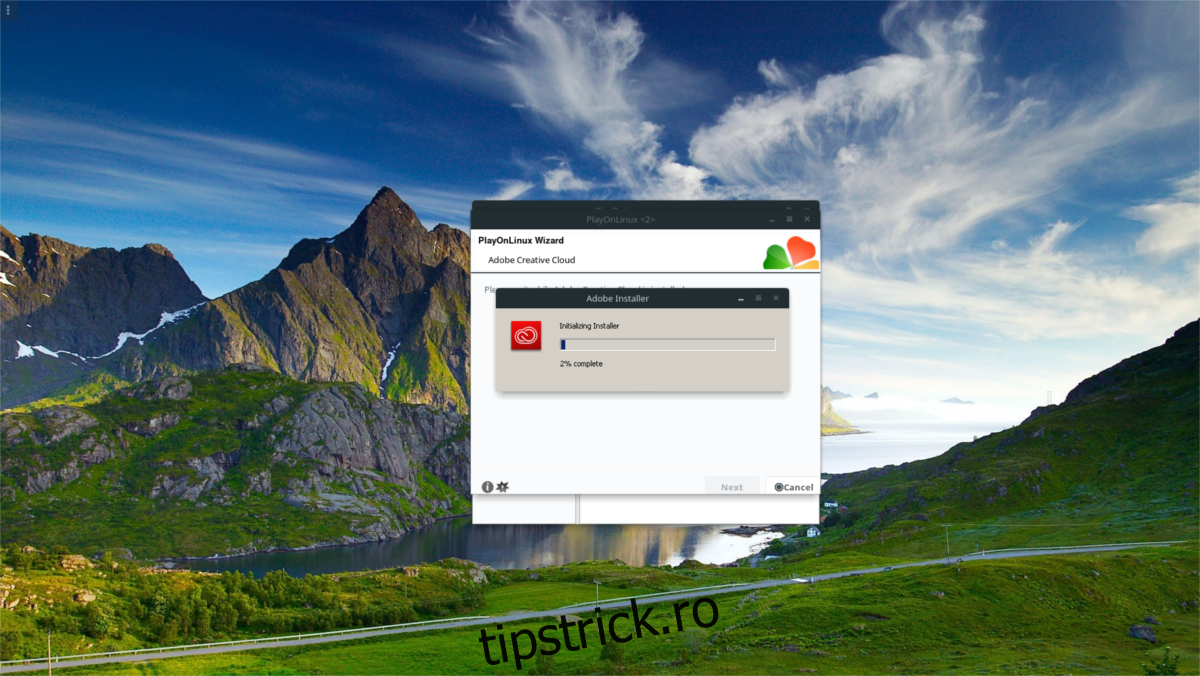
Când PlayOnLinux termină de executat scriptul, vei putea descărca și instala oricare dintre programele Adobe Creative Cloud. Reține că acest script nu îți oferă acces gratuit la programele Adobe. Va trebui să te conectezi la contul tău Adobe.
Rularea Aplicațiilor Adobe Creative Cloud
Pentru a rula oricare dintre aplicațiile Adobe, va trebui să urmezi acești pași. În primul rând, deschide PlayOnLinux. Acest pas este esențial, deoarece fără mediul POL, niciuna dintre aplicațiile Adobe nu va funcționa. Odată ce ai deschis POL, caută „Adobe Application Manager” și rulează-l. Din acest manager, selectează aplicația Adobe pe care dorești să o rulezi. Managerul te va ghida prin pașii necesari pentru ca programul să funcționeze pe sistemul tău Linux.
Nu toate aplicațiile Adobe CC vor funcționa pe computerul tău Linux. Dezvoltatorul a confirmat că a testat extensiv suita de aplicații din 2015 și că acestea funcționează bine. În afara acestor aplicații, celelalte produse Adobe nu sunt garantate să funcționeze. Totuși, dezvoltarea acestui script este activă, așa că există șanse mari ca în timp să apară suport pentru noile aplicații creative Adobe.
Dacă ai absolută nevoie de cele mai noi aplicații Adobe Creative Cloud pe computerul tău Linux, cel mai bun lucru pe care îl poți face este să instalezi o mașină virtuală Windows 10 în Virtualbox, Gnome Boxes sau Virt-Manager. Alternativ, urmărește GitHub-ul dezvoltatorului și descarcă cele mai recente actualizări pe măsură ce apar.