Fișierele ISO reprezintă o metodă comună prin care utilizatorii instalează un sistem de operare care nu este distribuit pe suport fizic, precum un disc. Acesta este un format compatibil atât cu Windows, cât și cu Linux. Cu toate acestea, majoritatea utilizatorilor cunosc cum să folosească un fișier ISO doar atunci când îl au deja. Mulți nu știu cum să creeze, să inscripționeze sau cum funcționează aceste imagini. În acest articol, vom explora în profunzime toate aspectele legate de fișierele ISO, inclusiv modul de creare, inscripționare pe stick-uri USB, CD-uri și DVD-uri. De asemenea, vom analiza cum se montează un fișier ISO în Linux pentru a accesa datele conținute.
Crearea unui fișier ISO în Linux
Pentru a genera un fișier ISO în Linux, deschideți un terminal și folosiți comanda mkdir pentru a crea un director. Acest director va servi drept bază pentru fișierul ISO. Toate elementele pe care doriți să le includeți în imaginea ISO trebuie să fie plasate în acest folder. În exemplul următor, vom crea directorul direct în directorul principal.
mkdir ~/iso-fisiere
Apoi, folosiți comanda mv pentru a adăuga fișiere și foldere în directorul „iso-fisiere”.
mv ~/Documente/fisier.a ~/iso-fisiere
mv ~/Descarcari/fisier.b ~/iso-fisiere
mv -R ~/Acasa/Imagini/* ~/iso-fisiere
După ce toate fișierele și directoarele sunt în interiorul folderului sursă, putem crea fișierul ISO cu ajutorul instrumentului mkisofs.
mkisofs -o imagine.iso ~/iso-fisiere
Procesul de creare a fișierului ISO poate dura ceva timp. După finalizare, veți avea o imagine ISO gata de a fi inscripționată (și, eventual, bootabilă) pe sistemul dvs. Linux.
Montarea unui fișier ISO în Linux
Fișierele ISO sunt populare deoarece oferă o modalitate ușoară de a transfera o cantitate mare de date într-o imagine, care apoi poate fi folosită pentru a crea o unitate USB, CD sau DVD bootabilă. Din cauza modului în care sunt structurate aceste fișiere, nu le putem accesa pur și simplu printr-un dublu clic. În schimb, trebuie să „montăm” fișierul ISO, similar modului în care montăm un hard disk sau un stick USB. Pentru a monta un fișier ISO, deschideți un terminal și urmați acești pași.
Pasul 1: Creați un folder în care va fi montat fișierul ISO. Această etapă este esențială, deoarece, în lipsa unui punct de montare, conținutul fișierului ar putea fi împrăștiat. De exemplu, montarea fișierului imagine.iso în /home/nume_utilizator/ ar distribui conținutul fișierului în tot directorul dvs. personal.
Folosiți comanda mkdir pentru a crea un nou folder pentru montare:
mkdir ~/iso-montare
Pasul 2: Odată creat folderul, tot ce rămâne de făcut este să montați fișierul ISO ca dispozitiv loop.
sudo mount -o loop imagine.iso ~/iso-montare
Rețineți că, datorită structurii fișierelor ISO, unele ar putea refuza să se monteze în Linux în mod „citire/scriere”, intrând în mod „doar citire”. Aceasta se întâmplă atunci când fișierul ISO are restricții care nu permit modificarea conținutului.
Pentru a demonta fișierul ISO din folder, executați:
sudo umount ~/iso-montare
Inscripționarea fișierelor ISO pe USB în Linux
Utilizatorii Linux întâlnesc frecvent fișiere imagine disc, deoarece majoritatea distribuțiilor Linux sunt disponibile sub forma unor imagini ISO. Pentru a putea utiliza aceste imagini, trebuie să le „inscripționăm”. Dacă doriți să porniți sistemul de pe un stick USB, trebuie să transferați (sau să „flash-uiți”) imaginea ISO pe acesta. Acest proces implică scanarea conținutului imaginii și copierea sa pe stick-ul USB.
Acest lucru se poate realiza cu ușurință în Linux, existând mai multe metode. În acest ghid, vom prezenta două abordări: folosind terminalul și folosind o interfață grafică (GUI).
Instrucțiuni prin Terminal
Conectați un stick USB la calculator și deschideți un terminal. Rulați comanda lsblk. Aceasta va afișa toate dispozitivele de stocare disponibile. Căutați /dev/sdX (înlocuiți X cu litera corespunzătoare). Utilizați această identificare în comanda următoare pentru a transfera imaginea ISO pe stick-ul USB:
dd if=imagine.iso of=/dev/sdx bs=4M
Procesul de transfer este finalizat atunci când terminalul permite introducerea de noi comenzi.
Instrucțiuni prin Interfață Grafică (GUI)
Cea mai recomandată metodă pentru a transfera un fișier ISO pe un stick USB este folosirea Etcher. Aceasta este o aplicație bazată pe Electron. Descărcați și dezarhivați aplicația, apoi faceți clic dreapta pe fișierul AppImage pentru a o executa. Vi se va cere să creați o comandă rapidă. Selectați „da”.
După ce Etcher se deschide, introduceți stick-ul USB în computer. Apoi, la pasul 2, selectați fișierul ISO pe care doriți să-l transferați și faceți clic pe „Flash!” pentru a începe procesul.
Inscripționarea fișierelor ISO pe DVD și CD în Linux
Majoritatea mediilor desktop includ încă software pentru inscripționarea DVD-urilor, dar nu toate. Utilizatorii KDE Plasma pot folosi K3B, cei care folosesc Gnome au Brasero, iar XFCE beneficiază de XfBurn. Dacă folosiți alt mediu desktop, este posibil să nu aveți un instrument preinstalat. În acest caz, puteți instala Brasero, K3b sau Xfburn, toate fiind instrumente eficiente pentru această operație.
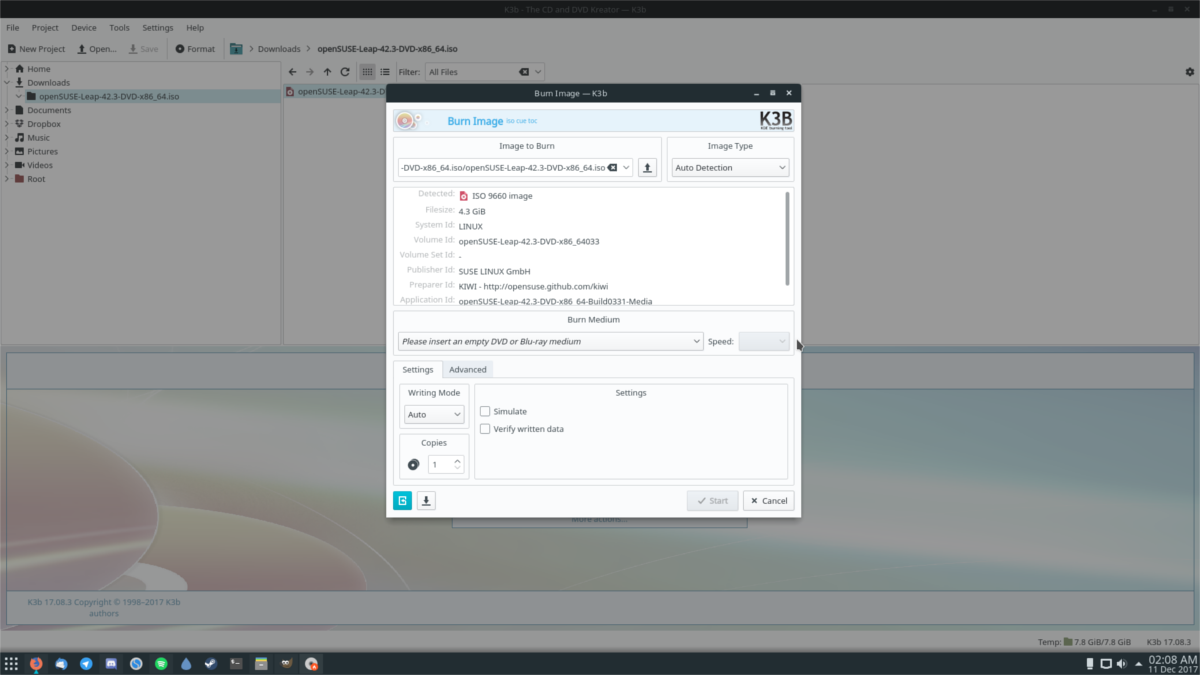
Pentru a inscripționa un CD sau DVD în Linux, urmați acești pași:
Pasul 1: Introduceți discul gol în unitatea optică și închideți-o.
Pasul 2: Deschideți software-ul de inscripționare.
Pasul 3: Folosiți instrumentul de inscripționare pentru a localiza fișierul ISO pe care doriți să-l inscripționați. Alternativ, căutați ISO în managerul de fișiere, faceți clic dreapta pe el și alegeți opțiunea de deschidere cu instrumentul de inscripționare.
Pasul 4: Faceți clic pe butonul „inscripționare” și așteptați ca programul să finalizeze scrierea datelor pe disc.