Dashlane, popularul serviciu de gestionare a parolelor, a introdus recent suportul pentru Linux, deși într-o formă specifică. Această funcționalitate este disponibilă printr-o extensie de browser, simplificând astfel accesul utilizatorilor Linux la acest instrument. Extensiile sunt compatibile, în mod oficial, cu Google Chrome și Firefox. În acest material, vom detalia procesul de instalare și configurare a Dashlane pe Linux, cu accent pe Google Chrome, deși pașii sunt similari și pentru utilizatorii Firefox, care pot descărca extensia de aici.
Instalarea Google Chrome pe Linux
Google Chrome este un browser web extrem de utilizat, inclusiv pe platforma Linux. Cu toate acestea, instalarea nu se realizează direct din depozitele de software tipice, deoarece Google include în acest browser elemente software care nu sunt open-source, cum ar fi codecuri video proprietare și plugin-uri. Din acest motiv, utilizatorii trebuie să acceseze site-ul web oficial Google pentru a descărca browserul.
Instalarea pe Ubuntu și Debian
Distribuțiile bazate pe Ubuntu și Debian beneficiază de suport extins pentru Google Chrome. Pentru a instala, se accesează pagina de descărcare Chrome, se selectează opțiunea pentru „.deb pe 64 de biți (pentru Debian/Ubuntu)” și se inițiază descărcarea. După descărcare, se deschide un terminal, se navighează la directorul „Descărcări” folosind comanda cd ~/Downloads și se instalează pachetul cu comanda:
sudo dpkg -i google-chrome-stable_current_amd64.deb
Ulterior, este posibil să fie necesară rezolvarea dependențelor prin intermediul comenzilor:
Pentru Ubuntu și Debian 9+:
sudo apt install -f
Pentru versiuni mai vechi de Debian:
sudo apt-get install -f
Instalarea pe Arch Linux
Deși Arch Linux nu este oficial suportat, instalarea Chrome este posibilă. Mai întâi, se descarcă „instantaneul” de pe această pagină. După descărcare, se deschide un terminal și se navighează la directorul „Descărcări” cu cd ~/Downloads. Se extrage arhiva cu:
tar xvzf google-chrome.tar.gz
Se accesează folderul extras:
cd google-chrome
Apoi se generează pachetul Arch Linux:
makepkg
Și se instalează cu:
sudo pacman -U google-chrome-*.pkg.tar.xz
Instalarea pe Fedora
Similar cu Ubuntu și Debian, Fedora are suport oficial pentru Chrome. Pentru instalare, se accesează pagina de descărcare Google Chrome și se selectează opțiunea „.rpm pe 64 de biți (Pentru Fedora/openSUSE)”. După descărcare, se deschide un terminal, se navighează la directorul „Descărcări” folosind cd ~/Downloads și se instalează cu comanda:
sudo dnf install google-chrome-stable_current_x86_64.rpm -y
Instalarea pe OpenSUSE
OpenSUSE, la fel ca Fedora, utilizează formatul .rpm pentru pachete. Pentru a instala Chrome, se descarcă pachetul .rpm de pe pagina de descărcare a browserului și apoi se instalează utilizând comanda:
sudo zypper in google-chrome-stable_current_x86_64.rpm
Alternative pentru alte distribuții Linux
Distribuțiile Linux care nu sunt direct suportate de Chrome pot utiliza Chromium, versiunea open-source a acestuia. Chromium oferă aceleași funcționalități de bază, compatibilitate cu extensiile și suport pentru tehnologiile web. Acesta poate fi găsit și instalat prin intermediul managerului de pachete al distribuției.
Instalarea extensiei Dashlane
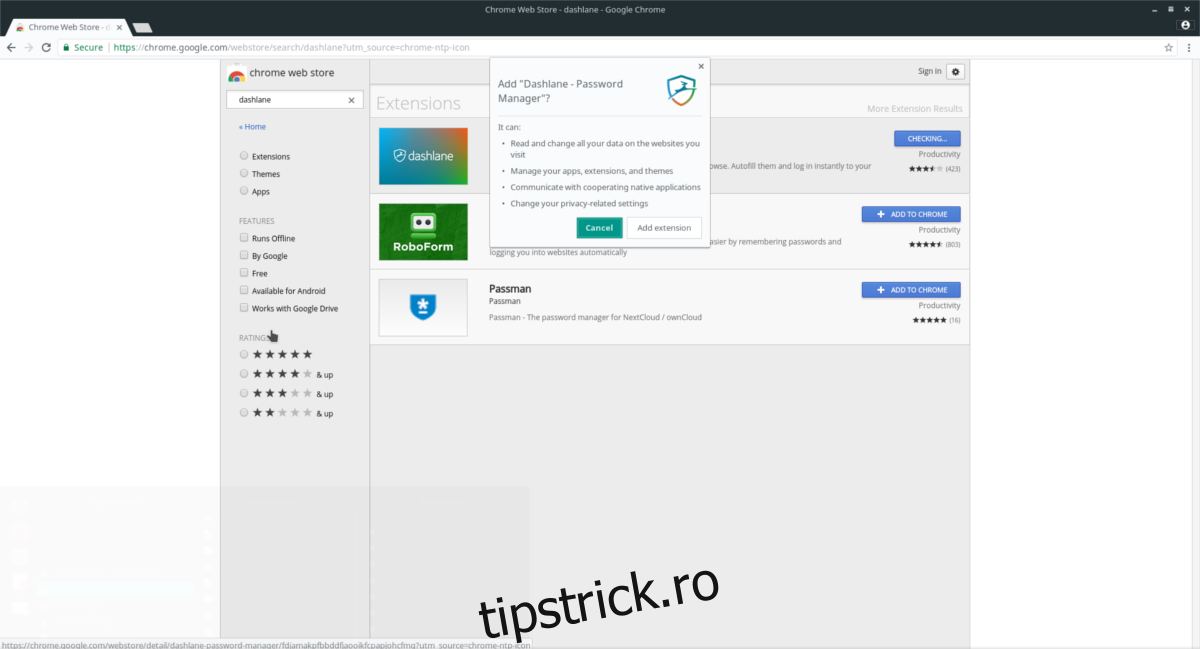
Pentru a instala extensia Dashlane, accesați această pagină și dați click pe „Adăugați în Chrome”. Odată adăugată, pictograma Dashlane va apărea în browser. Pentru a începe, dați click pe ea.
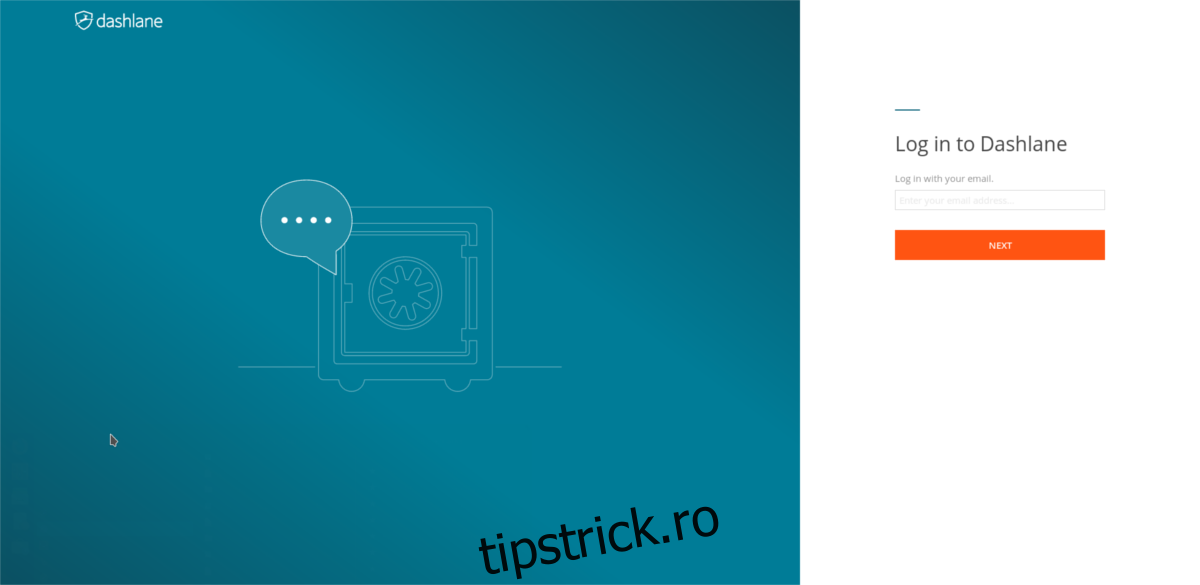
Dacă nu aveți încă un cont, vă puteți crea unul. Dashlane va solicita crearea unei parole principale, care va proteja toate celelalte parole stocate. Se recomandă utilizarea unei parole sigure. Dacă aveți deja un cont, vă puteți conecta.
Adăugarea parolelor în Dashlane
Extensia Dashlane pentru Chrome facilitează gestionarea și introducerea parolelor pe diverse site-uri web. Din păcate, versiunea pentru Chrome nu dispune de aceleași funcționalități avansate ca aplicațiile de pe Windows și Mac, cum ar fi importul de fișiere CSV. În acest caz, adăugarea parolelor se face individual.
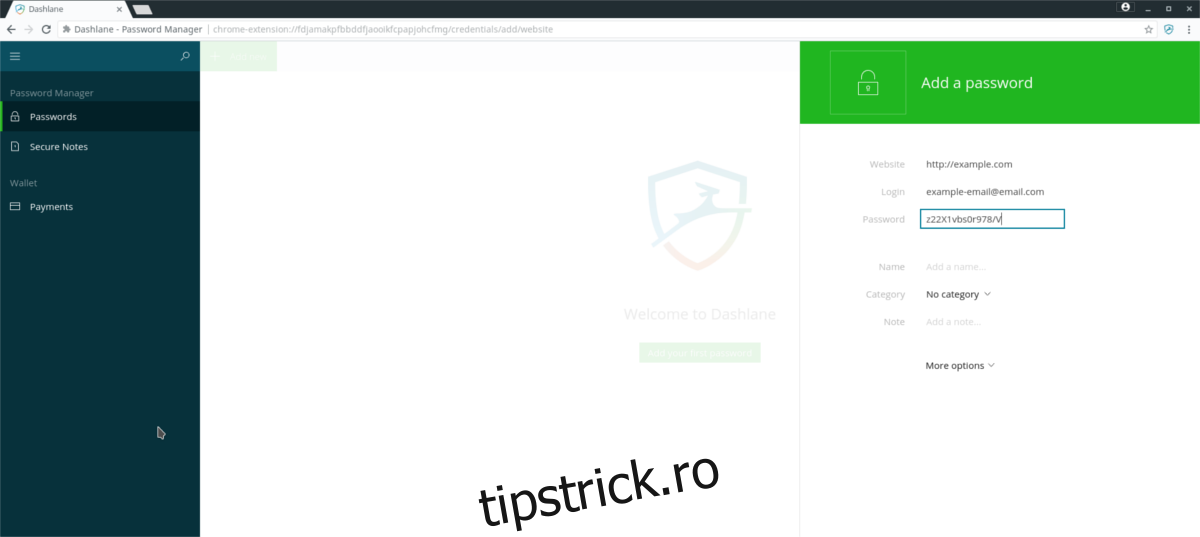
Pentru a adăuga o parolă, dați click pe „+ Adăugați nou”. Veți fi direcționat către o fereastră unde veți introduce următoarele informații: „site-ul web”, „autentificare”, „parolă”, „nume”, „notă” și „categorie”. Toate acestea sunt necesare pentru ca Dashlane să memoreze corect informațiile și să completeze automat datele de autentificare.
- Pasul 1: Introduceți adresa URL completă a site-ului. De exemplu, pentru pagina de autentificare Facebook, introduceți „https://facebook.com/login”, nu doar „facebook.com”.
- Pasul 2: La secțiunea „login”, introduceți adresa de email, username-ul sau orice alt identificator de autentificare.
- Pasul 3: Introduceți parola asociată contului. Pentru un plus de securitate, puteți genera o parolă puternică.
Categoriile disponibile în Dashlane (precum „categorie” și „notă”) sunt opționale, dar utile pentru o organizare mai bună a parolelor.