Ați dorit vreodată să transformați pagini web în programe funcționale pe Linux? Cu Web Catalog, această dorință devine realitate. Web Catalog este un fel de magazin virtual, plin de aplicații web gata de instalare pentru oricine. Construit cu tehnologia Electron, el oferă posibilitatea de a transforma pagini web în aplicații Linux prin instalarea de wrapper-e, care funcționează similar cu programele native.
AVERTISMENT: Mai jos găsiți un tutorial video la finalul acestui articol.
Instalarea Web Catalog
Acest instrument este disponibil în format binar pentru majoritatea distribuțiilor Linux. Distribuțiile Linux majore care beneficiază de suport direct sunt Ubuntu, Debian, Fedora, OpenSUSE și Arch Linux. Alte distribuții bazate pe Debian sau Redhat pot beneficia de suport, de asemenea.
Ubuntu și Debian
Pentru Ubuntu și Debian există un pachet Deb precompilat, gata de descărcat. Dacă utilizați Elementary OS, Linux Mint sau orice alt sistem de operare bazat pe Debian/Ubuntu, urmați acești pași.
Pentru a instala Web Catalog, accesați pagina de descărcări pentru Linux. În meniul derulant, alegeți opțiunea „Ubuntu/Debian” pentru a începe descărcarea. Apoi, deschideți un terminal.
În terminal, navigați la directorul de descărcări folosind comanda CD:
cd ~/Downloads
Instalați pachetul cu ajutorul instrumentului dpkg.
sudo dpkg -i WebCatalog_*_amd64.deb
În final, executați această comandă pentru a vă asigura că sistemul rezolvă eventualele dependențe lipsă. Deși nu este întotdeauna necesar, este o măsură de precauție utilă.
sudo apt install -f
Fedora și OpenSUSE
Utilizatorii care doresc să instaleze Web Catalog pe Fedora, OpenSUSE sau alte distribuții Linux bazate pe Redhat trebuie să acceseze pagina de descărcare Linux, să aleagă opțiunea „Fedora/OpenSUSE” din meniul derulant. După descărcarea pachetului, deschideți un terminal și urmați instrucțiunile de mai jos.
Notă: Utilizați un sistem de operare bazat pe Redhat? Descărcați fișierul RPM și folosiți managerul de pachete pentru a instala Web Catalog!
Fedora
cd ~/Downloads
sudo dnf install WebCatalog_*_.rpm
OpenSUSE
cd ~/Downloads
sudo zypper install WebCatalog_*_.rpm
Arch Linux
Arch Linux oferă un pachet pacman descărcabil pentru instalarea programului. Accesați pagina de descărcare Linux de pe site-ul Web Catalog și alegeți opțiunea „Arch Linux”. Deschideți un terminal și navigați la folderul Descărcări folosind comanda CD.
cd ~/Downloads
Fișierul Web Catalog nu este un pachet standard Arch tar.xz, ci un fișier „pacman”. Instalați-l folosind opțiunea -U:
sudo pacman -U *.pacman
Pachetul va indica lui Arch dependențele necesare pentru instalare.
Alte distribuții Linux
Deși Web Catalog este disponibil oficial doar pentru Debian/Ubuntu, Fedora/SUSE și Arch, utilizatorii pot compila codul sursă pe cont propriu. Iată cum:
Pasul 1: Instalați Node.JS v.8, git și cea mai recentă versiune de Yarn pe distribuția dvs. Linux. Căutați în managerul de pachete după „node js”, „npm”, „yarn” și „git”. Unele sisteme de operare oferă Yarn/NodeJS, altele nu, însă toate includ pachetul Git.
Pasul 2: Folosiți instrumentul git în terminal pentru a descărca cea mai recentă versiune a codului sursă al Web Catalog.
git clone https://github.com/webcatalog/webcatalog.git
cd webcatalog
Pasul 3: Instruiți Yarn să construiască codul sursă.
yarn
Pasul 4: În final, construiți pachetul pentru distribuții
yarn dist
sau
yarn electron-dev
Toate fișierele binare construite se vor afla în ~/webcatalog/build/.
Utilizarea Web Catalog
Modul de utilizare al Web Catalog este similar cu navigarea într-un magazin de aplicații de pe Android/iOS sau în Chrome Web Store. Pentru început, deschideți aplicația. Deși Web Catalog este un instrument de internet, programul se instalează în categoria „Accesorii” pe Linux.
După deschidere, veți vedea un catalog, cu diverse aplicații web listate. Există mai multe modalități de a găsi aplicații web. Cea mai simplă este navigarea, deoarece programul se deschide direct în secțiunea „populară”.
Alternativ, puteți utiliza caseta de căutare și introduce numele aplicației pe care doriți să o instalați.
Când ați găsit o aplicație, selectați „Instalare”. Apoi, deschideți meniul aplicațiilor de pe desktop și alegeți „Altele” pentru a lansa aplicația.
Dezinstalarea aplicațiilor
Aplicațiile instalate prin Web Catalog nu pot fi dezinstalate direct din Linux. În schimb, trebuie să le ștergeți din Web Catalog. Pentru a dezinstala o aplicație, dați clic pe meniul hamburger din stânga sus și selectați „Aplicații instalate”.
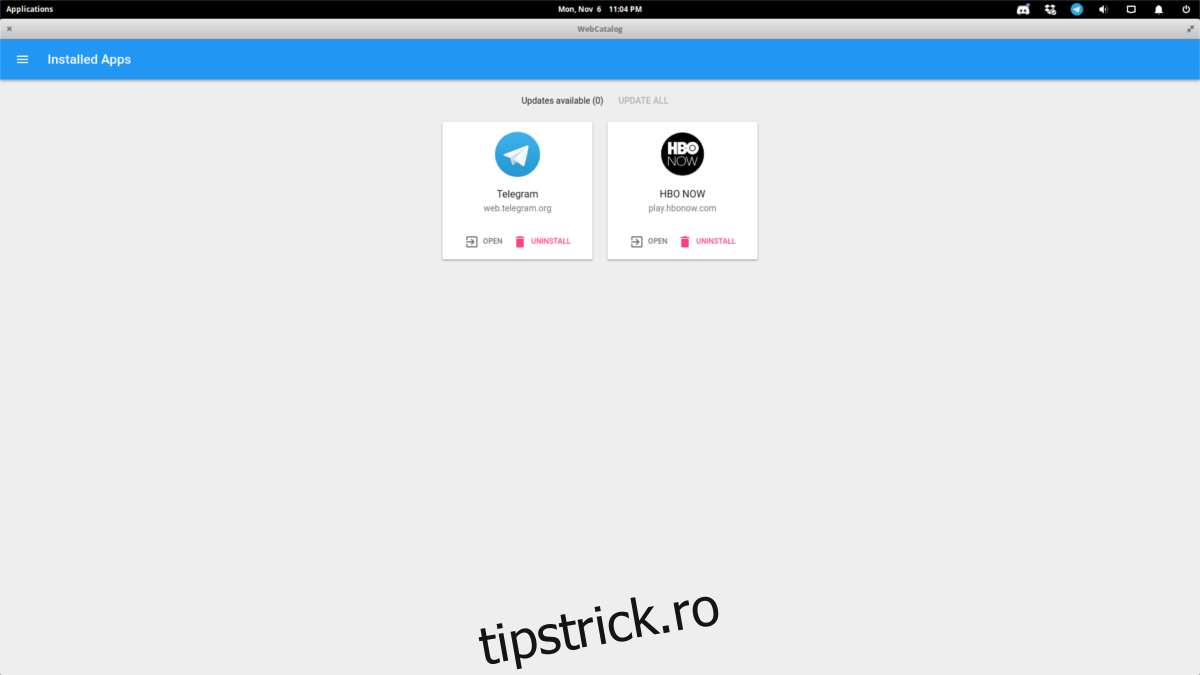
Zona Aplicații instalate va afișa toate aplicațiile instalate în Web Catalog. Pentru a șterge una, dați clic pe „DEZINSTALARE” și aceasta va fi eliminată imediat din sistem.
Actualizarea aplicațiilor
Opțiunea de actualizare se află tot în „Aplicații instalate”. Pentru a o accesa, dați clic pe meniul hamburger și alegeți „Aplicații instalate”. De aici, dați clic pe „ACTUALIZAȚI TOTUL”.
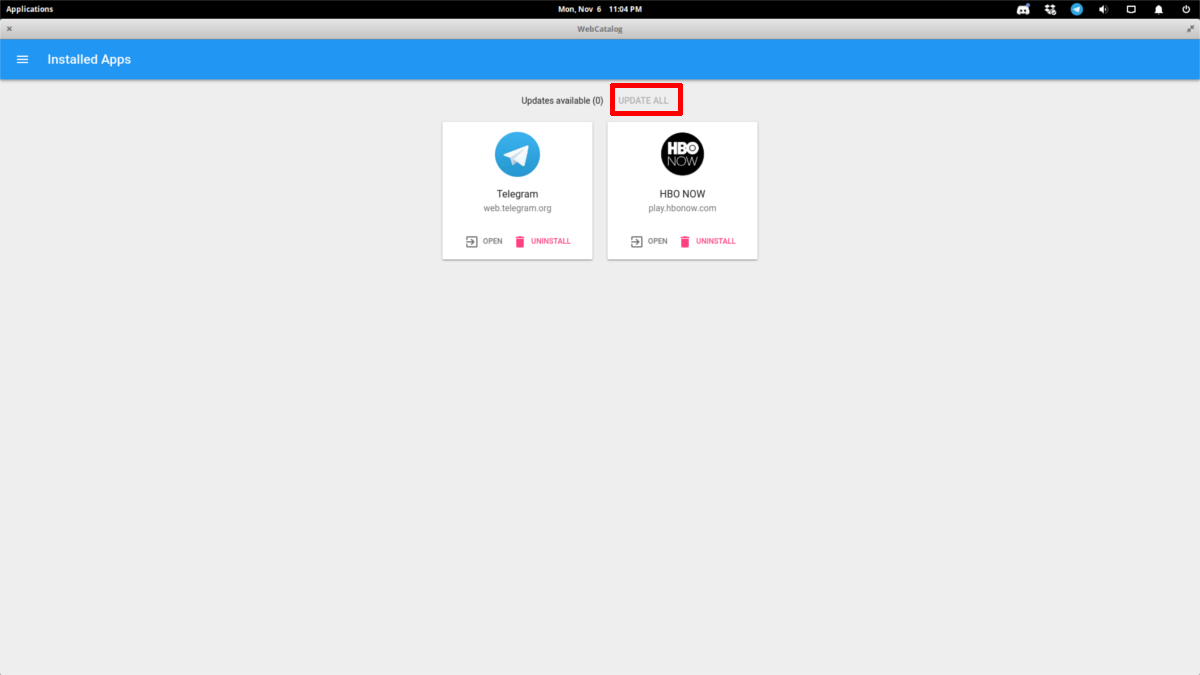
Notă: Opțiunea „ACTUALIZAȚI TOTUL” va fi activă doar dacă există actualizări disponibile. Dacă Web Catalog nu are actualizări, această opțiune va fi dezactivată.
Trimiterea aplicațiilor
Doriți să adăugați o nouă aplicație în Web Catalog? Se pare că este posibil! Cel mai important, nu sunt necesare cunoștințe de programare. Acest lucru se datorează faptului că Web Catalog transformă pagini web obișnuite în aplicații.
Pentru a adăuga o nouă aplicație, localizați adresa URL a paginii web a aplicației pe care doriți să o trimiteți și copiați-o în clipboard (CTRL + C).
Dați clic pe meniul hamburger din colțul din stânga sus și alegeți „Trimite aplicația”.
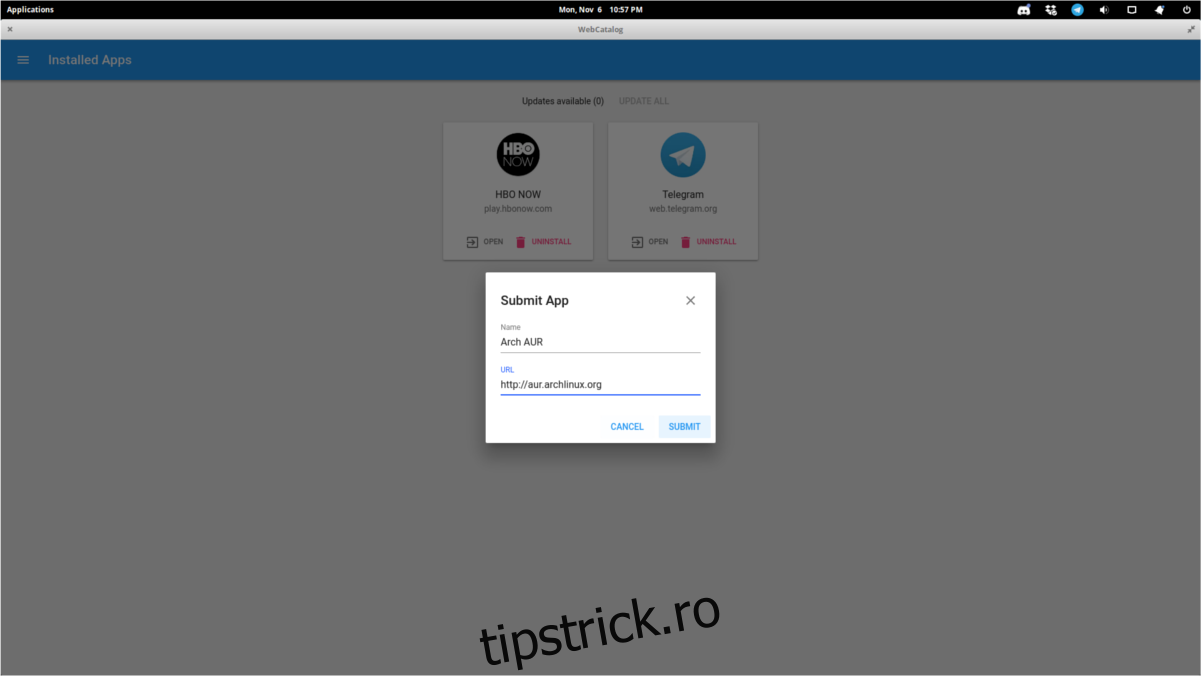
Completați numele aplicației, inserați adresa URL copiată și dați clic pe Trimiteți.
Web Catalog nu va oferi acces imediat la aplicația trimisă. În schimb, veți primi o notificare care vă va informa că aplicația este în proces de verificare. După o anumită perioadă (dacă este aprobată), aceasta va fi disponibilă pentru instalare prin magazin.