Îmbunătățirea experienței de joc pe Linux prin intermediul Wine este un obiectiv comun, dar simpla instalare a Wine nu este întotdeauna suficientă pentru a asigura o funcționare optimă a jocurilor. Adesea, sunt necesare anumite ajustări pentru a obține performanțe superioare cu ajutorul Wine.
Spațiul de lucru virtual
Un aspect remarcabil al Wine este abilitatea sa de a crea un spațiu de lucru virtual Windows. Această funcție permite izolarea programelor Wine de restul sistemului Linux, simulând un mediu Windows cu ecran complet. Deși mulți utilizatori ignoră această opțiune, activarea ei poate rezolva diverse probleme, cum ar fi afișarea incorectă a ecranului complet, problemele legate de rezoluția nativă sau captarea defectuoasă a mouse-ului.
Pentru a activa această funcție, apăsați tastele ALT + F2, ceea ce va deschide lansatorul de comenzi. Introduceți winecfg și apăsați Enter pentru a lansa instrumentul de configurare Wine. Aici puteți modifica diverse setări ale Wine.
Navigați la fila „Grafică” și căutați opțiunea „Emulați un spațiu de lucru virtual”. Bifați caseta corespunzătoare pentru a activa funcția. În continuare, localizați secțiunea „Dimensiunea spațiului de lucru” și introduceți rezoluția nativă a monitorului. Prin această operațiune, veți crea un strat virtual pentru rularea jocurilor și aplicațiilor Windows.
Nu sunteți sigur de rezoluția nativă a monitorului? Puteți afla rapid rulând comanda xdpyinfo | grep "dimensions" în terminal.
După ce ați introdus valorile corecte, dați click pe „Aplică” și apoi „OK”. Închideți toate aplicațiile Windows active. La următoarea lansare a Wine, setările modificate vor fi aplicate.
Instalarea instrumentelor esențiale
Jocurile Windows nu funcționează impecabil în Wine imediat după instalare. Similar cu Windows, multe jocuri au nevoie de anumite instrumente și biblioteci pentru a rula corect. Winetricks este util pentru a obține aceste componente necesare într-un mod eficient.
Deschideți terminalul și introduceți comenzile corespunzătoare sistemului dvs. de operare:
| Ubuntu |
sudo apt install winetricks |
| Debian |
sudo apt-get install winetricks |
| Arch Linux |
sudo pacman -S winetricks |
| Fedora |
sudo dnf install winetricks |
| OpenSUSE |
sudo zypper install wine |
Dacă distribuția Linux pe care o folosiți nu are disponibil pachetul Winetricks, puteți instala instrumentul folosind următoarea metodă:
wget https://raw.githubusercontent.com/Winetricks/winetricks/master/src/winetricks
chmod +x winetricks
Winetricks simplifică descărcarea și instalarea unor componente precum DirectX9, fișierele VCRun sau fonturile MS de bază. Pentru a instala DirectX9, executați:
winetricks directx9
Pentru a vedea lista altor instrumente disponibile prin Winetricks, utilizați comanda:
winetricks dlls list
Alternativ, puteți afișa tot ce oferă Winetricks utilizând:
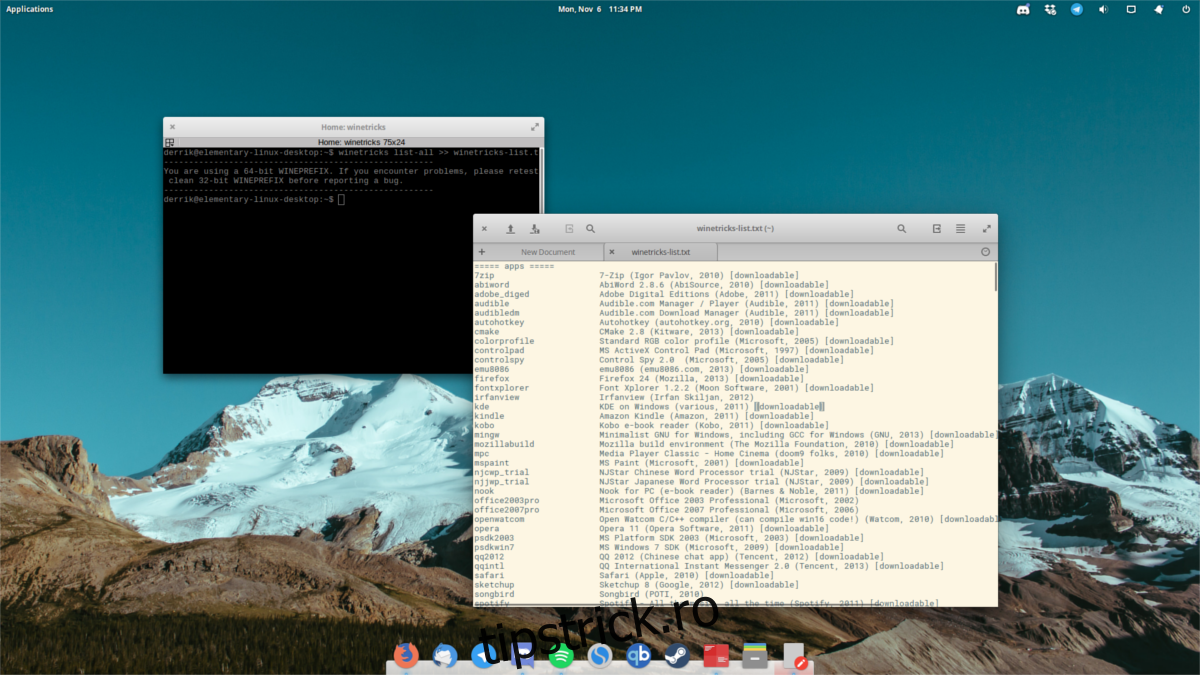
winetricks list-all
Pentru a salva aceste liste într-un fișier text pentru consultare ulterioară:
winetricks list-all >> winetricks-list.txt
Notă: Winetricks oferă și o interfață grafică pe care o puteți accesa, căutând aplicația „winetricks” în meniul de aplicații.
Modificarea versiunii Windows
Uneori, un joc nu va funcționa corect sub Wine din cauza versiunii Windows pe care o emulează. În mod implicit, Wine emulează Windows XP, care, fiind o platformă învechită, nu mai este compatibilă cu multe jocuri recente. Deși XP poate fi util pentru jocurile mai vechi, nu este cazul și pentru jocurile moderne.
Pentru a modifica versiunea Windows, lansați din nou Wine CFG apăsând ALT + F2, introducând winecfg și apăsând Enter.
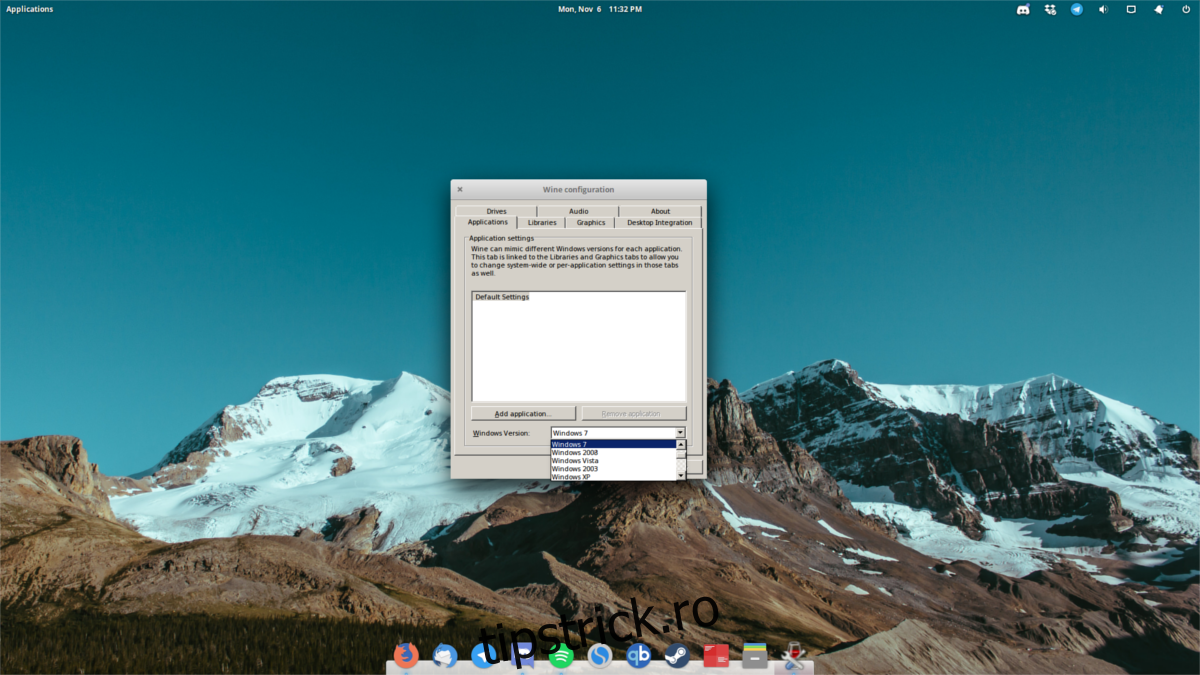
În fereastra Wine CFG, localizați secțiunea „Versiunea Windows” din partea de jos și selectați din meniul derulant „Windows 7”.
Deși „Windows 10” este inclus în listă, în general, jocurile se comportă mai bine cu „Windows 7”. Alegeți „Windows 10” doar dacă întâmpinați probleme cu rularea jocurilor pe „Windows 7”.
După ce ați modificat versiunea Windows, dați click pe „Aplică” și apoi pe „OK” pentru a salva modificările.
Gallium Nine
Chiar și după instalarea DirectX 9 prin Winetricks, pot exista probleme de performanță la rularea jocurilor. Acest lucru se datorează modului în care Wine comunică codul Windows către Linux. Pentru a remedia problemele de performanță DirectX 9, puteți folosi Gallium Nine. Acesta îmbunătățește funcționalitatea Wine și vă poate ajuta să obțineți o frecvență FPS mai bună. În continuare, vom vedea cum să instalați Gallium Nine pe Ubuntu și Arch Linux.
Deși instrucțiunile specifice pentru instalarea pe alte distribuții Linux sunt mai complicate, ele sunt disponibile. Dacă nu utilizați Ubuntu sau Arch Linux, consultați instrucțiunile oficiale pentru instalarea Gallium Nine.
Instalare Ubuntu
Utilizatorii Ubuntu pot beneficia de un PPA dedicat. Pentru a obține versiunea Wine optimizată, introduceți următoarele comenzi în terminal:
sudo add-apt-repository ppa:commendsarnex/winedri3
După adăugarea PPA, actualizați lista de pachete cu următoarea comandă:
sudo apt-get update
În final, instalați versiunea corectată de Wine:
sudo apt install mesa wine2.0
Instalare Arch Linux
Utilizatorii Arch pot descărca instantaneul pentru cea mai recentă versiune Gallium Nine și să o instaleze. Pachetul AUR se va ocupa de instalarea dependențelor necesare, precum și de cea mai recentă versiune Wine. Folosiți utilitarul AUR preferat pentru a continua instalarea.
Activarea Gallium Nine
Pentru a activa îmbunătățirile de performanță oferite de Gallium Nine, trebuie să accesați din nou fereastra Wine CFG. Apăsați ALT + F2, tastați winecfg și apăsați Enter. Căutați fila „Staging” în centrul ferestrei.
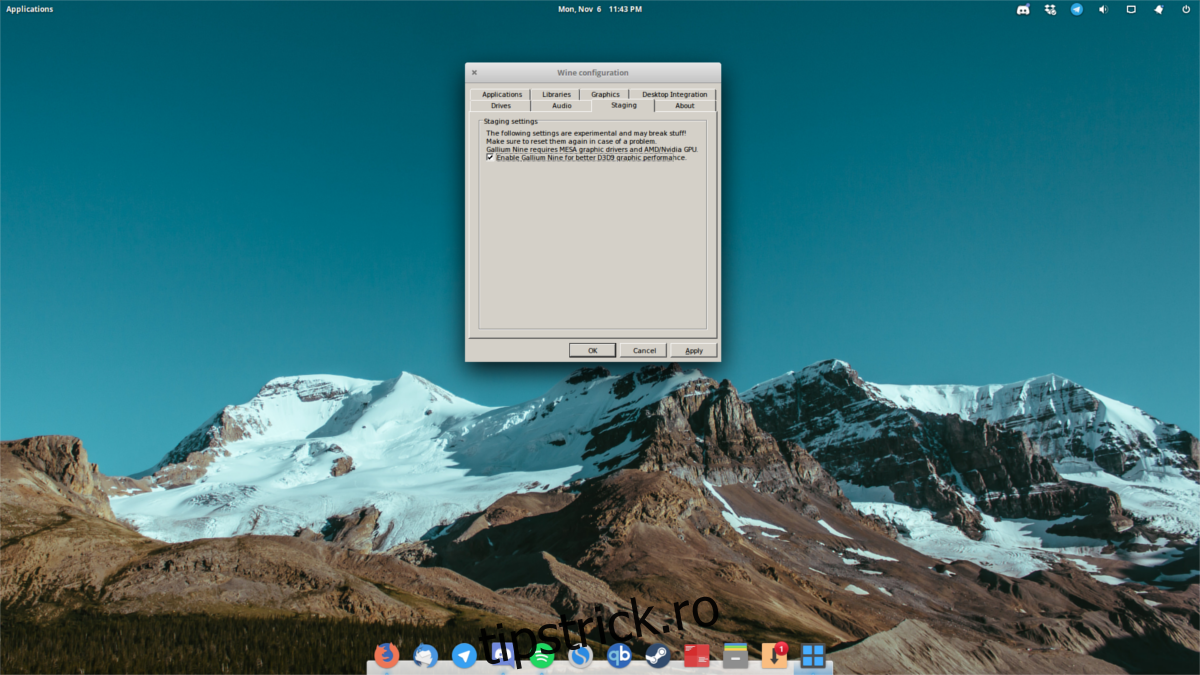
În secțiunea „Staging”, bifați caseta care spune „Activați Gallium 9 pentru o performanță mai bună a D3D9”. Dați click pe „Aplică” și apoi pe „OK”. De acum, Wine ar trebui să ruleze majoritatea jocurilor semnificativ mai bine!