Spre deosebire de multe alte componente ale sistemului Linux, funcționalitatea Bluetooth nu este activată automat de nucleul sistemului. Acest lucru se datorează în principal modului în care stiva Bluetooth interacționează cu arhitectura generală a sistemului Linux. Pentru a remedia acest aspect, distribuții user-friendly precum Ubuntu, Elementary OS și altele, se străduiesc să faciliteze configurarea Bluetooth pentru utilizatori. Totuși, nu toate sistemele Linux implementează această facilitate în mod implicit. În consecință, este necesară instalarea diferitelor servicii și clienți Bluetooth. Mai mult, diversitatea dispozitivelor Bluetooth și, în unele cazuri, lipsa driverelor open source, presupune instalarea driverelor specifice după ce sistemul este pornit. În cele ce urmează, vom detalia modul de asociere și utilizare a dispozitivelor Bluetooth pe Linux.
AVERTISMENT: Un tutorial video complet este disponibil la sfârșitul acestui articol.
Notă: Dacă utilizați Ubuntu, este posibil ca suportul Bluetooth să fie deja optimizat și să nu fie necesară configurarea descrisă în acest articol.
Configurarea pe Diferite Distribuții Linux
Arch Linux
sudo pacman -S bluez bluez-utilsFedora
sudo dnf install bluez bluez-toolsOpenSUSE
Instalarea instrumentelor și serviciilor Bluetooth pe OpenSUSE se realizează prin intermediul OBS. Accesați această pagină și dați click pe butonul de instalare rapidă. Ulterior, YaST va instala toate componentele necesare.
Debian
sudo apt-get install bluez*Alte Distribuții Linux
Pachetul software Bluez Bluetooth este compatibil cu majoritatea distribuțiilor Linux, inclusiv cu sistemul de operare Chrome OS! Astfel, utilizatorii distribuțiilor Linux mai puțin populare nu ar trebui să întâmpine dificultăți în funcționarea acestor instrumente. Pentru instalare, deschideți managerul de pachete și căutați „bluez”. Instalați toate pachetele care conțin cuvântul „bluez”, pentru a fi siguri că aveți toate componentele necesare.
Alternativ, puteți descărca codul sursă de pe site-ul oficial și compila manual.
Instalarea Clientului Blueman
Instalarea Bluez permite mediului desktop Linux să utilizeze funcționalitatea Bluetooth în mod direct. Astfel, dacă utilizați KDE Plasma, acesta va funcționa nativ cu clientul Bluetooth integrat. Același lucru este valabil și pentru mediul Gnome Shell. Prin urmare, instalarea Blueman nu este necesară în aceste cazuri.
Dacă utilizați un mediu desktop Linux sau un manager de ferestre care nu dispune de un manager Bluetooth încorporat, instalarea Blueman este recomandată. Este un instrument eficient și ușor de utilizat, care simplifică interacțiunea cu dispozitivele Bluetooth.
Arch Linux
sudo pacman -S bluemanFedora
sudo dnf install bluemanOpenSUSE
sudo zypper install bluemanDebian
sudo apt-get install bluemanAlte Distribuții Linux
Instrumentul de conectare Blueman este utilizat pe scară largă în ecosistemul Linux. Pentru a-l instala pe distribuțiile alternative, accesați managerul de pachete sau browserul software, căutați „blueman” și instalați-l. Dacă nu-l găsiți în depozitele software standard, îl puteți descărca de pe sourceforge!
Configurarea Serviciului Bluetooth
Descărcarea și instalarea pachetului Bluez Bluetooth nu sunt suficiente pentru a asigura funcționarea corectă. Serviciile Bluetooth trebuie să fie active pentru ca dispozitivele să se poată conecta. În primul rând, deschideți un terminal și obțineți acces la shell-ul root folosind comanda: sudo -s
Odată ce aveți acces root, încărcați manual driverul USB generic Bluetooth, dacă folosiți un dongle Bluetooth:
modprobe btusbDacă utilizați un laptop cu un modul Bluetooth încorporat, driverul (dacă este compatibil cu Linux) ar trebui să se încarce automat, deci nu este necesară încărcarea manuală.
Notă: Unele dongle-uri Bluetooth nu vor funcționa cu acest driver pe Linux. Dacă întâmpinați această problemă, consultați manualul dispozitivului pentru a identifica driverele necesare.
Arch Linux, Fedora, SUSE și alte Sisteme bazate pe systemd
În primul rând, activați serviciul Bluetooth, astfel încât să pornească automat la fiecare repornire a sistemului. Aceasta se face cu:
sudo systemctl enable bluetooth.serviceApoi, porniți imediat serviciul folosind comanda:
sudo systemctl start bluetooth.serviceDacă întâmpinați dificultăți în pornirea sau activarea serviciului cu systemctl, utilizați opțiunea de forțare:
sudo systemctl enable bluetooth.service -fși
sudo systemctl start bluetooth.service -fDebian (versiuni mai vechi)
Dacă utilizați o versiune Debian care nu are systemd, după instalarea Bluez și a tuturor instrumentelor Bluetooth, reporniți sistemul. Serviciile Bluetooth ar trebui să fie active după repornire.
Conectarea Dispozitivelor Bluetooth în Gnome
Dacă serviciul Bluetooth funcționează corect, la conectarea unui dongle Bluetooth sau la activarea modulului Bluetooth încorporat, ar trebui să vedeți o pictogramă Bluetooth în bara de sistem Gnome.
Dați click pe pictogramă pentru a extinde meniul. În interiorul meniului, selectați „Setări Bluetooth” pentru a afișa instrumentul de gestionare a dispozitivelor.
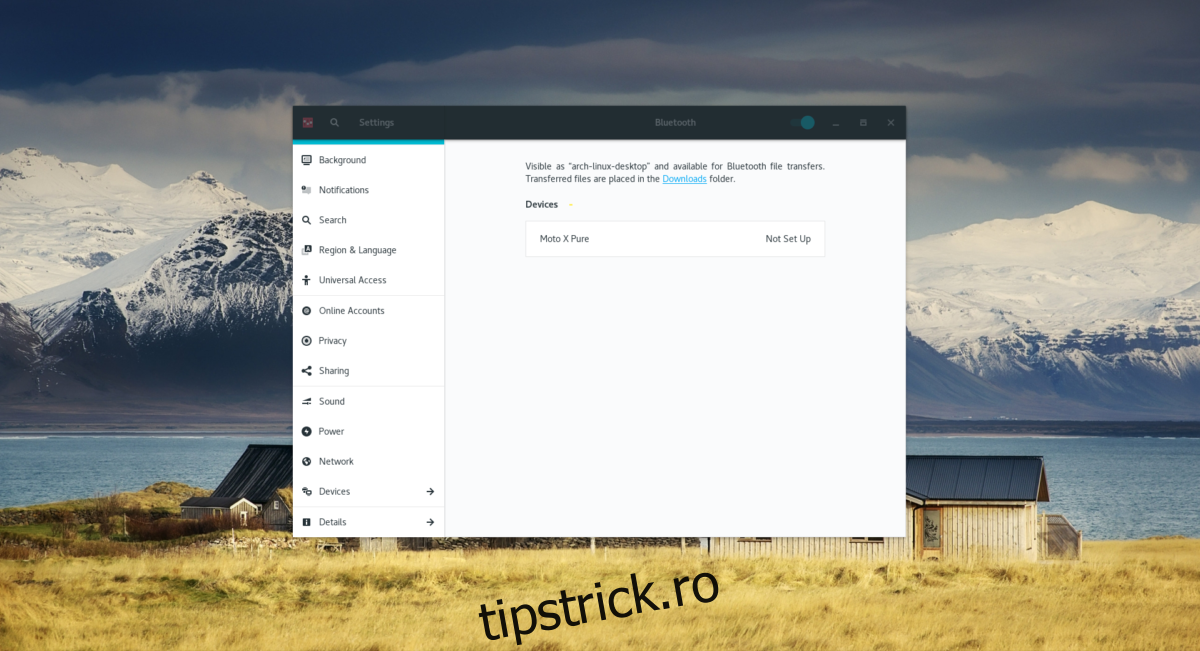
În interiorul instrumentului de gestionare, dați click pe dispozitivul la care doriți să vă conectați.
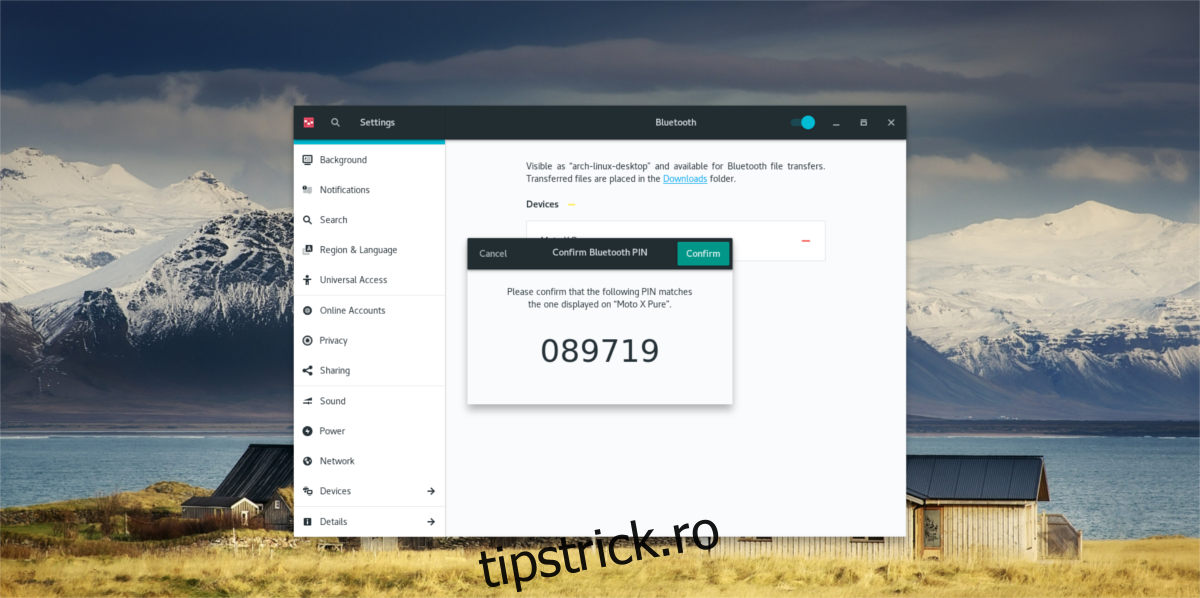
Urmați instrucțiunile afișate de Gnome pentru a finaliza conexiunea.
Conectarea Dispozitivelor Bluetooth în KDE
Pentru a conecta dispozitive Bluetooth în mediul KDE Plasma Desktop, asigurați-vă că dongle-ul USB sau modulul Bluetooth încorporat sunt active.
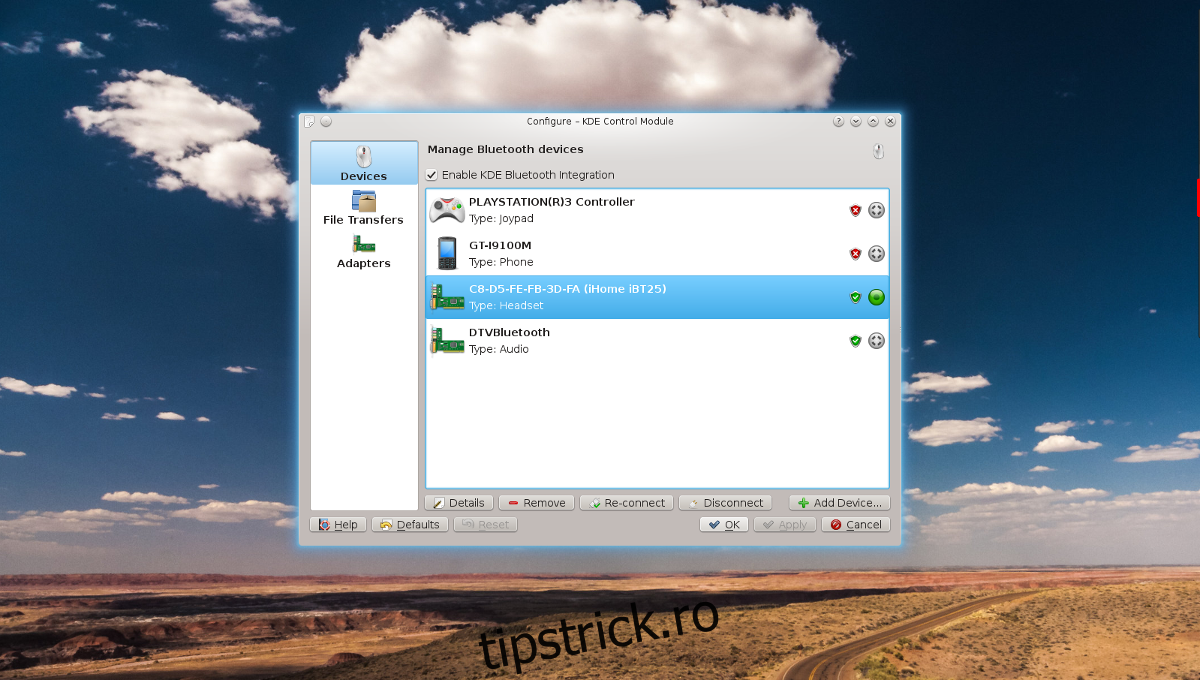
Dați click pe pictograma Bluetooth din bara de plasmă și selectați dispozitivul dorit. Urmați instrucțiunile afișate pentru a finaliza împerecherea.
Conectarea Dispozitivelor Bluetooth cu Blueman
Pentru a conecta un dispozitiv Bluetooth folosind Blueman, dați click pe pictograma Bluetooth din bara de sistem. Apoi, selectați butonul „căutare” pentru a iniția căutarea dispozitivelor. Când un dispozitiv este detectat, selectați-l cu mouse-ul și dați click pe „Configurare”.
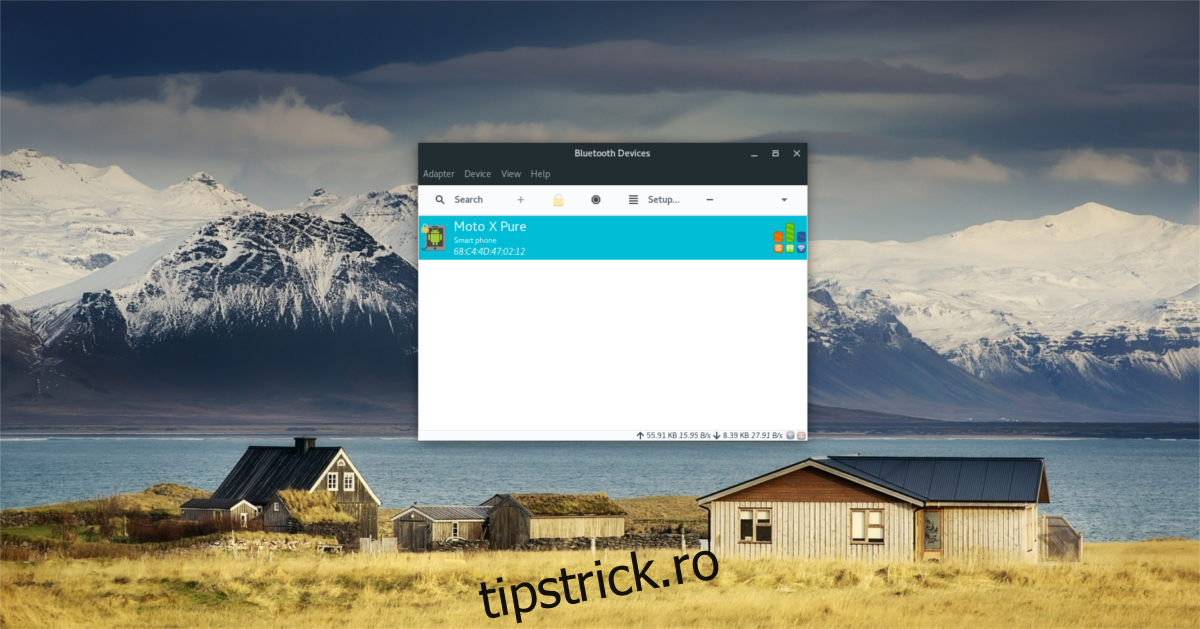
Instrumentul Blueman vă va ghida prin procesul de împerechere. Urmați instrucțiunile afișate pentru a finaliza procesul.
Concluzie
Configurarea Bluetooth pe Linux a fost adesea problematică, iar multe distribuții nu o activează implicit. Sperăm că, urmând acest ghid, problemele legate de Bluetooth pe Linux vor deveni o amintire neplăcută.