Sistemul de operare Windows 10, similar versiunilor anterioare, include anumite capacități suplimentare care nu sunt activate implicit. Dacă doriți să utilizați caracteristici precum Hyper-V sau Subsystemul Windows pentru Linux, va trebui să le porniți manual. Pentru a face acest lucru, accesați Panoul de control, secțiunea Programe, apoi „Activare sau dezactivare caracteristici Windows”. Se va deschide o fereastră nouă cu lista funcțiilor disponibile pentru activare sau dezactivare. Însă, uneori, această listă nu se încarcă, afișând o fereastră goală cu titlul „Activare sau dezactivare caracteristici Windows”. Dacă lista nu se completează în aproximativ cinci minute, este posibil să existe o problemă. În cazul unui sistem lent, așteptați chiar și cincisprezece minute. Dacă tot nu se încarcă, încercați următoarele soluții.
Verificarea Serviciului „Windows Modules Installer”
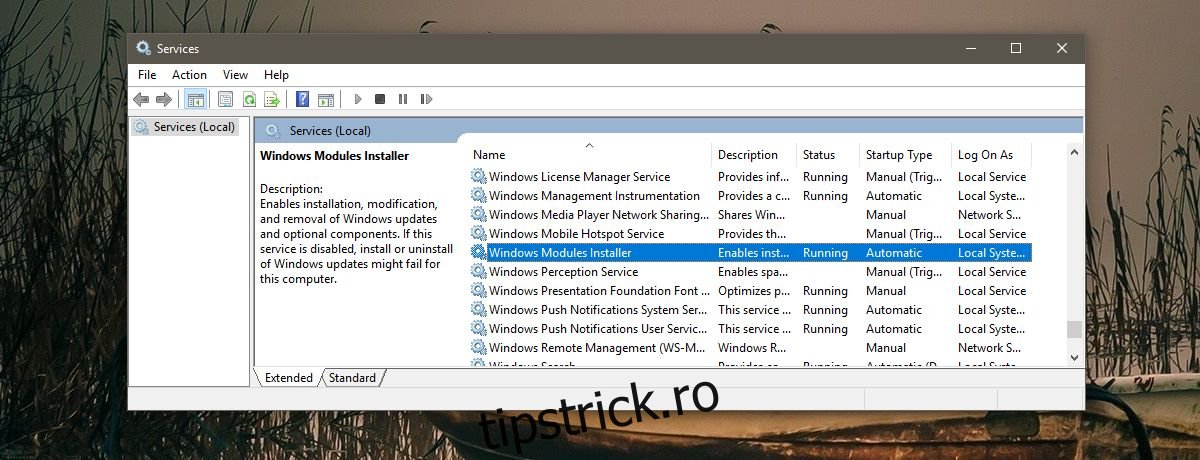
Deschideți fereastra de dialog „Rulare” folosind combinația de taste Win + R. Tastați „services.msc” și apăsați Enter. Aceasta va deschide fereastra „Servicii”. Localizați serviciul „Windows Modules Installer”. Acesta ar trebui să fie în stare de funcționare și setat pe „Automat”. Dacă nu este, dați clic dreapta pe serviciu și selectați „Pornire”.
Executarea Scanării SFC
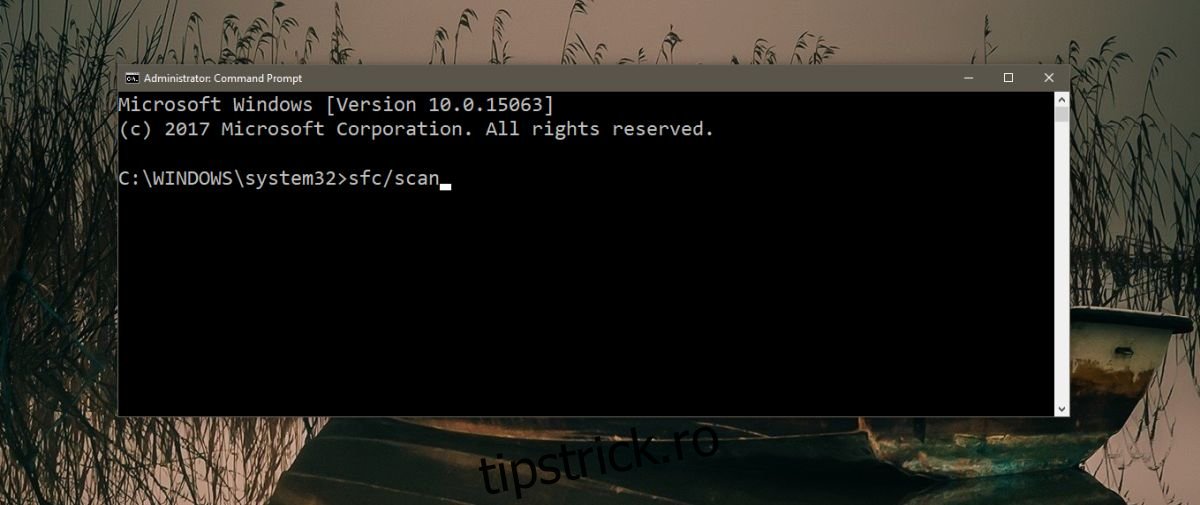
Acest proces este simplu: comanda „sfc /scannow” caută și repară fișierele de sistem corupte sau lipsă. Deschideți linia de comandă (cmd) cu drepturi de administrator și introduceți comanda de mai jos. Lăsați scanarea să se termine și verificați dacă lista de funcții se afișează corect.
sfc/scannow
Folosirea Instrumentului de Actualizare a Sistemului
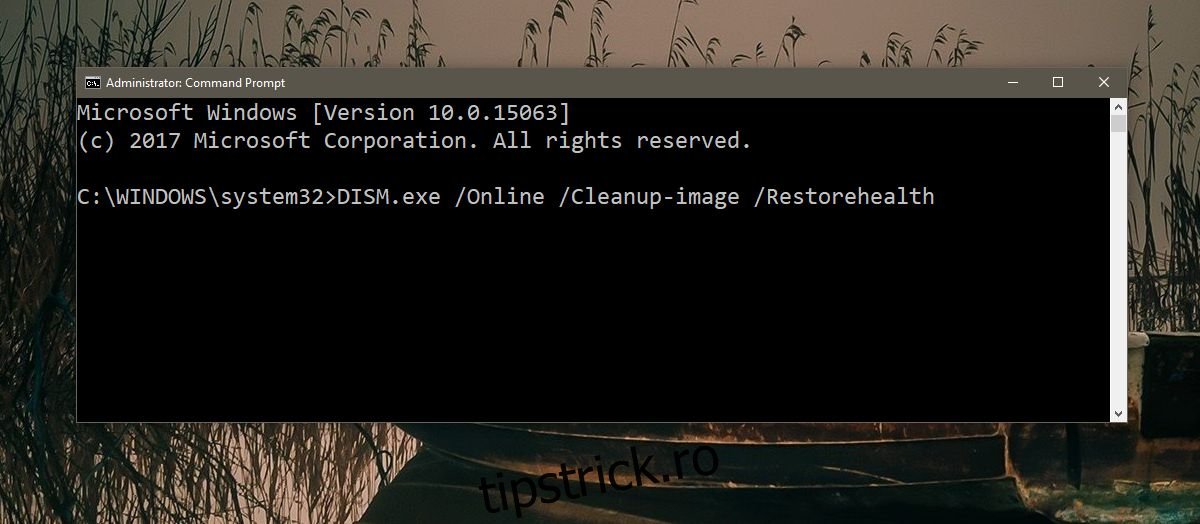
Un motiv pentru care lista de funcții este goală poate fi o problemă cu instrumentul de actualizare. Pentru a remedia aceasta, deschideți Linia de comandă cu drepturi administrative și introduceți următoarea comandă. Procesul ar trebui să dureze aproximativ 3 minute. Dacă nu pare să se întâmple nimic, lăsați comanda să ruleze câteva minute, apoi reporniți sistemul.
DISM.exe /Online /Cleanup-image /Restorehealth
Utilizarea Instrumentului de Reparare la Pornire
Deschideți meniul Start și dați clic pe butonul de pornire. Țineți apăsată tasta Shift și selectați „Repornire”. Windows 10 va porni într-un mediu special de depanare. Navigați la Depanare > Opțiuni avansate > Reparare pornire și rulați instrumentul. Această operațiune nu va șterge fișierele și aplicațiile personale.
Aceste metode ar trebui să rezolve problema afișării goale a listei de funcții Windows. Dacă nu, resetarea computerului este o variantă extremă. Înainte de aceasta, încercați să creați un nou cont de administrator Windows și vedeți dacă lista funcțiilor se încarcă corect.