În prezent, majoritatea utilizatorilor folosesc o aplicație pentru sincronizarea datelor. Există diverse soluții, cum ar fi Resilio Sync (anterior Bittorrent Sync), Syncthing și altele. Aceste instrumente sunt tot mai populare, atât în rândul utilizatorilor individuali, cât și în cadrul serverelor, datorită capacității lor de a facilita crearea unui sistem de sincronizare peer-to-peer, fie prin internet, fie local. Deși aceste instrumente sunt, în general, foarte utile, configurarea lor pe diverse platforme, mai ales pe Linux, poate fi uneori dificilă. Din acest motiv, utilizatorii care doresc o metodă simplă de sincronizare a fișierelor între computere ar trebui să ia în considerare Rsync pe Linux. Acesta reprezintă un mod eficient și rapid de a transfera fișiere prin rețea sau internet.
Instalarea programelor
În acest ghid, ne vom concentra pe două instrumente principale: Rsync, instrumentul de linie de comandă, și interfața grafică Grsync. Iată cum se instalează aceste aplicații pe sistemul Linux:
Notă: Veți avea nevoie, de asemenea, de instalarea SSH.
Ubuntu
sudo apt install rsync grsync
Debian
sudo apt-get install rsync grsync
Arch Linux
sudo pacman -S rsync grsync
Fedora
sudo dnf install rsync grsync
OpenSUSE
sudo dnf install rsync grsync
Alte distribuții Linux
Rsync este disponibil din 1996, deci utilizatorii nu ar trebui să întâmpine probleme în a-l localiza și instala, indiferent de distribuția Linux pe care o folosesc. Căutați pur și simplu „rsync” în managerul de pachete și instalați-l. În ceea ce privește Grsync, situația este ușor diferită. Unele distribuții Linux îl includ în depozitele lor, altele nu. Pentru a-l instala, deschideți un terminal și căutați „grsync”. Alternativ, puteți să-l descărcați de pe site-ul său oficial.
Utilizarea Rsync prin terminal
Instrumentul Rsync din terminal este extrem de puternic și poate fi utilizat într-o varietate de scenarii. Cu toate acestea, majoritatea utilizatorilor au nevoie doar de cunoștințe de bază. Iată cum funcționează. Pentru a transfera tot conținutul unui director într-un altul, utilizați următoarea comandă:
Transfer de la sistemul local la cel de la distanță
rsync -r /home/numele_utilizatorului/director/sursa/. [email protected]:/cale/directorul/destinatie
Transfer de la sistemul de la distanță la cel local
rsync -r [email protected]:/cale/directorul/sursa/. /home/numele_utilizatorului/director/destinatie/
Aceste comenzi permit transferul recursiv al tuturor fișierelor dintr-un director în altul, fie local, fie de la distanță. Dacă doriți să explorați mai multe opțiuni, tastați `rsync -h` în terminal pentru a vedea numeroasele comutatoare și opțiuni disponibile.
Notă: Informațiile de ajutor pentru Rsync sunt destul de voluminoase. Uneori, terminalul le poate trunchia sau utilizatorii sunt nevoiți să deruleze mult prin ele. Pentru a simplifica lucrurile, puteți salva instrucțiunile de ajutor într-un fișier text pentru consultare ulterioară. Acest lucru se poate realiza cu comanda:
rsync -h >> rsync-help.txt
Utilizarea interfeței grafice Grsync
În general, Grsync este cea mai accesibilă modalitate de a utiliza Rsync. Deși Rsync în sine este un instrument puternic, sintaxa sa poate fi destul de intimidantă pentru utilizatorii care doresc o simplă sincronizare a fișierelor. În mod normal, acest lucru nu este valabil pentru comenzile de terminal, dar regulile sunt făcute pentru a fi încălcate.
Lansați Grsync și deschideți, de asemenea, managerul de fișiere. În managerul de fișiere, localizați directorul sursă pe care doriți să-l transferați. Dacă efectuați un transfer de primire, în loc de trimitere, găsiți (sau creați) un director de destinație.
După ce ați găsit informațiile despre locație, deschideți Grsync și începeți cu setarea sursei. Faceți clic pe „deschide” și căutați directorul sursă local pe care doriți să-l transferați. Dacă sursa se află pe un sistem de la distanță, introduceți: `[email protected]:/cale/catre/directorul/de/la/distanta/`.
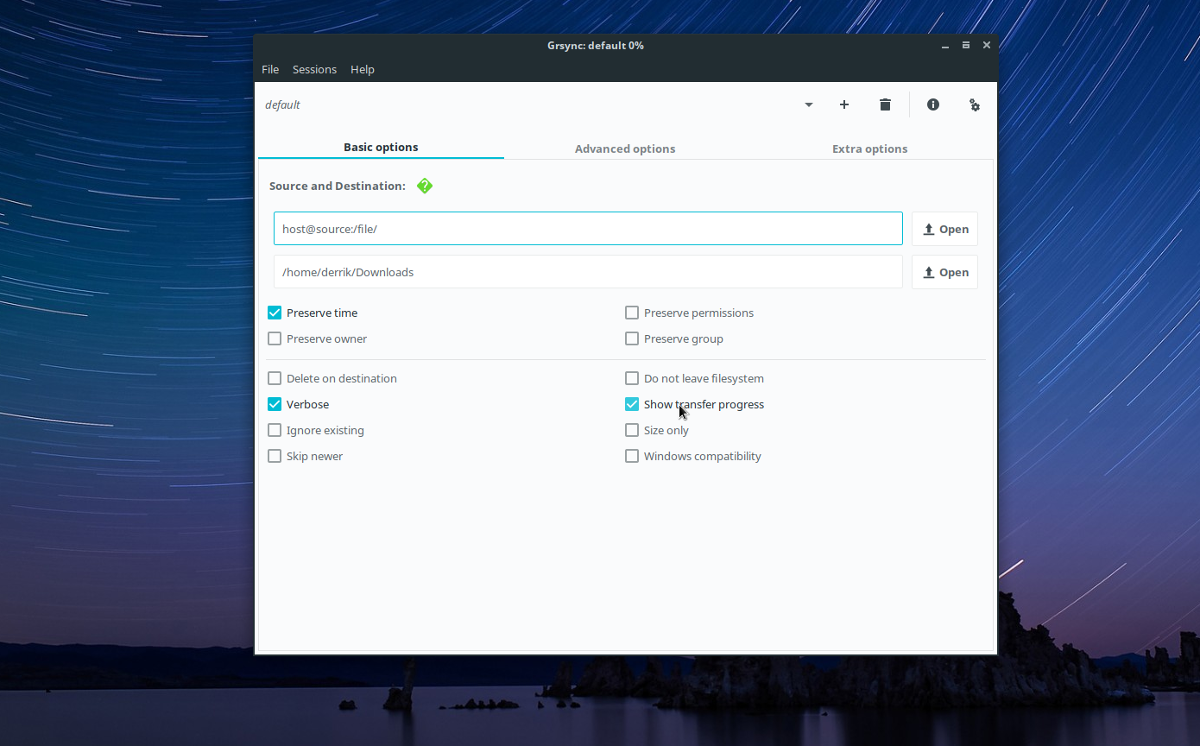
După ce ați introdus sau ați navigat către sursa transferului, treceți la următoarea secțiune de selecție. Faceți clic pe „deschide” pentru a găsi un director de destinație (dacă sursa transferului este locală) sau introduceți: `[email protected]:/cale/catre/directorul/de/la/distanta/` dacă transferați prin rețea.
Grsync are setări implicite potrivite pentru majoritatea utilizatorilor și, de obicei, nu necesită modificări. Pentru a iniția transferul, faceți clic pe butonul de pornire. Va apărea un ecran de încărcare. Dacă sunteți curios despre modul în care funcționează Rsync, faceți clic pe butonul „rsync output”. Acesta va afișa informații detaliate despre comanda executată, la care vă puteți referi.
Sfat rapid pentru Grsync
Nu sunteți sigur de ce nu funcționează sincronizarea fișierelor? Încercați să utilizați modul de simulare. Acesta permite utilizatorilor să modifice și să configureze un transfer Rsync și apoi să ruleze o simulare, fără a transfera efectiv fișierele. În schimb, se simulează procesul și se afișează rezultatele. Acest mod îi poate ajuta pe începătorii Rsync să ajusteze setările de transfer, să identifice eventualele erori etc.
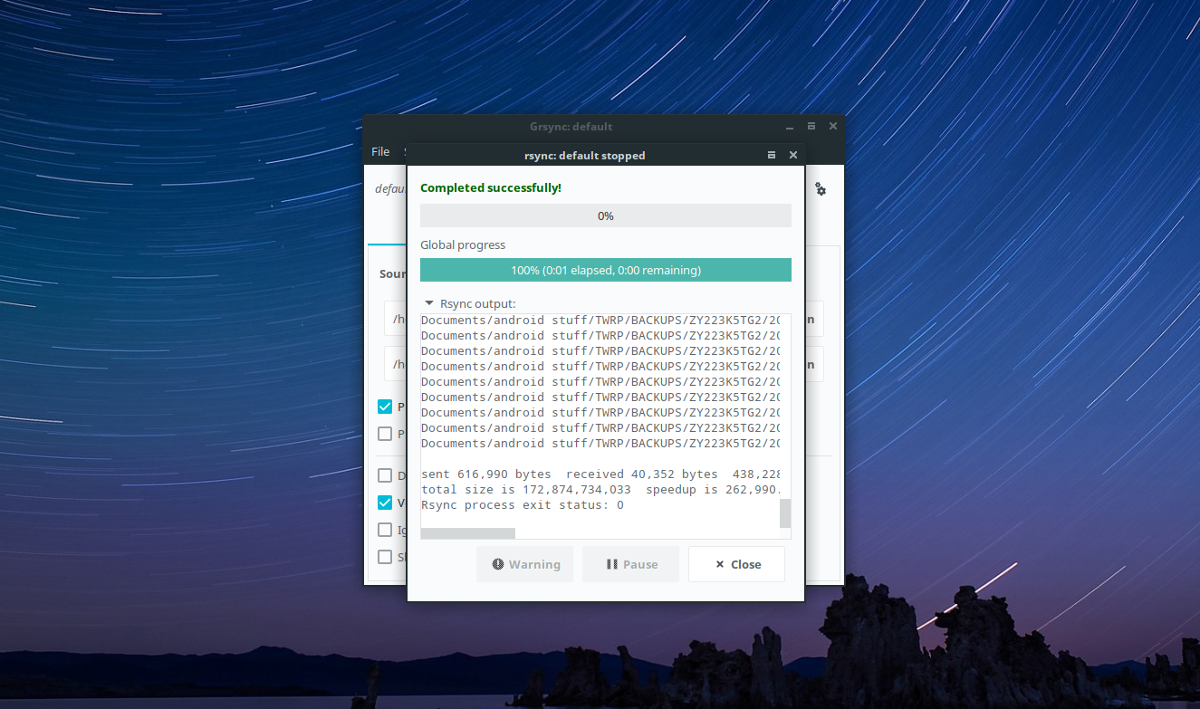
Pentru a accesa modul de simulare în Grsync, faceți clic pe „Fișier”, apoi pe „Simulare”. Alternativ, puteți deschide instrumentul de simulare Grsync cu comanda rapidă de la tastatură Ctrl + S.
Concluzie
Aplicațiile moderne de sincronizare au cu siguranță avantajele lor. Dacă doriți să distribuiți un număr mare de fișiere pe 5 sau 6 PC-uri dintr-o rețea locală sau prin internet, Rsync s-ar putea să nu fie cea mai bună alegere. Cu toate acestea, dacă aveți nevoie de o modalitate rapidă de a menține un folder sincronizat între câteva computere Linux, Rsync este soluția ideală. Nu este necesară configurarea complicată a codurilor de bare, a interfețelor web sau conectarea la o aplicație pentru Android. Introduceți doar o comandă sau utilizați Grsync și transferul va începe.