Spre deosebire de modul în care funcționează Windows, în Linux, discurile dure care nu sunt asociate direct cu sistemul de operare nu sunt montate automat. Acest lucru obligă utilizatorii să acceseze managerul de fișiere și să monteze manual fiecare unitate și partiție de fiecare dată când repornesc computerul. Această acțiune repetitivă poate fi frustrantă, dar există o soluție: modificarea fișierului `fstab` din Linux.
Atenție! Derulați pentru a viziona tutorialul video de la finalul articolului.
Crearea unei Copii de Siguranță a Fișierului Sistem de Fișiere
Modificarea fișierului de sistem `fstab` este o operațiune sensibilă. O greșeală minoră, o literă sau un caracter incorect pot duce la probleme serioase. De aceea, este esențial să faceți o copie de rezervă completă a fișierului înainte de a face orice modificare. Recomandăm chiar să încărcați această copie într-un serviciu cloud, precum Dropbox sau Google Drive, ca măsură de precauție suplimentară, în cazul în care nu puteți accesa fișierul original atunci când aveți nevoie de el.
Pentru a crea o copie de siguranță, deschideți un terminal și creați un nou director:
mkdir /home/numele_tau_de_utilizator/backup-sistem
Apoi, obțineți permisiuni de superutilizator (root) folosind comanda:
sudo -s
Cu drepturi de root, navigați la directorul `/etc/` și executați:
cd /etc/
cp fstab /home/numele_tau_de_utilizator/backup-sistem
Ulterior, redenumiți fișierul `fstab` în `fstab.bak` utilizând:
mv fstab fstab.bak
Restaurarea Copiei de Siguranță a Fișierului Fstab
Descărcați copia de siguranță `fstab.bak` din locația sa de stocare în cloud și plasați-o în directorul `backup-sistem` sau, dacă fișierul se află deja acolo, accesați directorul respectiv folosind comanda:
cd ~/backup-sistem
Obțineți drepturi de root cu `sudo -s`, apoi executați:
mv fstab.bak /etc/
Ștergeți fișierul `fstab` corupt din `/etc/` folosind:
cd /etc/
rm fstab
Restaurați copia de siguranță cu:
mv fstab.bak fstab
Înțelegerea Funcției Fișierului Fstab
Fișierul `fstab`, prescurtare pentru „fișier sistem de fișiere”, comunică sistemului de operare exact ce partiții de pe sistem trebuie utilizate, unde ar trebui montate, dacă trebuie verificate la pornire, care este formatul sistemului de fișiere și toate celelalte aspecte legate de gestionarea sistemului de fișiere. În timpul unei instalări Linux, acest fișier este de obicei generat automat, iar majoritatea utilizatorilor obișnuiți nu vor interacționa direct cu el.
Totuși, dacă doriți să configurați montări specifice și personalizate pentru unități individuale de pe computerul dumneavoastră Linux, `fstab` este cea mai bună modalitate de a face acest lucru. Utilizatorii care evită modificarea acestui fișier trebuie, adesea, să monteze manual discurile dure prin terminal sau managerul de fișiere, de fiecare dată când pornesc PC-ul.
Adăugarea de Intrări în Fișierul Fstab
Adăugarea de intrări în fișierul `fstab` este un proces relativ simplu, dar cu potențial de risc. O singură greșeală poate duce la probleme. De aceea, vom analiza două metode de adăugare a unităților: metoda UUID și metoda blocării dispozitivului.
Metoda Blocării Dispozitivului
Metoda blocării dispozitivului este cea mai simplă modalitate de a specifica partițiile în fișierul `fstab`, dar este și cea mai puțin sigură. Motivul este că utilizatorul specifică dispozitivul bloc al unui disc hard de pe sistem. Contrar a ceea ce cred unii utilizatori începători de Linux, dispozitivele bloc nu rămân întotdeauna aceleași. Un dispozitiv bloc se poate modifica, în funcție de portul SATA la care este conectat, și orice modificare a ordinii discurilor dure pe un calculator poate provoca probleme serioase.
Dacă schimbați frecvent locația discurilor dure de pe placa de bază (din orice motiv), NU utilizați această metodă.
Pasul 1: Deschideți un terminal și rulați comanda `lsblk -f`. Aceasta va afișa informații despre toate dispozitivele bloc de pe computer. Căutați partiția dorită și notați eticheta (LABEL) acesteia.
| Exemplu: Pentru a adăuga prima partiție a celui de-al treilea disc hard, am nevoie de: |
| /dev/sdc <- SDC, în acest caz, reprezintă întregul hard disk. |
| /dev/sdc1 <- reprezintă partiția 1 pe /dev/sdc. |
Pasul 2: În terminal, creați un director pe sistemul dumneavoastră de fișiere, în care doriți să montați partiția. În acest exemplu, vom monta partiția în `~/Storage`.
mkdir ~/Storage
Pasul 3: Obțineți drepturi de root cu `sudo -s`, apoi tastați: `nano /etc/fstab` pentru a edita fișierul sistemului de fișiere.
În acest fișier, utilizatorii trebuie să specifice toate detaliile despre modul în care va fi montată unitatea. Iată un exemplu:
/dev/sdc1 /home/numele_tau_de_utilizator/Storage ext4 defaults 0 3
Gândiți-vă la această linie ca la o propoziție sau o formulă. În primul rând, specificați partiția bloc a dispozitivului:
/dev/sdc1
Apoi, indicați sistemului tipul sistemului de fișiere (comanda `lsblk` ar trebui să ofere aceste informații):
ext4
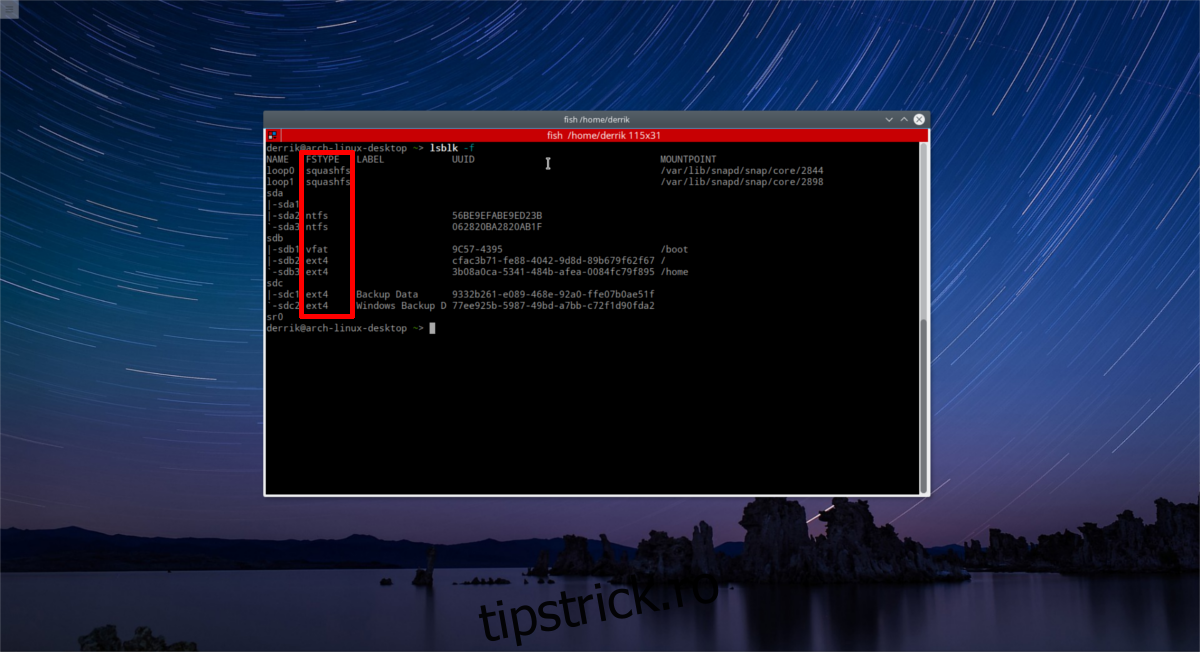
În al treilea rând, definiți ce opțiuni și atribute ar trebui să aibă această montare. În exemplul nostru, folosim „defaults”. Pentru opțiuni mai complexe, consultați manualul sau wiki-ul distribuției dumneavoastră Linux, secțiunea dedicată „fstab”.
defaults
În al patrulea rând, specificați ordinea de „dump” și „fsck”. Deoarece caracteristica „dump” este rarely folosită, introduceți 0, apoi apăsați bara de spațiu. Ulterior, definiți ordinea în care acest dispozitiv ar trebui verificat pentru erori. Instrumentul „fsck” (File System Check) scanează discurile dure la pornire pentru a detecta și corecta erorile. În fișierul `fstab`, ordinea tipică este: 1 (rădăcina), 2 (home), urmate de celelalte dispozitive.
Având în vedere că acesta este al treilea dispozitiv pe care sistemul îl va monta, introduceți 3. Rezultatul complet este:
0 3
Aceasta ne oferă linia de montare: `/dev/sdc1 /home/numele_tau_de_utilizator/Storage ext4 defaults 0 3`
După ce ați adăugat această linie în `fstab`, poziționați cursorul deasupra ei și apăsați „enter” pentru a crea un spațiu. Apăsați # pentru a adăuga un comentariu. De exemplu:
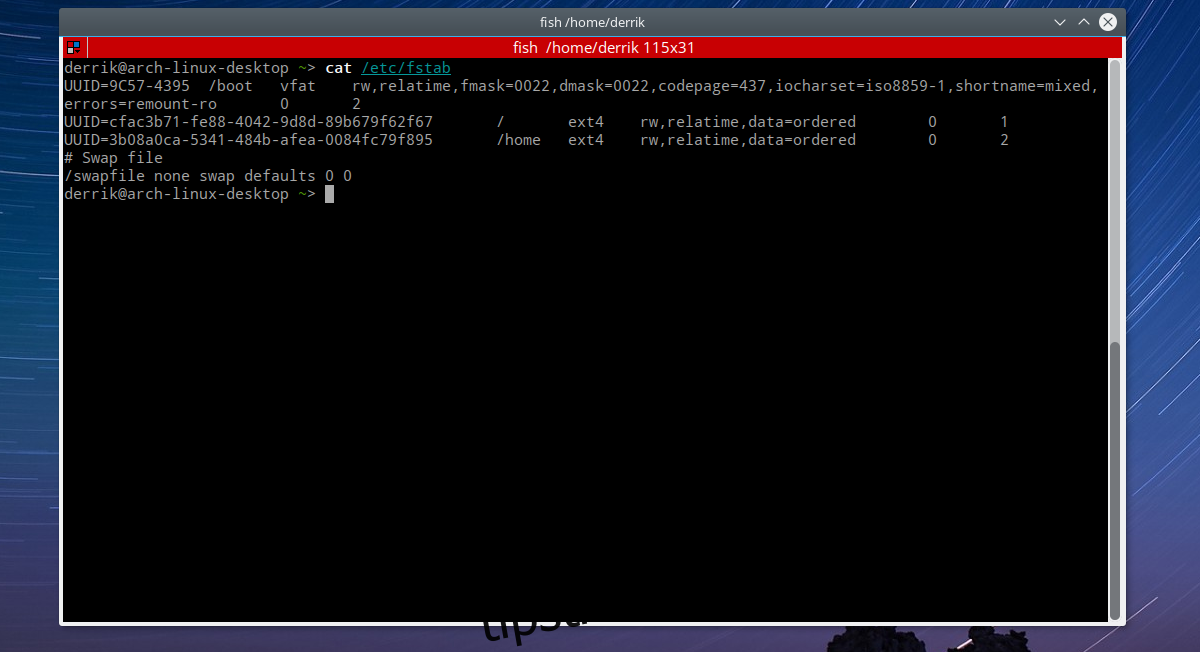
# Acesta este hard disk-ul meu de 1 TB care se montează în /home/numele_tau_de_utilizator/Storage
/dev/sdc1 /home/numele_tau_de_utilizator/Storage ext4 defaults 0 3
După ce ați terminat, apăsați CTRL + O pentru a salva. Reporniți sistemul. După ce vă autentificați, hard disk-ul va fi montat automat.
Metoda UUID
Montarea partițiilor în `fstab` folosind metoda UUID este mult mai sigură. UUID-ul (Universally Unique Identifier) rămâne același, dacă nu este schimbat manual, spre deosebire de etichetele dispozitivelor bloc. Iată cum se montează o partiție folosind stilul UUID.
Notă: Pașii pentru această metodă sunt identici (minus un pas) cu cei de la metoda blocării dispozitivului. Consultați secțiunea anterioară a articolului dacă aveți nevoie de clarificări.
Pasul 1: Deschideți un terminal și rulați comanda `lsblk -f`.
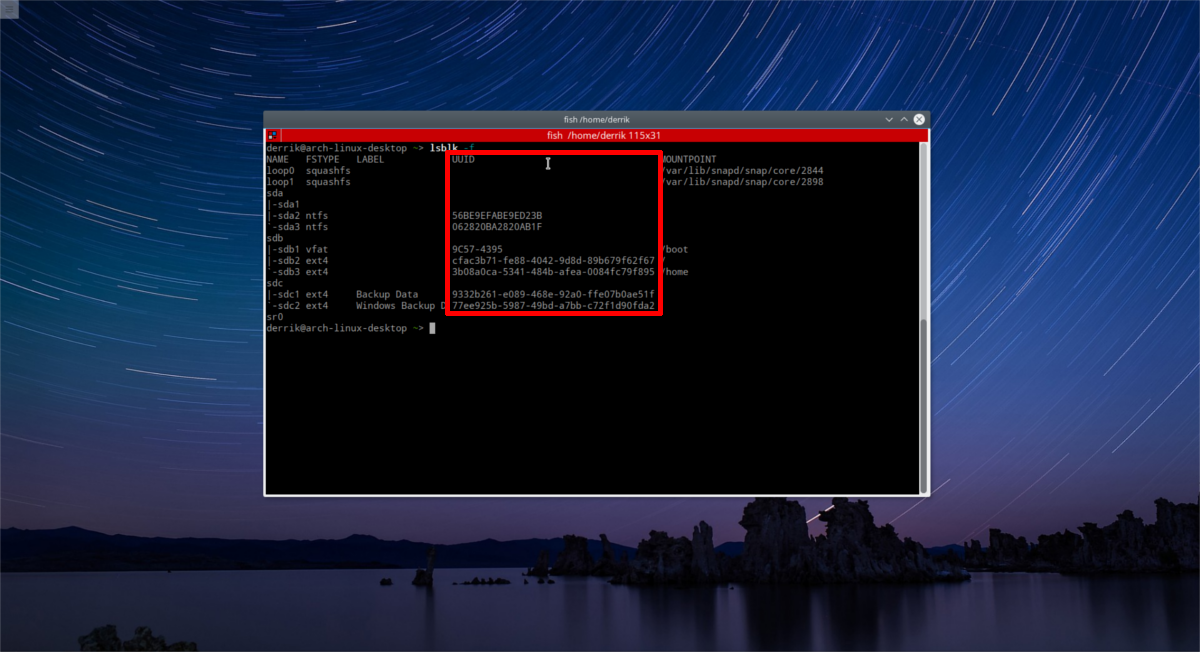
Parametrul `-f` afișează informații suplimentare, precum formatele sistemului de fișiere. Căutați secțiunea UUID. Urmăriți ID-ul dispozitivului bloc la partiția dorită a hard disk-ului și copiați numărul UUID asociat.
Pasul 2: Obțineți drepturi de root în terminal, cu `sudo -s` și deschideți fișierul `fstab`:
sudo -s
nano /etc/fstab
Pasul 3: Scrieți linia de montare. O linie de montare UUID ar trebui să arate similar cu:
# Acesta este hard disk-ul meu de 1 TB care se montează în /home/numele_tau_de_utilizator/Storage
UUID=9332b261-e089-468e-92a0-ffe07b0ae51f /home/numele_tau_de_utilizator/Storage ext4 defaults 0 3
După ce ați terminat, salvați fișierul `fstab` cu CTRL + O și reporniți calculatorul.
Concluzie
Deși editarea fișierului `fstab` în Linux poate părea intimidantă, beneficiile sunt semnificative, permițându-vă să montați automat diverse partiții de disc. Există și alte instrumente care pot simplifica acest proces, dar un dezavantaj al folosirii acestora este că utilizatorii nu învață nimic despre cum funcționează sistemul de fișiere. Înțelegerea modului în care funcționează `fstab` vă va ajuta să remediați mai ușor problemele care ar putea apărea în viitor.