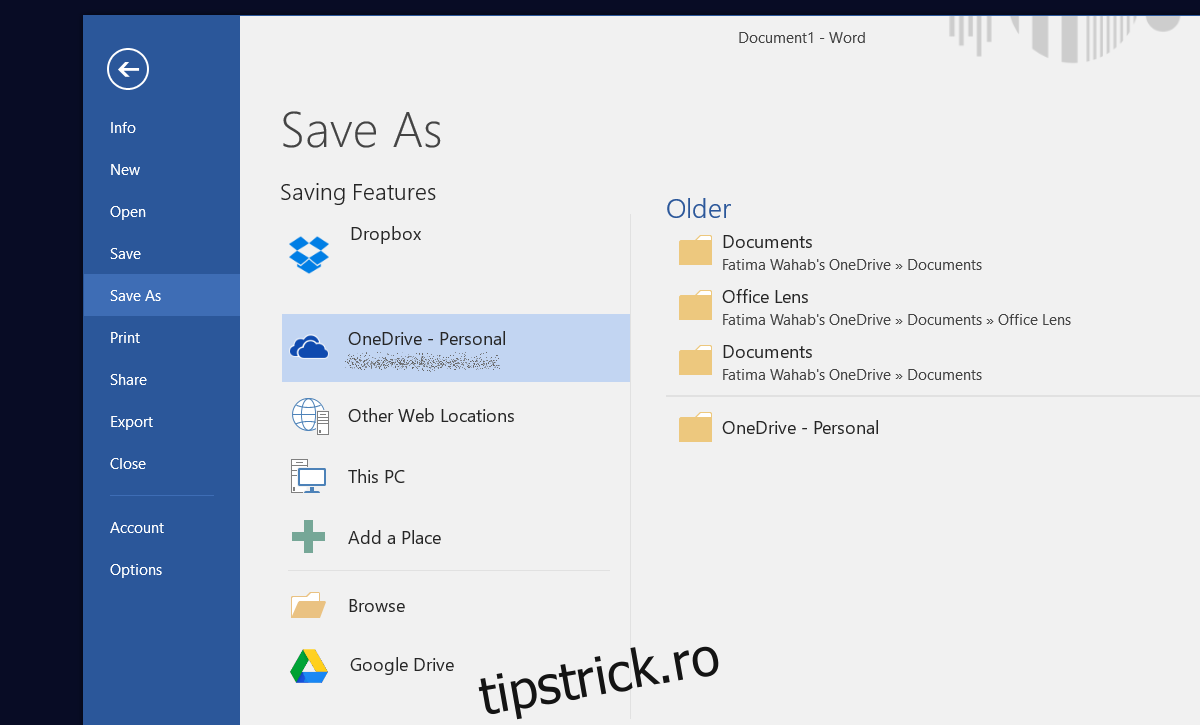
Suita MS Office 2016 impune o restricție particulară: nu permite adăugarea directoarelor locale drept destinații de salvare. Deși reține locurile recente unde ai salvat un document sau de unde ai deschis unul, aceste locații se actualizează frecvent și nu poți fixa una preferată. În cazul sistemelor Windows 10, unde OneDrive este adesea prezent, acesta apare automat în lista locațiilor de salvare. Cu toate acestea, nu toți utilizatorii preferă OneDrive, mulți optând pentru servicii precum Dropbox sau Google Drive. Iată cum poți integra Dropbox și Google Drive în lista de locații de salvare a MS Office 2016.
Integrarea Dropbox ca Destinație de Salvare
Pentru a utiliza Dropbox ca opțiune de salvare în MS Office 2016, este necesar să ai aplicația Dropbox instalată pe computer. După ce te-ai conectat la Dropbox și ai selectat un folder, accesează preferințele aplicației din bara de sistem. În secțiunea „General”, caută opțiunea referitoare la integrarea cu Microsoft Office. Activează funcția „Afișați Dropbox ca locație de salvare în Microsoft Office” și repornește toate aplicațiile MS Office active.
Integrarea Google Drive ca Destinație de Salvare
Pentru a adăuga Google Drive ca opțiune de salvare în MS Office, trebuie să instalezi un plugin dedicat, nefiind inclus în mod implicit în aplicația Google Drive. Descarcă și instalează Pluginul Google Drive pentru Microsoft Office, iar Google Drive va apărea ca o locație de salvare. Nu este obligatorie instalarea aplicației Google Drive pe computer, dar va trebui să te autentifici în contul tău Google când vei salva documente sau foi de calcul. La prima utilizare a pluginului, pagina de autentificare se va deschide automat în browserul tău implicit, permițându-ți să te conectezi imediat sau să amâni autentificarea până la următorul proces de salvare.
Gestionarea OneDrive: Adăugare sau Eliminare
Dacă OneDrive este instalat pe sistemul tău, acesta va fi adăugat automat ca opțiune de salvare în MS Office, fără a necesita configurări suplimentare, spre deosebire de Dropbox. Fiind un produs Microsoft, OneDrive se integrează implicit cu alte produse Microsoft. Dacă dorești să elimini OneDrive din lista de locații de salvare din MS Office, este necesar să dezinstalezi complet OneDrive de pe sistem. În cazul Windows 10 Creators Update, dezinstalarea OneDrive se poate face cu ușurință prin aplicația Setări.