Brave este un navigator web care are capacitatea de a bloca majoritatea reclamelor de pe internet, oferind în schimb o metodă alternativă de susținere financiară a conținutului. Pentru fiecare site web pe care îl accesați, Brave alocă fonduri echivalente cu veniturile potențiale generate din afișarea reclamelor. Este important de menționat că Brave reprezintă un concept inovator, care s-ar putea să nu se potrivească tuturor utilizatorilor, în special celor care preferă să susțină creatorii de conținut și site-urile web prin vizualizarea reclamelor. În cazul în care blocarea reclamelor nu este o problemă pentru dumneavoastră, utilizarea acestui browser vine cu avantaje precum protecția împotriva sistemelor de urmărire a reclamelor (cum ar fi cele folosite de Google) și o confidențialitate sporită. Mai mult, Brave oferă un instrument care permite utilizatorilor să facă donații direct către site-urile web pe care le apreciază. Iată pașii pentru instalarea browserului Brave pe Linux.
Instalarea pe Debian și Ubuntu
Procesul de instalare a Brave pe Debian și Ubuntu este destul de simplu. Începeți prin a deschide o fereastră de terminal. Acest pas este necesar deoarece instalarea se va face prin adăugarea unui depozit de software în sistemul de operare, în locul instalării unui pachet direct. Această abordare poate fi puțin mai complexă, dar este în general preferabilă, deoarece permite utilizatorilor să primească automat actualizări, fără a fi nevoiți să descarce manual fiecare nouă versiune a pachetului binar Debian.
În prima etapă, utilizați comanda wget pentru a descărca cheia depozitului de software. Este esențial să faceți acest lucru deoarece atât Ubuntu, cât și Debian nu permit instalarea de software din surse care nu sunt semnate cu o cheie validă.
Notă: Dacă utilizați Linux Mint, Elementary OS, sau o altă distribuție bazată pe Ubuntu, mergeți direct la secțiunea cu instrucțiunile de instalare folosind Snap.
curl https://s3-us-west-2.amazonaws.com/brave-apt/keys.asc | sudo apt-key add -Apoi, adăugați depozitul de software la lista surselor. Această comandă este lungă, dar trebuie introdusă ca o singură linie. Dacă comanda este întreruptă, depozitul nu va fi adăugat corect. Introduceți comanda EXACT așa cum este afișată.
echo "deb [arch=amd64] https://s3-us-west-2.amazonaws.com/brave-apt `lsb_release -sc` main" | sudo tee -a /etc/apt/sources.list.d/brave-`lsb_release -sc`.listOdată ce ați adăugat cheia și depozitul de software pentru Brave, este timpul să actualizați sursele de software ale sistemului, pentru a reflecta aceste modificări.
Pentru Ubuntu: sudo apt update
Pentru Debian: sudo apt-get update
Cu sursele de software actualizate, puteți instala cea mai recentă versiune a browserului Brave.
Pentru Ubuntu: sudo apt install brave
Pentru Debian: sudo apt-get install brave
Distribuții Linux care utilizează SnapD
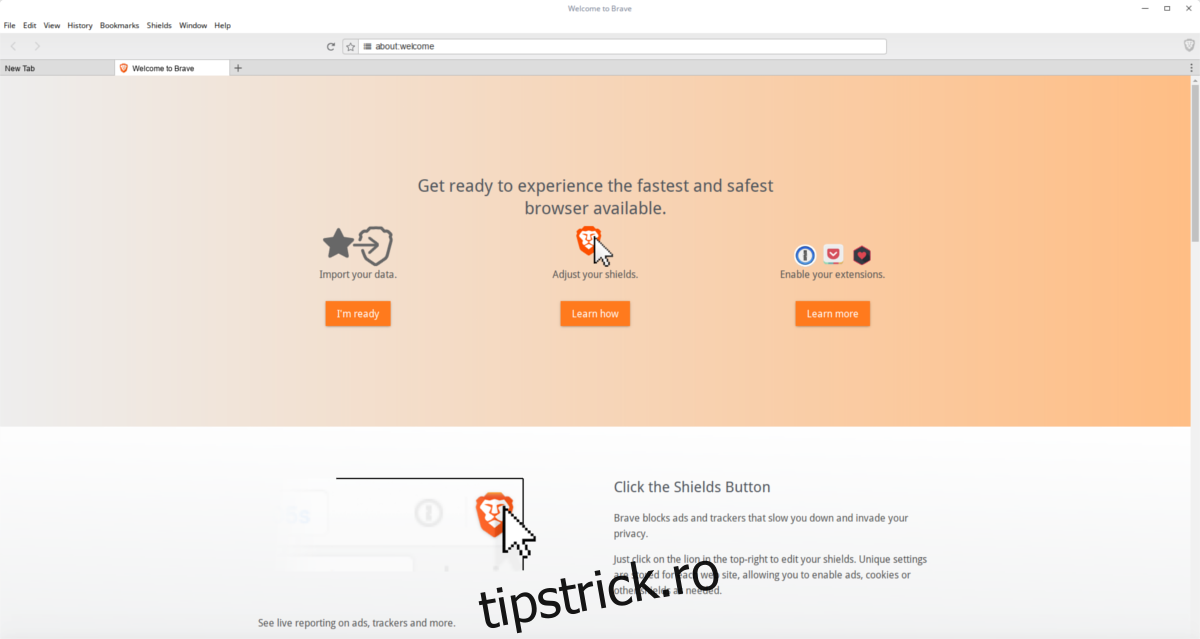
Datorită formatului de pachete Snap creat de Canonical, instalarea Brave a devenit mai simplă ca niciodată. Asigurați-vă că distribuția Linux pe care o utilizați are suport pentru pachetele snap. Dacă nu sunteți sigur, consultați un ghid despre snap și cum să-l configurați.
Odată ce suportul pentru snap este configurat, instalați browserul Brave cu următoarea comandă:
sudo snap install braveInstalarea prin intermediul snap este rapidă și ușoară. Cu toate acestea, din cauza modului în care snap-urile sunt împachetate, nu veți avea control asupra temei GTK+ a browserului. În plus, toate fișierele de configurare sunt izolate într-un container snap. Dacă aceste limitări nu vă deranjează, puteți utiliza cu încredere această metodă. Dacă preferați un control mai mare asupra browserului, instalați-l utilizând pachetele binare.
Fedora
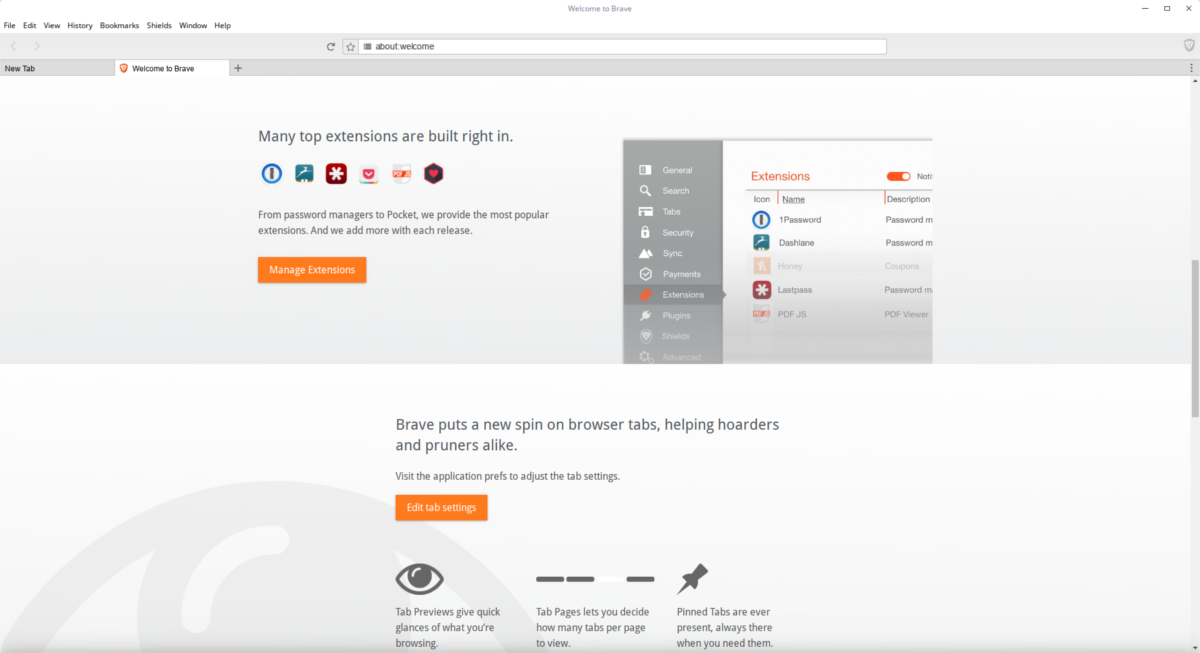
Similar cu alte sisteme de operare, Fedora nu oferă un pachet nativ pentru Brave. Prin urmare, utilizatorii Fedora vor trebui să adauge un depozit de software. Iată cum se procedează:
sudo dnf config-manager --add-repo https://s3-us-west-2.amazonaws.com/brave-rpm-release/x86_64/La fel ca în cazul distribuțiilor bazate pe Debian, Fedora necesită o cheie pentru sursele de software, din motive de securitate.
sudo rpm --import https://s3-us-west-2.amazonaws.com/brave-rpm-release/keys.ascOdată ce cheia a fost importată, puteți instala Brave în sistemul dumneavoastră.
sudo dnf install braveDeoarece browserul Brave este instalat dintr-un depozit de software pe Fedora, veți primi actualizări odată cu celelalte actualizări ale sistemului. Dacă doriți să forțați o actualizare manuală a browserului, oricând este nevoie, utilizați următoarea comandă:
sudo dnf update braveArch Linux
Ca majoritatea aplicațiilor, Brave este disponibil pentru utilizatorii Arch Linux prin intermediul AUR (Arch User Repository). Pentru a instala versiunea binară a pachetului, descărcați fișierul instantaneu (sau utilizați asistentul AUR preferat).
OpenSUSE
OpenSUSE este o altă distribuție Linux populară care oferă suport direct pentru Brave. Mai întâi, importați cheia software, din motive de securitate. Instalarea software-ului fără o cheie validă poate fi riscantă.
sudo rpmkeys --import https://s3-us-west-2.amazonaws.com/brave-rpm-release/keys.ascCheia de eliberare este acum în sistem. În continuare, utilizați managerul de pachete Zypper pentru a instala pachetul lsb. Acest pachet este important deoarece identifică versiunea distribuției Linux pe care o utilizați, informație care va fi necesară în pasul următor.
sudo zypper install lsbOdată ce lsb este instalat, adăugați depozitul de software Brave în sistemul dumneavoastră.
sudo zypper addrepo https://s3-us-west-2.amazonaws.com/brave-rpm-release/x86_64/brave-rpm-releaseActualizați sursele de software pentru Suse.
sudo zypper refÎn final, instalați browserul Brave cu ajutorul următoarei comenzi:
sudo zypper install braveAlte Distribuții Linux
Utilizați o distribuție Linux mai puțin cunoscută, dar doriți totuși să instalați Brave? Nicio problemă! Există o versiune binară disponibilă. Pentru a o descărca, mai întâi asigurați-vă că aveți instalat „wget”. Acesta este un manager de descărcări în linie de comandă. Este posibil să-l aveți deja instalat. Dacă nu, utilizați managerul de pachete pentru a-l căuta și a-l instala. Apoi, executați următoarea comandă:
wget https://github.com/brave/brave-browser/releases/download/v0.71.35/brave-v0.71.35-linux-x64.zip & unzip brave-v0.71.35-linux-x64.zipPentru a rula Brave, executați următoarele comenzi în terminal.
Notă: Dacă comanda de mai jos vă afișează o versiune mai veche de Brave, accesați acest link și descărcați manual arhiva ZIP pentru Linux.
cd ~/brave-v0.71.35-linux-x64

./brave
Concluzie
Brave este un browser interesant și inovator. Noua abordare de finanțare a conținutului web este promițătoare și este încurajator să vedem că Linux este inclus în planurile lor de viitor.