Linux se bucură de reputația unui sistem de operare sigur, remarcându-se prin numărul redus de probleme de confidențialitate comparativ cu alte sisteme majore. Totuși, chiar și cel mai securizat sistem Linux poate fi îmbunătățit. Aici intervine Firejail, o aplicație care permite izolarea (sandboxing) oricărei aplicații, împiedicând-o să acceseze restul sistemului. Considerată cel mai popular instrument de sandboxing pentru Linux, Firejail este inclusă în multe distribuții. În continuare, vom prezenta cum se instalează Firejail pe diverse distribuții Linux.
AVIZ: Derulează pagina pentru a viziona tutorialul video la finalul articolului.
Instalarea Firejail
Ubuntu
sudo apt install firejail
Debian
sudo apt-get install firejail
Arch Linux
sudo pacman -S firejail
Dacă nu ești mulțumit de versiunea din depozitul oficial, poți lua în considerare construirea versiunii Git de pe AUR.
Fedora
Din păcate, Fedora nu include un pachet Firejail în depozitele sale standard. Cu toate acestea, utilizatorii Fedora pot instala software-ul folosind Copr.
Copr funcționează similar cu PPA-urile de pe Ubuntu sau AUR-ul de pe Arch Linux, permițând oricui să creeze un depozit și să publice software. Există multe depozite Copr pentru Firejail. Dacă cel pe care îl menționăm în acest articol nu mai este actualizat, poți căuta alternative pe site-ul oficial Copr.
Pentru a obține Firejail pe Fedora, rulează următoarele comenzi:
sudo dnf copr enable ssabchew/firejail
sudo dnf install firejail
OpenSUSE
La fel ca majoritatea software-ului terț pentru Suse, Firejail se găsește în OBS. Versiunile Firejail pot fi instalate rapid pentru cele mai recente versiuni Leap și Tumbleweed. Le poți accesa aici.
Asigură-te că apeși butonul „1-Click Install” pentru a instala prin YaST.
Alte distribuții
Codul sursă pentru Firejail este disponibil și ușor de compilat dacă utilizezi o distribuție Linux neacceptată.
Pentru început, instalează pachetul Git. Folosește managerul de pachete, caută „git” și instalează-l. De asemenea, instalează instrumentele de compilare specifice distribuției tale (de exemplu, `build-essential` pe Debian/Ubuntu).
Odată ce Git este instalat, folosește-l pentru a obține cea mai recentă versiune a software-ului:
git clone https://github.com/netblue30/firejail.git
Navighează în folderul descărcat:
cd firejail
Înainte de compilare, rulează o configurare. Aceasta va scana computerul, identificând specificațiile hardware și software:
configure
Acum, generează un makefile:
make
În final, instalează software-ul:
sudo make install-strip
Cum se utilizează Firejail
Utilizarea Firejail pentru a crea un sandbox este simplă. Prefixul „firejail” înainte de o comandă va rula aplicația în sandbox. De exemplu, pentru a izola editorul de text Gedit, rulează `firejail gedit` în terminal. Pentru sandboxing-ul de bază, această metodă este suficientă. Cu toate acestea, având în vedere complexitatea software-ului, este adesea necesară o configurare personalizată.
De exemplu, `firejail firefox` va rula browser-ul Firefox într-un sandbox izolat. Deși aceasta sporește securitatea, s-ar putea să nu poți descărca fișiere, deoarece Firejail poate să nu aibă acces la anumite directoare. Pentru a personaliza aceste restricții, trebuie să specificăm ce directoare are sau nu acces sandbox-ul. În continuare, vom discuta despre listele albe și negre.
Liste albe și negre
Listele albe și negre se configurează per aplicație. Nu există setări globale implicite. Firejail are deja configurate numeroase fișiere de profil, care stabilesc valori implicite sănătoase. Utilizatorii obișnuiți nu ar trebui să editeze aceste fișiere. Totuși, utilizatorii avansați pot personaliza setările pentru a controla accesul la anumite resurse.
Deschide un terminal și navighează la `/etc/firejail`:
cd /etc/firejail
Vizualizează conținutul directorului folosind `ls | more` și folosește tasta „Enter” pentru a te deplasa prin pagini.
Găsește fișierul de configurare al aplicației dorite (de exemplu, `firefox.profile`).
ls | more
Deschide profilul Firejail pentru Firefox în editorul nano:
sudo nano /etc/firejail/firefox.profile
Așa cum am menționat, Firejail oferă valori implicite bune. De exemplu, deși Firefox este în sandbox, are acces la directorul `~/Downloads` și la directoarele cu plugin-uri. Pentru a adăuga directoare la listă, modifică secțiunea de listă albă a fișierului de configurare.
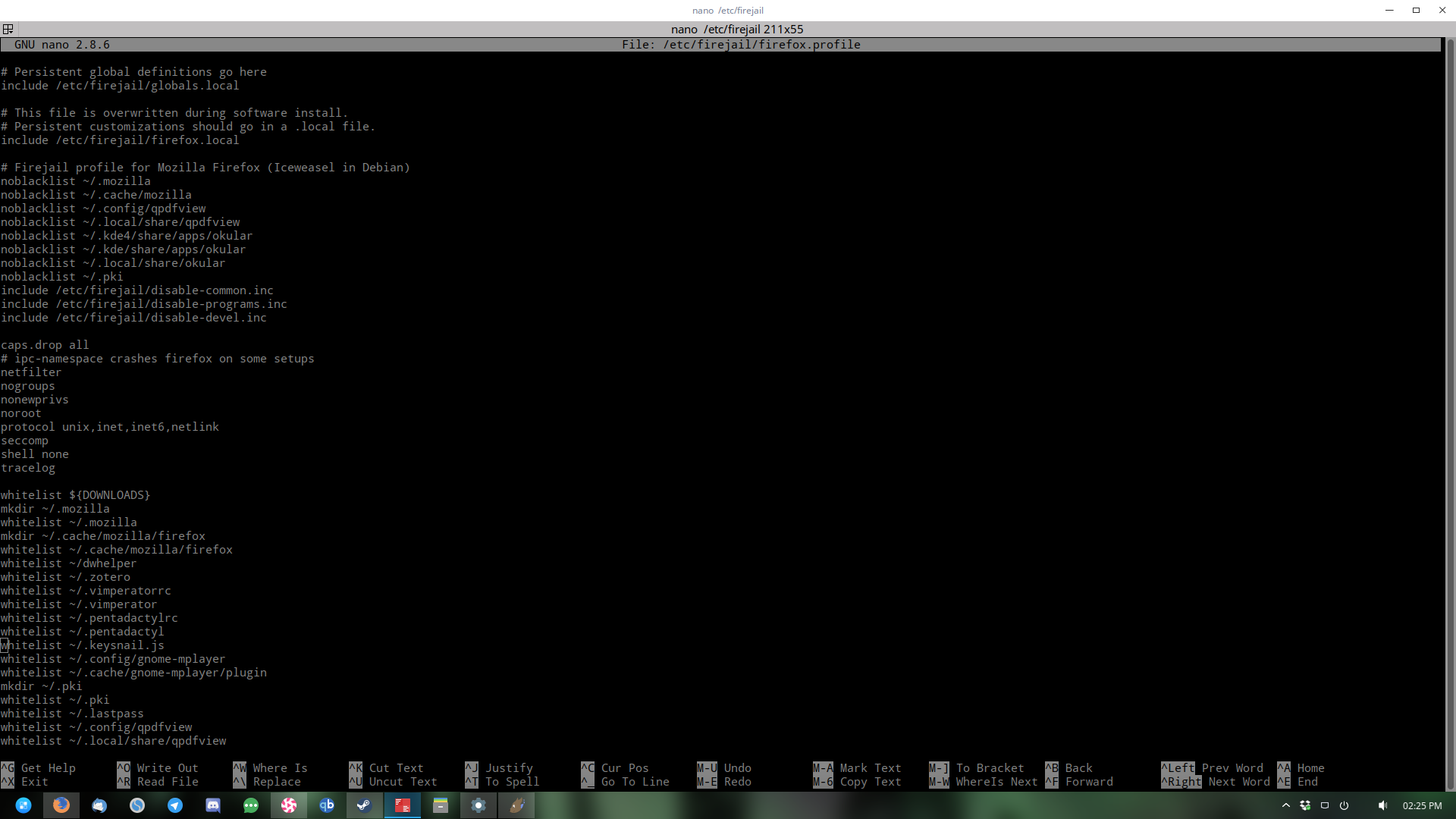
De exemplu, pentru a permite încărcarea imaginilor în profilul de Facebook din Firefox, adaugă:
whitelist ~/Pictures
Același principiu se aplică și pentru listele negre. Pentru a împiedica sandbox-ul Firefox să acceseze anumite directoare, adaugă:
blacklist ~/secret/file/area
Salvează modificările cu Ctrl + O.
Notă: ” ~/” reprezintă `/home/nume_utilizator`
Concluzie
Sandboxing-ul reprezintă o metodă eficientă pentru a te proteja împotriva aplicațiilor potențial periculoase. Dacă te îngrijorează securitatea pe Linux, ar trebui să încerci Firejail.