Apple nu lansează noi modele de Mac cu aceeași frecvență ca în cazul iPhone-urilor. O inovație recentă pentru MacBook-uri este integrarea Touch Bar, o bandă tactilă poziționată deasupra tastaturii. Aceasta afișează taste dinamice, care se adaptează în funcție de aplicația activă. Dezvoltatorii pot personaliza această bară, adăugând taste specifice pentru aplicațiile lor. Deși este o funcție hardware interesantă, este posibil să nu justifice o actualizare a MacBook-ului, mai ales având în vedere limitările noilor modele în materie de porturi. Unii utilizatori preferă încă modelele mai vechi. Cu toate acestea, dacă ești atras de ideea unei bare Touch Bar, poți simula una virtual pe macOS cu ajutorul aplicației Touch Bar Simulator.
Touch Bar Virtuală pe Ecran
Touch Bar Simulator adaugă o bară tactilă virtuală direct pe ecranul tău. Poți interacționa cu ea și, astfel, poți utiliza orice aplicație care a fost creată pentru a funcționa cu bara Touch Bar fizică. Instalarea este simplă: descarcă și lansează aplicația. Pentru a o folosi, sistemul de operare trebuie să fie macOS 10.12.2 sau o versiune mai recentă.
Butoanele afișate pe bara virtuală se modifică automat în funcție de aplicația activă. În captura de ecran de mai jos, poți observa aspectul barei când Safari este aplicația selectată. În plus, Touch Bar Simulator poate rula și alte aplicații dedicate Touch Bar, oferindu-ți o experiență similară cu cea a unei bare fizice reale.
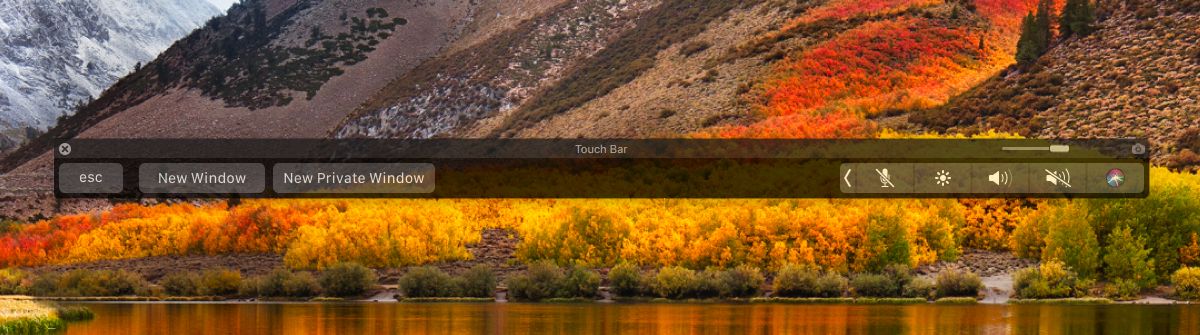
În mod obișnuit, macOS permite capturi de ecran ale barei Touch Bar fizice, dar simulatorul dispune și de un buton dedicat pentru capturi. Acest buton, reprezentat de o mică pictogramă de cameră, este localizat în colțul din dreapta sus al barei virtuale. Glisorul adiacent butonului de captură îți permite să ajustezi opacitatea barei. Glisează spre dreapta pentru a o face mai vizibilă sau spre stânga pentru a o face mai transparentă. Mai mult, poți muta bara virtuală oriunde pe ecran.
Interacțiunea cu bara virtuală Touch Bar
Inițial, bara Touch Bar virtuală include un buton „Esc” (Escape) în partea stângă. În dreapta, sunt prezente comutatoare de sistem și un buton de extindere. Anumite aplicații create exclusiv pentru Touch Bar pot adăuga butoane suplimentare în partea dreaptă, însă comutatoarele de sistem rămân mereu prezente. Aplicațiile terțe pot introduce doar una sau două taste în această zonă. Pentru a accesa taste suplimentare, atât cele de sistem, cât și cele adăugate de aplicații, trebuie să apeși butonul de extindere.
| Actualizat: | 7 decembrie 2020 la 12:17 |