Poți transforma un computer obișnuit într-o consolă de jocuri dedicată. Echipa care a creat populara platformă de jocuri Steam a dezvoltat un sistem de operare propriu, bazat pe Linux. Acesta este disponibil gratuit pentru descărcare și instalare pe orice dispozitiv compatibil. SteamOS este, în esență, un sistem de operare conceput special pentru a rula jocuri video. Dacă ești un pasionat al jocurilor, nemulțumit de Windows 10, ai posibilitatea de a crea o consolă Steam alimentată de Linux cu ajutorul SteamOS. Ai nevoie de un calculator performant, capabil să ruleze majoritatea jocurilor video moderne. Acesta ar trebui să poată reda și decoda clipuri video la rezoluție 1080p fără întârzieri, să aibă cel puțin 4 GB de memorie RAM și o placă video destul de puternică. De asemenea, se recomandă un procesor cu cel puțin 4 nuclee și un hard disk rapid (de preferat SSD).
Pregătirea mediului de instalare
Deși SteamOS este bazat pe Linux, crearea discului bootabil diferă semnificativ față de alte sisteme de operare Linux. Valve nu oferă un fișier ISO pentru a fi inscripționat pe DVD sau USB. În schimb, utilizatorii trebuie să acceseze pagina dedicată SteamOS și să descarce un folder ZIP de aproximativ 1,8 GB. Apoi, trebuie să configureze un stick USB și să pregătească totul pentru instalare.
Formatarea stick-ului USB
Primul pas în acest proces este formatarea stick-ului USB cu sistemul de fișiere adecvat. Această etapă este crucială, deoarece SteamOS nu va porni sau instala dacă stick-ul USB nu este formatat corect. Sistemul va eșua să pornească. Dacă se întâmplă acest lucru, repetă procesul, acordând o atenție sporită instrucțiunilor.
Pentru a începe, ai nevoie de un stick USB cu cel puțin 2 GB spațiu. Deschide un terminal și urmează acești pași:
Folosește comanda `lsblk` pentru a identifica eticheta stick-ului USB. În acest exemplu, eticheta este `/dev/sdc` (eticheta ta poate fi diferită).
Apoi, deschide stick-ul în `parted`:
sudo parted /dev/sdc
SteamOS necesită instalarea în modul UEFI. Prin urmare, stick-ul USB trebuie să folosească un tabel de partiții GPT. Creează acest tabel cu comanda `mklabel`:
mklabel gpt
Tabelul de partiții este acum GPT, dar toate partițiile existente au fost șterse. Creează o nouă partiție Fat32 cu comanda:
mkpart primary fat32 1MiB 100%
Închide programul `parted` folosind comanda `quit`:
quit
Partiția este activă, iar tabelul de partiții este corect. Acum, formatează noua partiție pentru a o putea accesa:
mkfs.fat -F32 /dev/sdc1
Notă: dacă instalezi SteamOS de pe un sistem non-Linux, asigură-te că formatezi stick-ul USB în format Fat32.
Copierea fișierelor pe stick
După ce formatarea este completă, poți crea mediul de instalare. Descarcă cea mai recentă versiune de SteamOS de aici. Arhiva este sub forma unui fișier ZIP.
Dezarhivează fișierul și copiază tot conținutul pe stick-ul USB formatat. Transferul poate dura ceva timp, așa că ai răbdare.
Instalarea sistemului
SteamOS este acum pe stick-ul USB. A venit timpul să instalezi sistemul de operare pe computerul tău.
Modificarea dispozitivului de boot
Pentru a porni de pe stick-ul USB cu SteamOS, trebuie să modifici setările BIOS-ului computerului. Modul de accesare a BIOS-ului diferă în funcție de producător. Unele folosesc tasta F12, altele ESC sau Delete. Consultă manualul calculatorului pentru a afla ce tastă trebuie să folosești.
În BIOS, caută setările de boot și modifică ordinea de pornire, astfel încât calculatorul să încarce mai întâi stick-ul USB.
Pornirea SteamOS
La pornirea de pe stick, SteamOS îți oferă câteva opțiuni. Prima opțiune este instalarea automată. Aceasta este recomandată majorității utilizatorilor, deoarece sistemul se instalează singur.
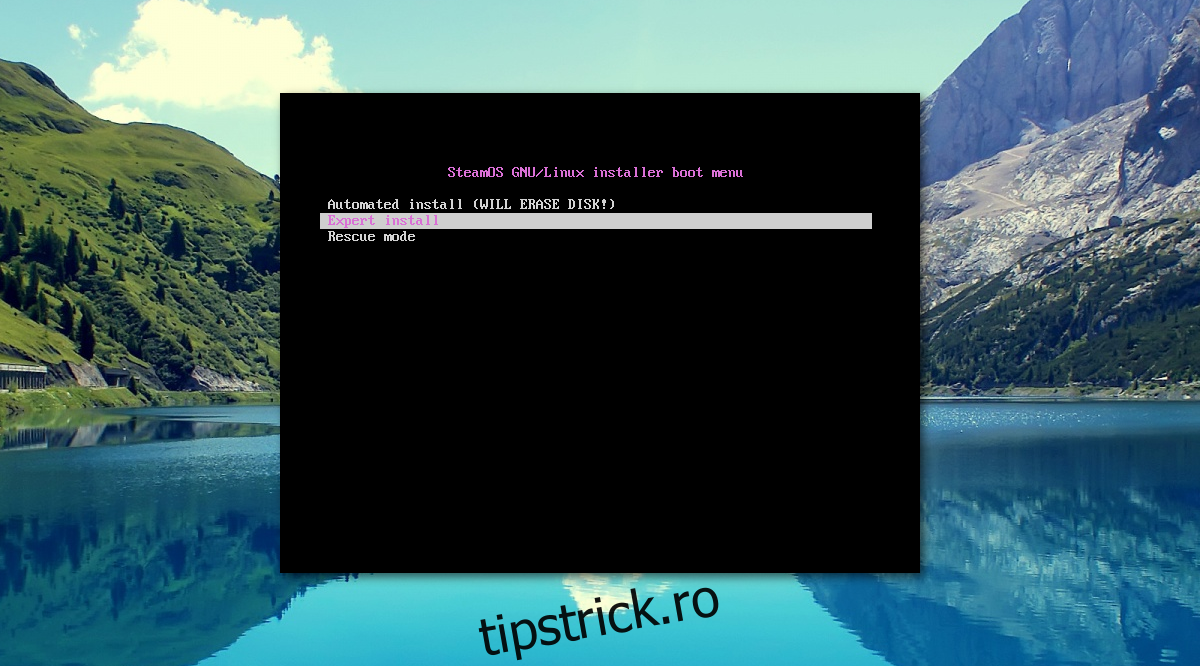
Notă: reține că, dacă alegi instalarea automată, partiționarea se face automat, ceea ce înseamnă că toate datele de pe hard disk vor fi șterse.
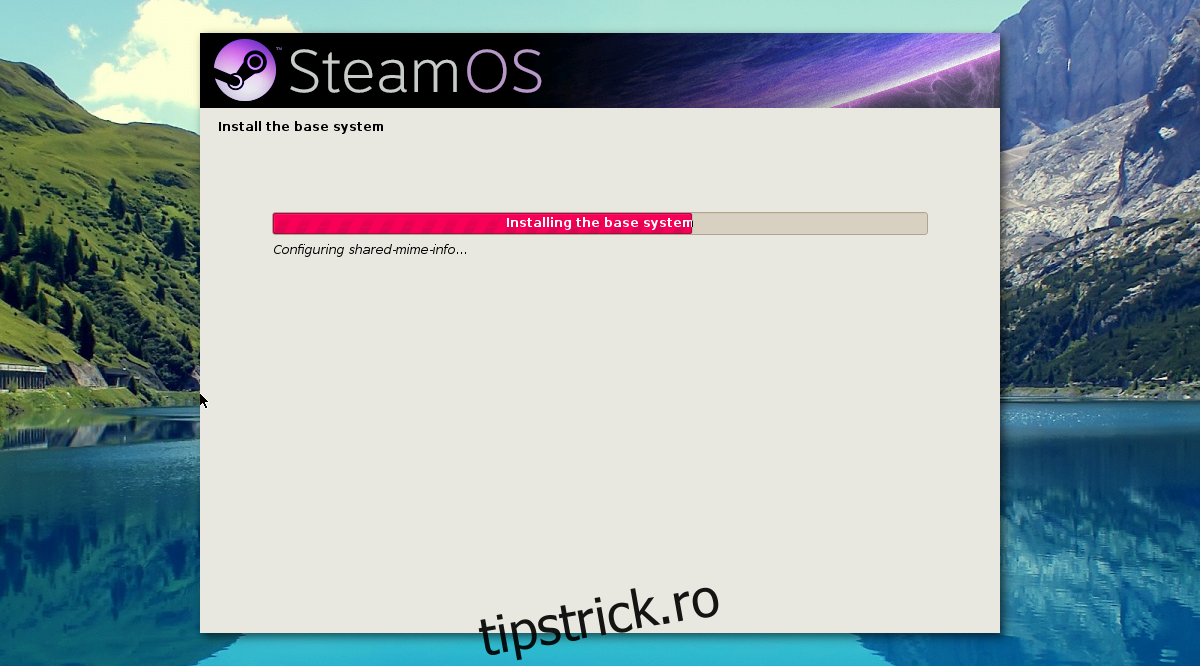
Asigură-te că ai făcut o copie de rezervă a tuturor datelor importante. Procesul de instalare va dura ceva timp. Fii răbdător.
Când instalarea este aproape finalizată, programul de instalare te va întreba unde să instaleze bootloader-ul Grub. Vei primi instrucțiuni despre unde să-l instalezi. Urmează aceste instrucțiuni. După ce Grub este instalat, instalarea este completă.
Dacă dorești mai mult control asupra procesului de instalare, selectează opțiunea de instalare Expert în timpul pornirii. Această opțiune permite utilizatorilor să aleagă aspectul partițiilor și alte opțiuni care nu sunt disponibile în procesul automat.
Concluzii
La prima pornire a SteamOS, vei avea parte de o experiență Steam pe tot ecranul. Pur și simplu conectează-te la contul tău Valve Steam, descarcă jocuri și începe să joci. Nu este necesară nicio altă configurație. Acest lucru se datorează faptului că SteamOS este construit pe baza nucleului Linux și a instrumentelor open-source.
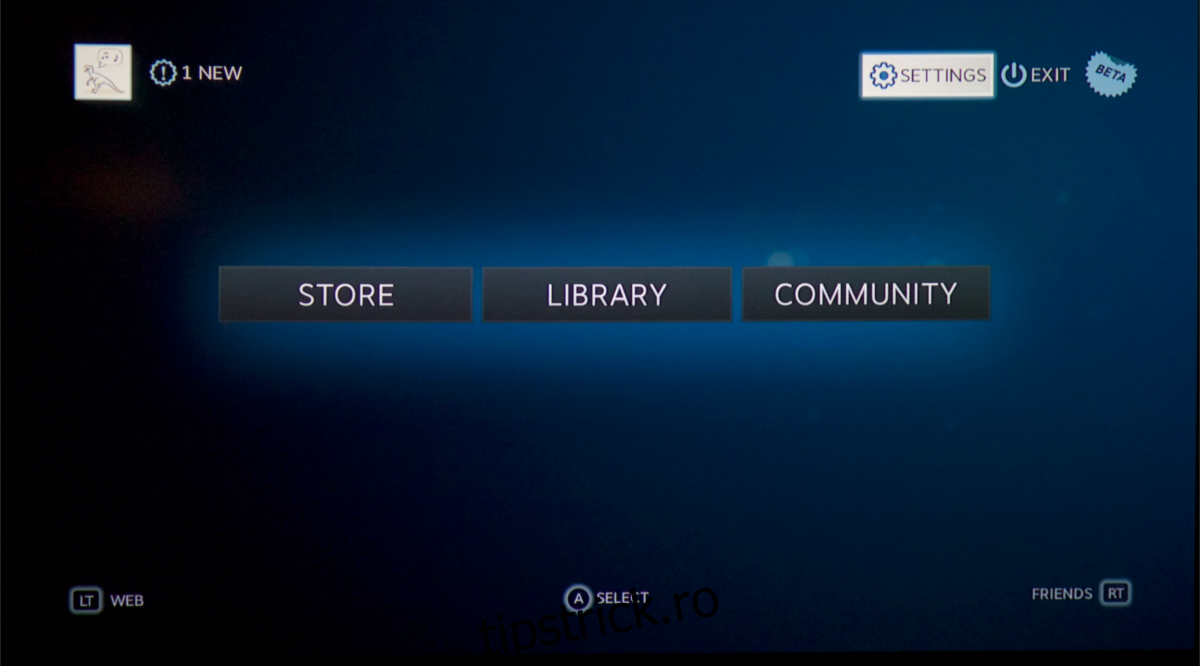
Deoarece sistemul de operare folosește intensiv nucleul Linux, toate controllerele de jocuri și driverele ar trebui să funcționeze imediat. Joc fericit!