În universul Linux, ai la dispoziție o multitudine de medii grafice pentru desktop. Poți alege mediul Cinnamon, apreciat pentru aspectul său estetic, Pantheon, recunoscut pentru simplitatea și funcționalitatea sa, LXQt, un mediu ușor și cu un înalt grad de personalizare, sau Mate, un mediu mai tradițional. Diversitatea este cuvântul cheie, existând un mediu desktop potrivit pentru aproape orice preferință. Totuși, dacă nu ai găsit încă mediul ideal, te poți gândi la posibilitatea de a-ți construi propriul mediu. Punctul de plecare pentru această construcție este managerul de ferestre Openbox, care oferă o bază simplă, pe care utilizatorii o pot adapta și extinde.
Openbox este un manager de ferestre foarte popular, fiind integrat în numeroase medii desktop. Iată cum poți să-l instalezi pe sistemul tău:
Instalarea pe diverse distribuții Linux
| Distribuție | Comandă de instalare |
| Ubuntu |
sudo apt install openbox feh tint2 docky pcmanfm |
| Debian |
sudo apt install openbox tint2 docky pcmanfm |
| Arch Linux |
sudo pacman -S openbox tint2 docky pcmanfm |
| Fedora |
sudo dnf install openbox tint2 docky pcmanfm |
| OpenSUSE |
sudo zypper install openbox tint2 docky pcmanfm |
Dacă distribuția ta Linux nu este menționată, nu-ți face griji! Poți obține Openbox căutându-l în managerul de pachete și instalându-l. Este important să instalezi și celelalte pachete, cum ar fi Docky, Feh, Tint2 și Pcmanfm, deoarece acestea sunt esențiale pentru un mediu desktop funcțional bazat pe Openbox.
Configurarea Fundalului
Openbox este un manager de ferestre minimalist. Deși are potențialul de a deveni un desktop excelent, aspectul său inițial nu este impresionant. Imaginea de fundal și schema de culori depind în întregime de tema Openbox aleasă. Astfel, utilizatorul nu are o imagine de fundal implicită și nici posibilitatea de a seta una direct. Prin urmare, este necesar un instrument terță parte pentru a schimba fundalul. Fă clic dreapta pe desktop, deschide terminalul și introdu următoarea comandă:
feh --bg-scale /calea/catre/imagine.jpg
Executarea acestei comenzi va schimba instantaneu imaginea de fundal cu imaginea specificată.
Alegerea Temei pentru Managerul de Ferestre
Tema managerului de ferestre Openbox joacă un rol important în aspectul general. Pentru a selecta o temă nouă, deschide Obconf, instrumentul de configurare a managerului de ferestre. În Obconf, vei găsi o listă cu toate temele instalate. Alege o temă nouă făcând clic pe ea. Desktopul și managerul de ferestre își vor schimba instantaneu aspectul conform temei selectate.
Pentru a descărca teme noi pentru Openbox, vizitează box-look.org.
Alegerea unui Panou
Openbox nu vine cu un panou preinstalat. Deși unii utilizatori preferă să lucreze în mod ecran complet, un panou poate îmbunătăți experiența de utilizare. În timpul instalării, am adăugat două panouri: Tint2 și Docky. Citește o scurtă descriere a fiecărui panou pentru a alege care se potrivește cel mai bine configurației tale.
Tint2
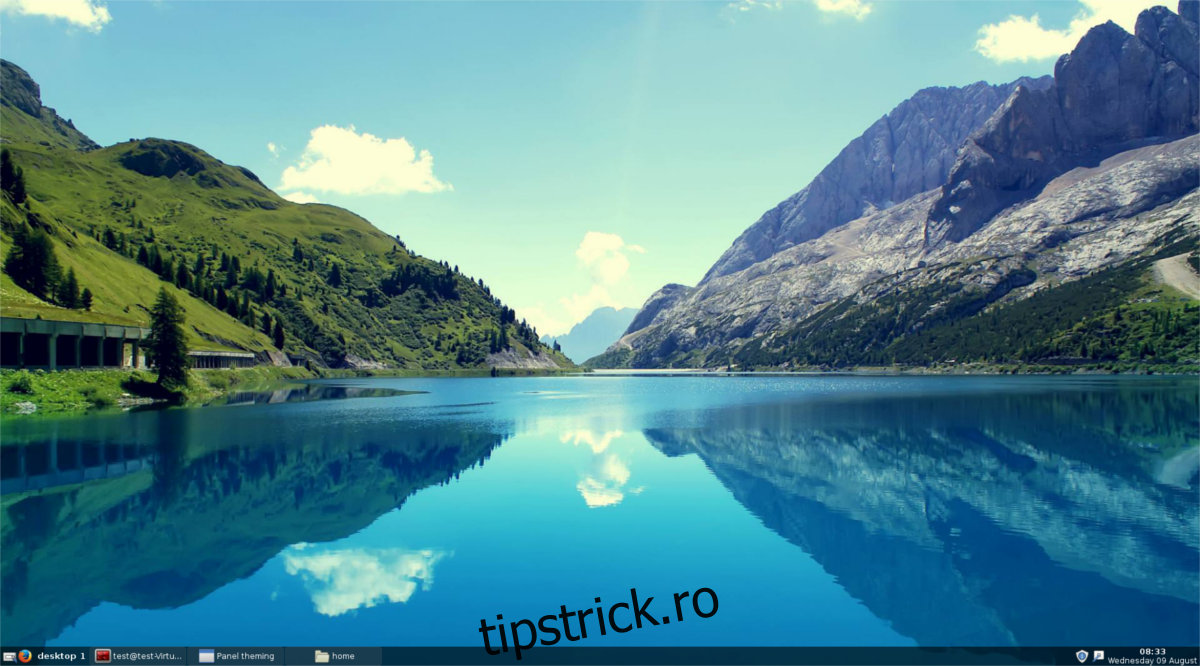
Dacă preferi ceva mai ușor, Tint2 este o alegere excelentă. Este un panou simplu, bazat pe X-window, extrem de personalizabil. În plus, oferă notificări și suport pentru bara de sistem, astfel încât nu vei pierde funcționalități importante. Având resurse reduse, nu consumă multă putere grafică, ceea ce îl face ideal pentru cei care aleg Openbox datorită ușurinței sale. Tint2 include și un instrument de configurare, permițând utilizatorilor să selecteze diferite tipuri de aspecte și designuri.
Docky
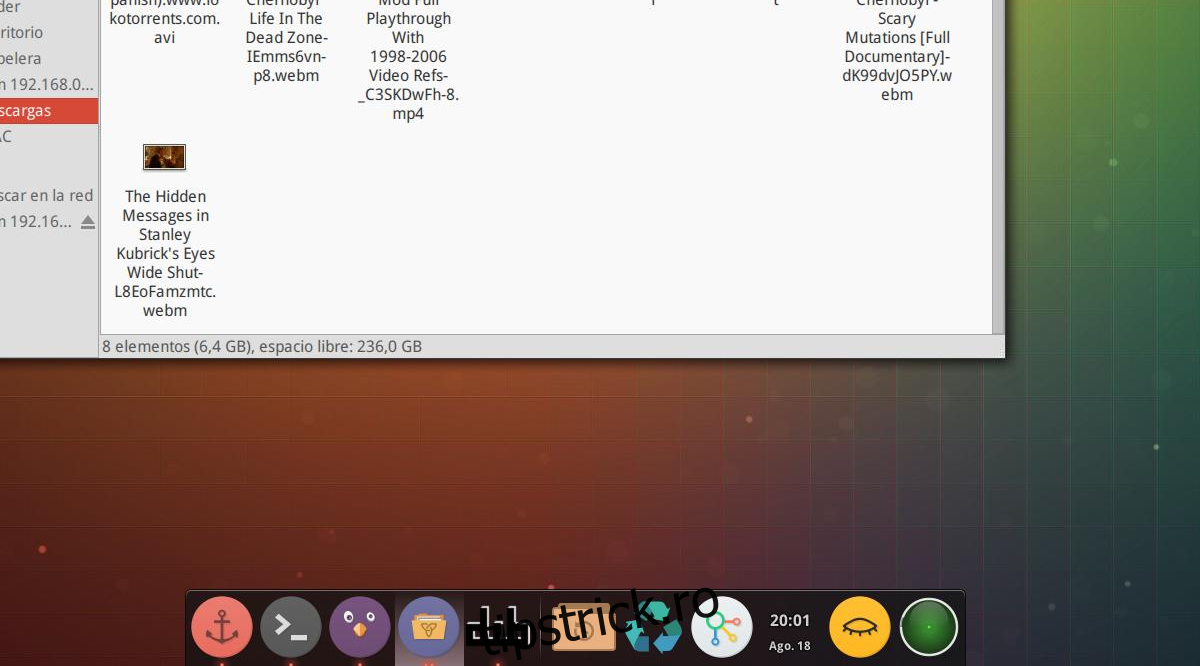
Docky este un panou minimalist, cu un aspect similar cu cel de pe Mac, foarte popular în comunitatea Linux. Oferă o gamă variată de setări și poate gestiona notificări și widget-uri, la fel ca alte panouri și dock-uri desktop. Dacă îți dorești un panou elegant, ușor de utilizat și configurat pentru noul tău mediu desktop Openbox, Docky este o opțiune potrivită.
Configurarea Scriptului de Pornire
Ai ales un panou (Tint2 sau Docky), ai instalat managerul de fișiere Pcmanfm, ai setat imaginea de fundal și ai ales o temă pentru Openbox. Noul tău mediu desktop personalizat este aproape gata. Mai trebuie să creezi un script de pornire. Scriptul de pornire este esențial deoarece acesta îi spune lui Openbox să încarce setările tale. Deschide terminalul și folosește editorul de text nano pentru a configura fișierul de pornire automată:
nano ~/.config/openbox/autostart
În interiorul fișierului, listează comenzile care trebuie executate la pornirea Openbox, câte una pe linie. Aceasta include setarea imaginii de fundal și pornirea panoului preferat. Scriptul ar trebui să arate astfel:
xset -b
feh --bg-scale /calea/catre/imagine.jpg &
nm-applet &
tint2 &
Dacă ai ales Docky în loc de Tint2, înlocuiește „tint2” cu „docky”.
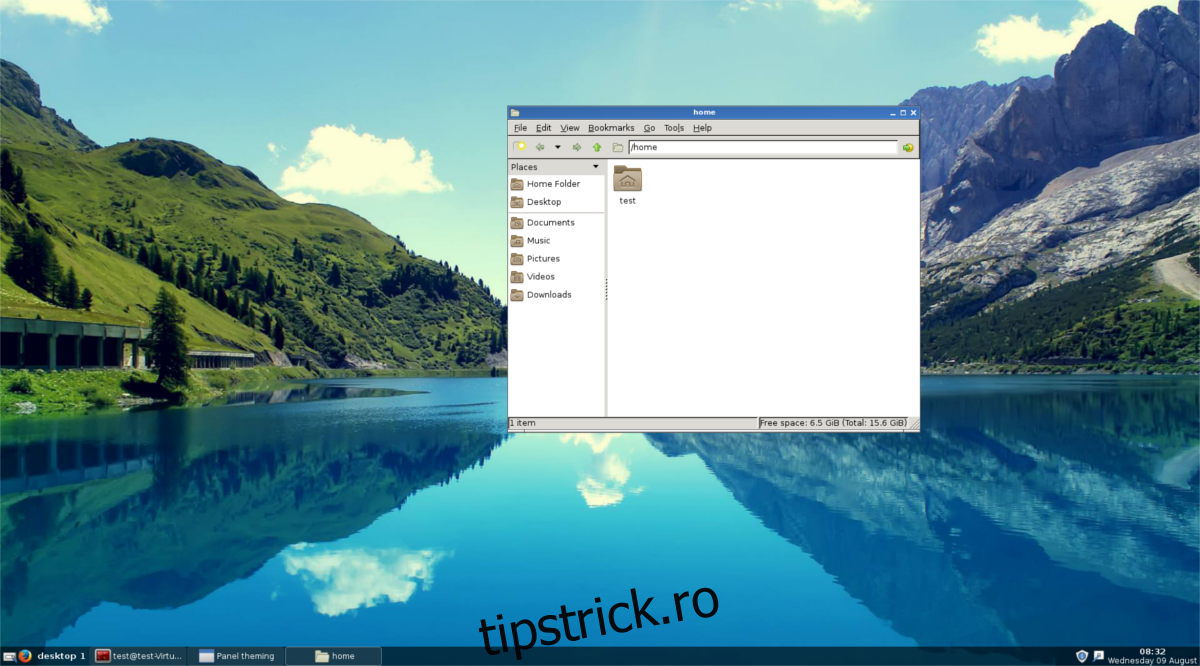
După ce ai terminat de configurat fișierul, salvează-l cu Ctrl + O și închide Nano. Repornește și Openbox se va lansa cu panoul ales, imaginea de fundal și toate celelalte elemente adăugate.
Concluzie
Openbox este un manager de ferestre excelent. Deși este adesea utilizat împreună cu alte medii desktop Linux, utilizatorii ar trebui să ia în considerare utilizarea sa independentă. Openbox are un potențial real odată ce adaugi câteva elemente suplimentare.