În cadrul aplicației MS Word, ai posibilitatea de a introduce ecuații matematice cu ușurință. Există un instrument special dedicat ecuațiilor, care acceptă o gamă largă de simboluri matematice și statistice. În plus, acest instrument îți permite să adaugi formule standard, cum ar fi cea pentru calcularea ariei unui cerc. Instrumentul este foarte performant și, pe sistemul de operare Windows 10, oferă și funcția de scriere a ecuațiilor prin intermediul unui instrument grafic tip stilou. Astfel, poți scrie o ecuație manual, iar MS Word o va recunoaște. Cu toate acestea, este important de menționat că instrumentul de ecuații are o limitare: folosește un singur font implicit. Dacă încerci să schimbi fontul unei ecuații prin intermediul filei „Acasă”, acesta va reveni automat la fontul matematic standard.
Într-adevăr, schimbarea fontului ecuațiilor în MS Word este posibilă, dar necesită o abordare specifică și o înțelegere a procesului.
Modificarea fontului unei ecuații în MS Word
În primul rând, trebuie să adaugi o ecuație. În bara de instrumente, navighează la Inserare > Ecuație.
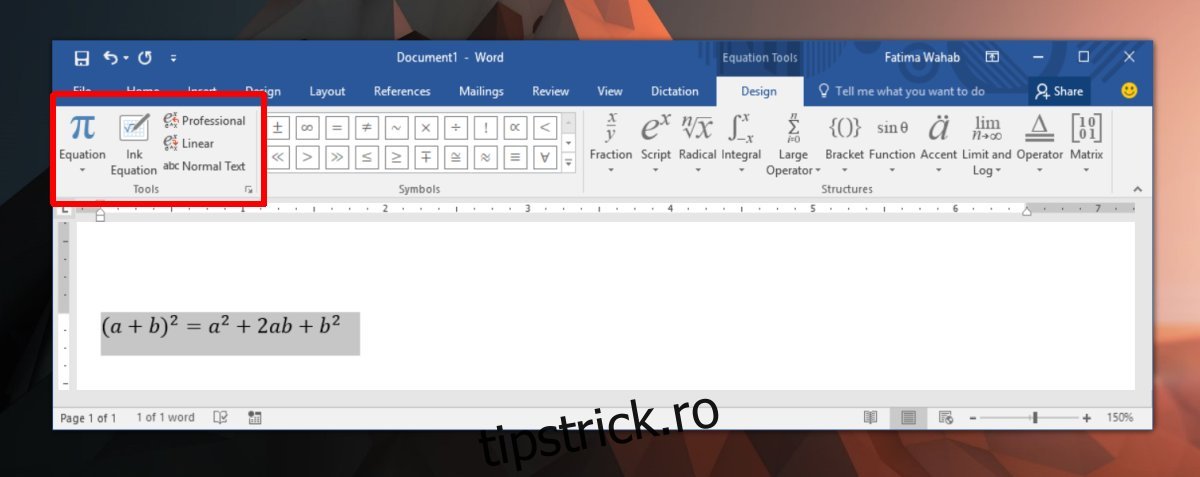
Introdu ecuația dorită. După ce ai terminat, selectează ecuația, iar în fila „Design”, apasă pe butonul „Text normal” din secțiunea Instrumente.
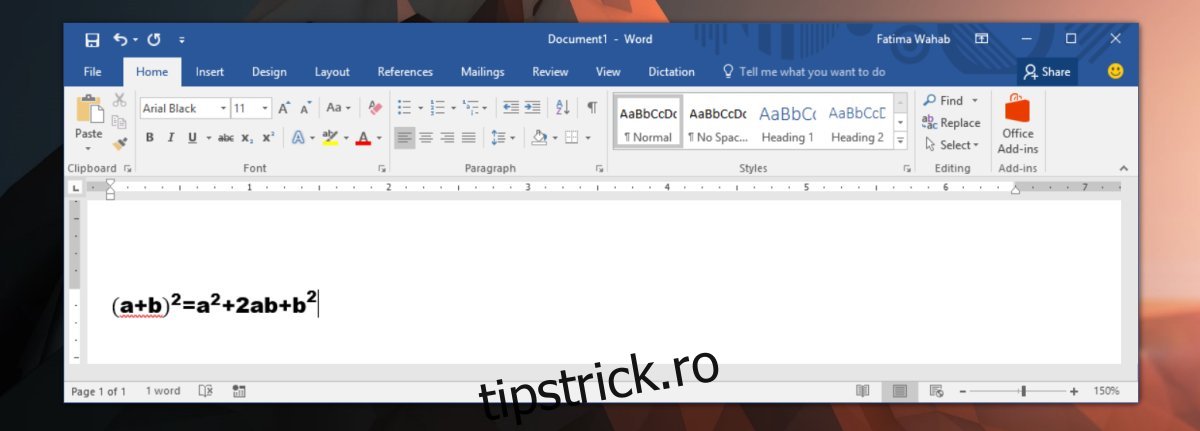
Ulterior, accesează fila „Acasă” și, din meniul derulant „Font”, alege fontul preferat. Astfel, fontul ecuației va fi modificat conform preferințelor tale.
Limitări
MS Word restricționează fonturile disponibile pentru ecuațiile matematice datorită unor motive întemeiate. Fonturile sunt concepute în general pentru caractere alfanumerice și anumite simboluri comune. Foarte puține fonturi includ un set complet de caractere matematice. Atunci când decizi să schimbi fontul unei ecuații, te expui riscului ca unele caractere să nu fie disponibile în acel font.
De exemplu, un anumit font ar putea să nu conțină simboluri statistice, precum simbolul Sigma sau radicalul, ceea ce ar putea duce la afișarea incompletă a ecuației. Fontul implicit pentru ecuații din MS Word, Cambria Math, conține toate caracterele necesare pentru introducerea unei ecuații, motiv pentru care mulți utilizatori preferă să îl folosească. Acesta este un font foarte clar, iar pentru a îmbunătăți vizibilitatea, poți crește dimensiunea textului sau îl poți scrie cu caractere aldine.
Dacă dorești cu insistență să folosești un alt font pentru ecuații în MS Word, caută un font special creat pentru scrierea de formule matematice. Deși numărul fonturilor cu un set complet de caractere matematice este limitat, există opțiuni disponibile. După ce descarci și instalezi un font potrivit pe computer, aplică-l unei ecuații folosind pașii menționați anterior. Editorul de ecuații nu reține fontul utilizat într-o ecuație anterioară, deci va trebui să-l modifici pentru fiecare ecuație în parte.