Chromecast se distinge ca un dispozitiv media de tip stick, accesibil ca preț, disponibil pe piață. Deși concurența este intensă, brandul Google îi oferă un avantaj semnificativ. Google actualizează frecvent sistemul de operare al Chromecastului. În trecut, au existat și îmbunătățiri hardware, însă acestea din urmă presupun achiziționarea unui nou dispozitiv, pe când actualizările software sunt mult mai ușor de gestionat. Nu există o opțiune de a amâna o actualizare a Chromecastului. Atunci când o actualizare este disponibilă, aceasta trebuie instalată. Din păcate, acest proces nu este întotdeauna perfect, putând eșua sau pur și simplu să nu înceapă, iar Google nu oferă o soluție oficială. Partea bună este că forțarea actualizării Chromecastului este destul de simplă, necesitând doar o comandă de terminal.
Pregătirea Chromecastului pentru Actualizare
Înainte de a începe, asigurați-vă că dispozitivul Chromecast este pornit și configurat corect, fiind conectat la aceeași rețea cu computerul. Dacă utilizați un VPN pe computer, dezactivați-l pe durata procesului de forțare a actualizării. De asemenea, este recomandat să verificați dacă există o actualizare disponibilă pentru Chromecast înainte de a continua. Această metodă va determina Chromecastul să caute o actualizare, indiferent dacă una este sau nu deja disponibilă.
Identificarea Adresei IP a Chromecastului
Pentru a continua, veți avea nevoie de adresa IP a Chromecastului. Acest lucru este destul de simplu de realizat. Deschideți aplicația Google Home pe telefonul dvs. (fie el iPhone sau Android). Accesați secțiunea Dispozitive și selectați butonul de meniu (de obicei trei puncte verticale) din dreptul dispozitivului dvs. Apoi, selectați Setări. Derulați până în partea de jos a acestei pagini. Aici veți găsi informații precum versiunea actuală a sistemului de operare, adresa MAC și adresa IP a dispozitivului Chromecast.
Procedura în Windows
Pentru a începe procesul în Windows, deschideți aplicația PowerShell. În Windows 10, PowerShell este inclus implicit. În versiunile mai vechi ale Windows (Windows 7 și 8/8.1), va fi necesară instalarea sa. Introduceți următoarea comandă în PowerShell, având grijă să înlocuiți `
Invoke-WebRequest -Method Post -ContentType "application/json" -Body '{"params": "ota foreground"}' -Uri "https://<chromecastIp>:8008/setup/reboot" -Verbose -UserAgent "curl"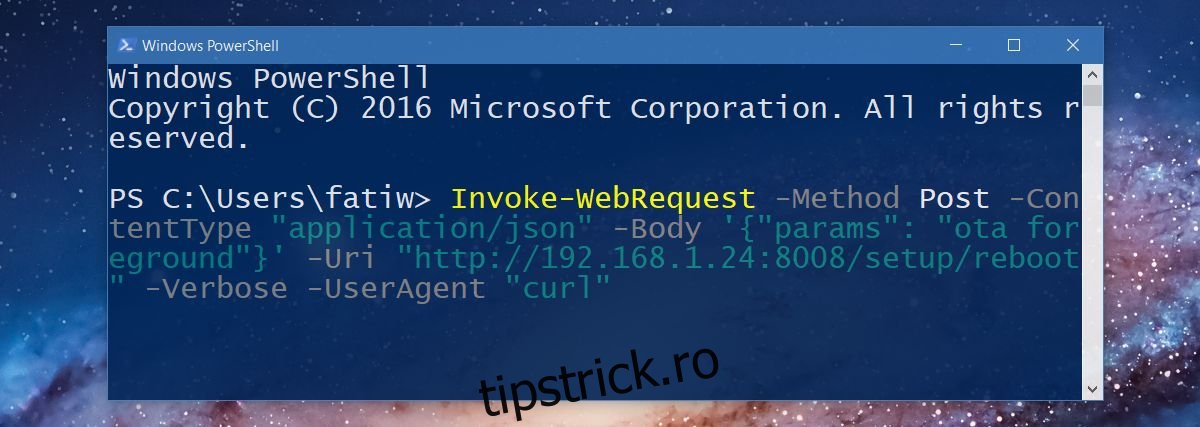
Procedura în Mac și Linux
Pentru utilizatorii de Mac și Linux, comanda este similară. Veți avea nevoie de adresa IP a Chromecastului, pe care o puteți obține tot din aplicația Google Home. Deschideți aplicația Terminal și introduceți următoarea comandă:
curl -X POST -H „Content-Type: application/json” -d „{"params": "ota foreground"}” https://<chromecastIp>:8008/setup/reboot -v
Înlocuiți `
După executarea acestor comenzi, Chromecastul va intra în procesul de actualizare. Veți vedea ecranul cu mesajul „Preluare actualizare” și un indicator de progres. Așteptați până când actualizarea este descărcată și instalată. Actualizarea sistemului de operare Chromecast este, în mod normal, de dimensiuni reduse, astfel încât procesul ar trebui să se finalizeze în cel mult 15 minute.