La început, mediul desktop Budgie era exclusiv unei singure distribuții Linux. Însă, odată cu trecerea timpului și datorită popularității sale crescânde, a devenit accesibil pe numeroase alte distribuții. Fiind relativ nou, informațiile despre personalizarea Budgie sunt limitate. De aceea, în acest articol, vom explora modalitățile de a modifica și personaliza mediul desktop Budgie, acoperind aspecte precum schimbarea fonturilor, instalarea de teme și pictograme personalizate, și configurarea panourilor.
Aspectul
Personalizarea desktopului Budgie este surprinzător de simplă. Spre deosebire de alte medii desktop, setările de personalizare nu sunt ascunse sau greu de găsit. Utilizatorii pot configura cu ușurință aspectul desktopului lor GTK3+ după preferințe, accesând setările din panoul, fără a naviga prin multiple meniuri.
Pentru a modifica aspectul Budgie, accesați panoul și dați clic pe pictograma pătrată aflată la capătul panoului. Aceasta va deschide panoul de setări. Aici, faceți clic pe pictograma roată, care vă va conduce la zona de setări generale ale desktopului.
Tema întunecată
Din anumite motive, dezvoltatorii Budgie par să prefere temele întunecate. Deși arată elegant, acest aspect nu este pe placul tuturor. Dacă doriți să dezactivați tema întunecată, este extrem de ușor. În zona de setări de aspect, localizați opțiunea „Temă întunecată” și dezactivați-o folosind glisorul alăturat. Pentru a o reactiva, dați din nou clic pe glisor.
Tema încorporată
Budgie oferă o temă „încorporată”, care presupune ajustări minore menite să integreze tema GTK+ standard în sistem. Aceste detalii sunt binevenite, dar dacă nu sunteți un fan al temei implicite, o puteți dezactiva. Dezactivați opțiunea „încorporată” localizând-o în secțiunea de aspect și dând clic pe glisor.
Tema widgeturilor
Budgie este construit parțial pe Gnome Shell și GTK3+, utilizând astfel teme GTK3+. Aceste teme se mai numesc și „widgeturi”, deoarece modifică modul în care „widgeturile” arată pe desktop.
Tema widgeturilor implicită a Budgie este atractivă, utilizând una dintre cele mai populare teme GTK3+. Cu toate acestea, gusturile diferă, așa că este bine să aveți opțiunea de a o schimba.
Pentru a schimba tema GTK3+, navigați la zona de setări de aspect, găsiți opțiunea „temă widget” și selectați meniul drop-down corespunzător. Aici veți vedea toate temele instalate pe sistem. Alegeți o temă care vă place.
Tema pictogramelor
Budgie vine adesea cu tema de pictograme Arc (sau Pocillo, dacă folosiți Ubuntu Budgie). Aceasta combină elemente din seturile de pictograme Faba și Moka, cu câteva modificări, oferind pictogramelor un aspect elegant și pătrat. Dacă nu vă plac aceste pictograme, le puteți schimba.
Deschideți setările de aspect și derulați în jos până la „Temă pictogramă”. Lângă această opțiune, selectați meniul drop-down. Aici veți vedea toate temele de pictograme instalate pe sistem, la care are acces Budgie. Pentru a schimba tema, selectați una din listă. Pictogramele se vor modifica instantaneu.
Tema cursorului
Nu vă place cum arată cursorul mouse-ului în Budgie? Nu vă faceți griji, există o soluție! În setările de aspect, găsiți opțiunea „Tema cursorului” și dați clic pe meniul asociat. Acesta va afișa toate temele de cursor instalate. Pentru a schimba tema, selectați una din listă. Sistemul va schimba tema cursorului după selecție.
Notă: Uneori, aplicațiile nu adoptă imediat modificările temei cursorului. În multe cazuri, este necesară o repornire a sistemului pentru ca modificările să fie aplicate complet.
Fonturi
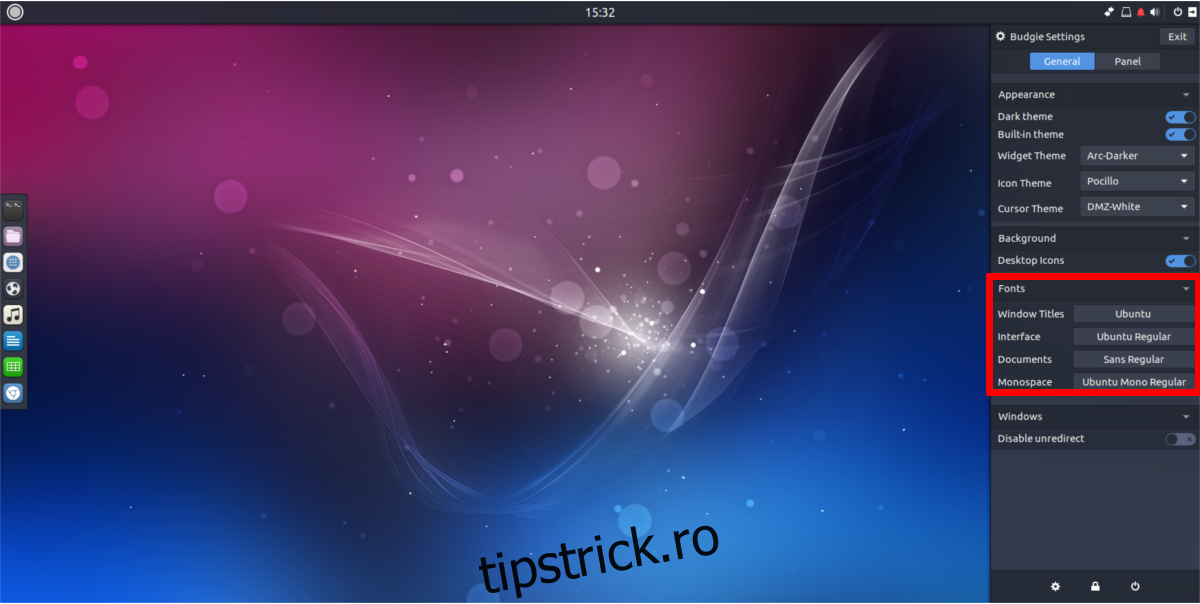
Pentru a modifica setările fonturilor în Budgie, accesați zona de aspect. Deschideți panoul de setări din dreapta și derulați în jos până la opțiunea „Fonturi”.
În această zonă, utilizatorii au libertatea de a schimba modul în care textul este afișat în Budgie. Aici puteți modifica fontul titlului ferestrei, fontul interfeței, fontul pentru documente și fontul monospace. Modificarea fonturilor se aplică imediat.
Panoul
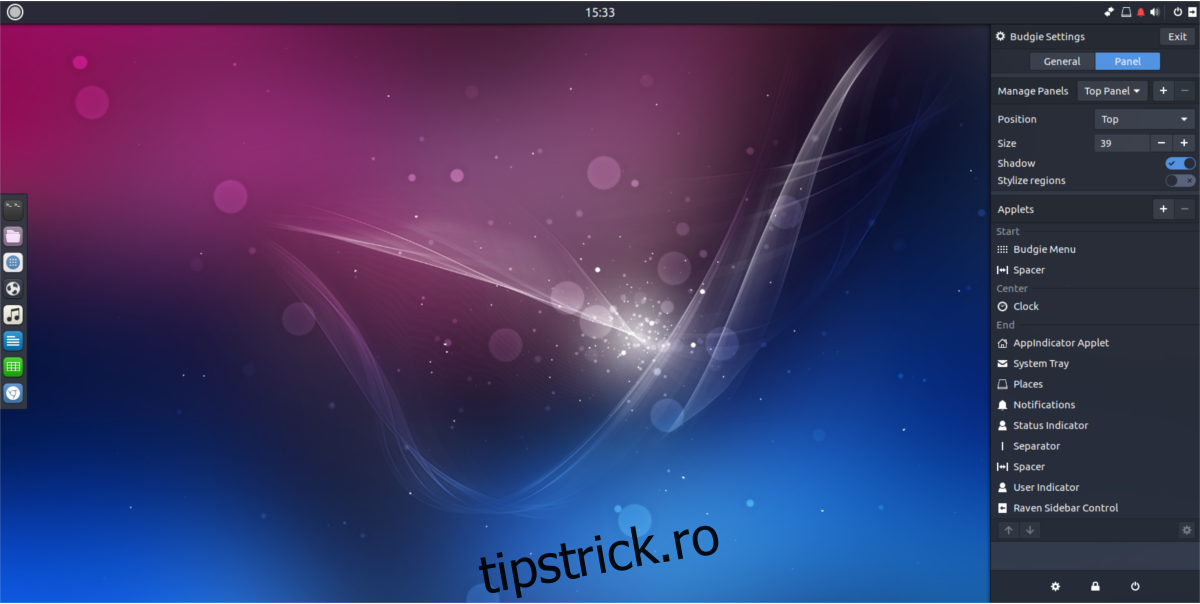
Doriți să modificați setările panoului? Din fericire, Budgie oferă flexibilitate în acest sens. Pentru a începe, accesați setările panoului din Budgie. Dați clic pe pictograma pătrată aflată la capătul panoului. Se va deschide panoul de setări pe care l-am mai întâlnit. Localizați „Panel” și dați clic pe el. Acesta vă va duce la zona detaliată de configurare a panoului.
Aici puteți crea panouri noi, adăuga sau elimina widgeturi, modifica dimensiunea panoului și multe altele.
Crearea panourilor
Doriți să creați un panou nou? Este foarte simplu! În zona de setări a panoului, căutați semnul +. Acesta se află lângă setările de orientare a panoului. Dați clic pe simbol și Budgie va crea instantaneu un panou nou.
Nu sunteți mulțumit de noul panou?
Tot în această zonă, puteți modifica aspectul panoului. Puteți schimba orientarea panoului folosind meniul „poziție”, puteți ajusta dimensiunea folosind meniul „dimensiune” și așa mai departe.
Pentru a șterge un panou, dați clic pe „Gestionați panoul”, selectați panoul dorit și dați clic pe simbolul – pentru a-l șterge.
Applet-uri
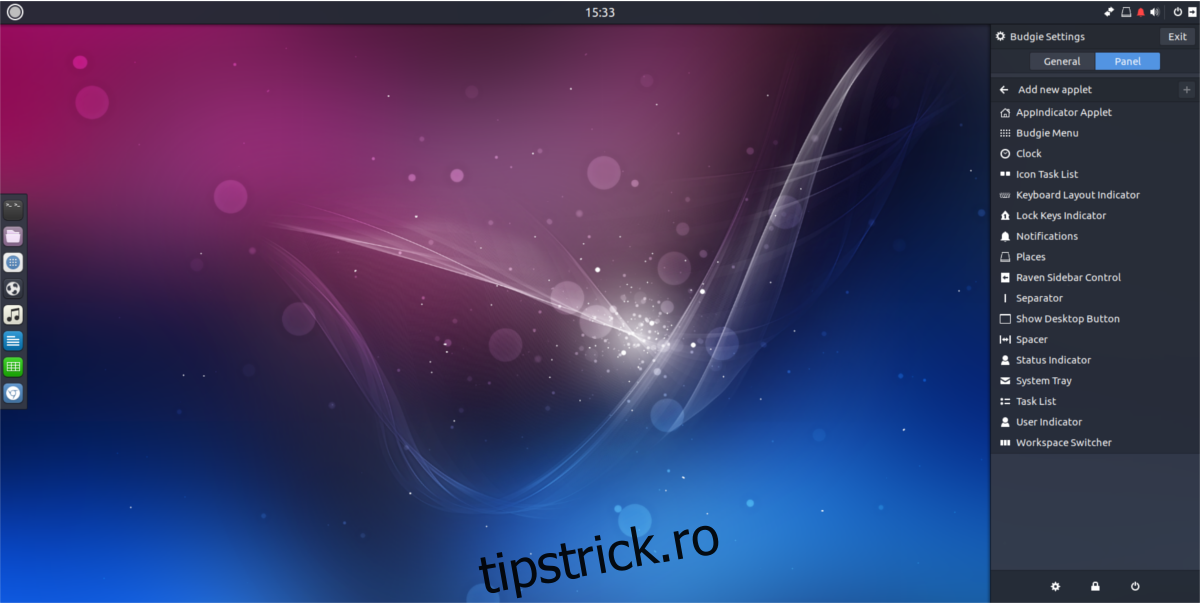
Doriți să adăugați applet-uri la panou? Iată cum: accesați secțiunea „applet-uri” din setări, apoi dați clic pe semnul +. Se va deschide un meniu, unde puteți selecta un applet nou de adăugat.
Pentru a elimina un applet, dați clic pe applet-ul dorit și apoi pe semnul – pentru a-l elimina.
De asemenea, este posibil să repoziționați applet-urile. Evidențiați un applet, apoi dați clic pe săgețile sus și jos pentru a-l muta.
Concluzie
Budgie oferă o experiență solidă și modernă pe Linux. Setările implicite sunt atrăgătoare, simple și curate. Pe măsură ce popularitatea sa crește, ne așteptăm să vedem tot mai multe distribuții Linux care îl includ ca opțiune implicită pentru desktop.