În lumea digitală de astăzi, securitatea datelor este o preocupare majoră pentru toți utilizatorii de Linux. În contextul actual al războiului cibernetic, spionajului industrial și al încălcărilor vieții private, criptarea devine o necesitate. Mulți utilizatori se simt copleșiți de complexitatea procesului, dar în realitate, protejarea informațiilor personale este mai simplă decât pare. În acest ghid, vom explora trei metode eficiente și ușor de implementat pentru criptarea fișierelor pe Linux.
1. Utilizarea GnuPG pentru criptare
GnuPG (GNU Privacy Guard) reprezintă o metodă fundamentală și accesibilă pentru criptarea fișierelor pe Linux, fiind o componentă de bază a securității sistemului. În majoritatea cazurilor, GnuPG este deja preinstalat pe distribuția ta Linux. Dacă, dintr-un anumit motiv, nu este, îl poți instala simplu, căutând „gpg” în terminal. Popularitatea sa asigură prezența în toate distribuțiile majore de Linux.
Pentru a cripta un fișier folosind GnuPG, deschide un terminal. Navighează către directorul unde se află fișierul pe care vrei să-l protejezi. De exemplu, dacă fișierul este în directorul Documents, utilizează comanda cd ~/Documents.
cd ~/Documents
Odată ajuns în directorul dorit, poți vizualiza fișierele cu comanda ls.
lsSelectează fișierul pe care vrei să-l criptezi și rulează comanda de criptare:
gpg -c nume_fisierePentru a decripta fișierul, folosește următoarea comandă:
gpg nume_fisiere.gpg2. Criptarea prin intermediul Managerului de Arhive
Multe utilitare de arhivare disponibile pe Linux oferă funcții de criptare de bază, ideale pentru protejarea fișierelor personale, fără a fi nevoie de o securitate militară. Procesul este la fel de simplu ca și crearea unui fișier arhivat ZIP, TAR, 7Z sau alt format similar. Începe prin a deschide managerul de fișiere și navighează la fișierele pe care dorești să le criptezi.
Selectează fișierul sau directorul pe care dorești să-l criptezi, dă clic dreapta și selectează opțiunea „Creează arhivă” sau ceva similar, depinzând de managerul tău de fișiere. Alege opțiunea de comprimare, care va deschide instrumentul de gestionare a arhivelor.
Alege formatul de arhivă „ZIP”, deoarece oferă suport bun pentru criptare și este un format universal. Caută o opțiune de genul „protecție prin parolă” sau „criptare”.
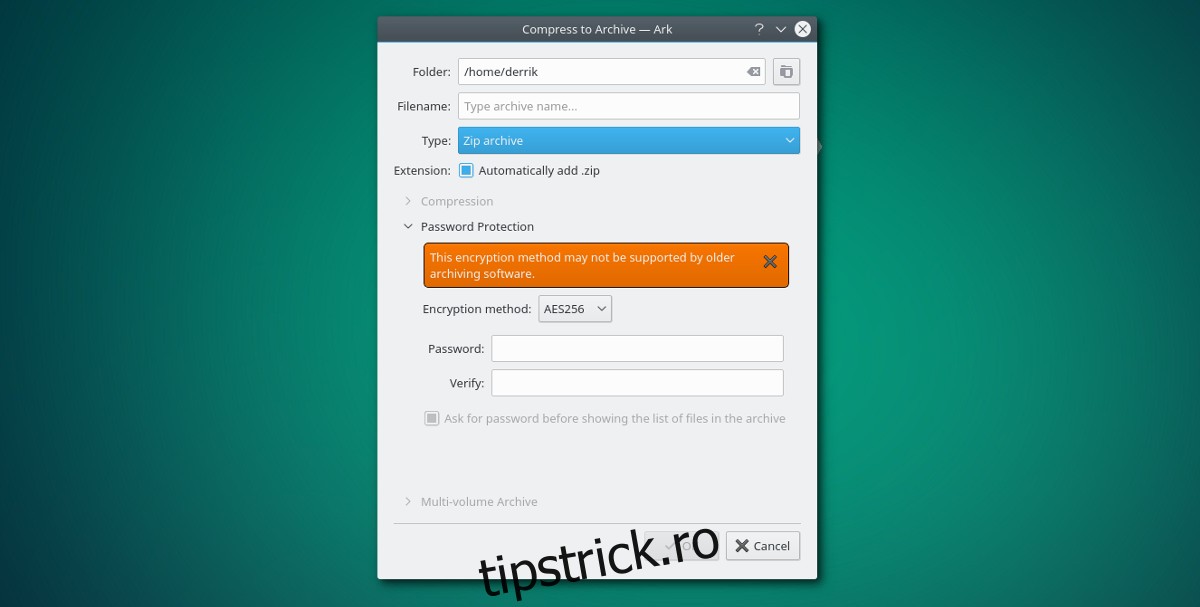
Aceasta va deschide meniul de criptare. Alege nivelul de criptare dorit, introdu o parolă puternică și apasă OK pentru a începe comprimarea și criptarea.
Pentru a decripta, dă clic dreapta pe arhiva din managerul de fișiere și selectează „decomprimă”. Va trebui să introduci parola pentru a continua procesul.
3. Criptarea cu mCrypt
mCrypt este un alt instrument rapid și eficient pentru criptarea fișierelor pe Linux, bazat pe terminal și disponibil pe majoritatea distribuțiilor majore. Utilizând câteva comenzi simple, poți proteja ușor fișierele sensibile.
Instalarea mCrypt
Pentru a începe, instalează mCrypt, utilizând comanda specifică distribuției tale Linux:
Ubuntu
sudo apt install mcryptDebian
sudo apt-get install mcryptArch Linux
mCrypt nu este disponibil în depozitele oficiale Arch Linux. Pentru a-l instala, trebuie să-l descarci din AUR, utilizând un instrument AUR. Poți găsi pachetul aici, sau poți descărca instantaneul pentru o instalare manuală.
Fedora
sudo dnf install mcryptOpenSUSE
sudo zypper install mcryptCriptarea fișierelor cu mCrypt
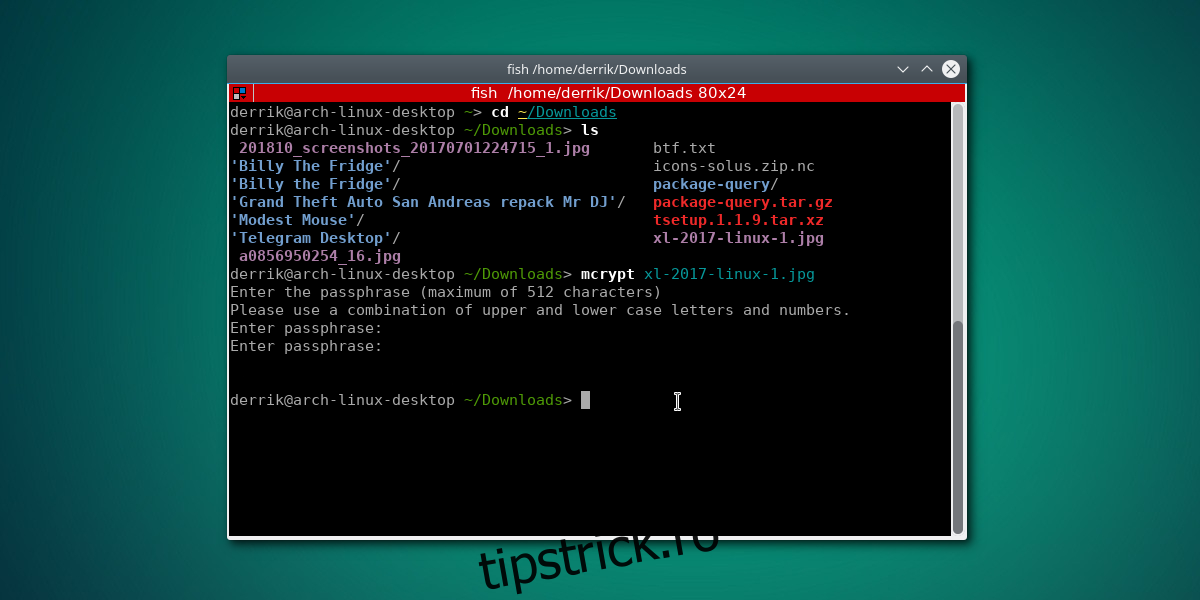
Navighează în terminal la directorul unde se află fișierele pe care vrei să le criptezi. De exemplu, dacă fișierele se află în /home/username/Downloads/, introdu comanda:
cd ~/Downloads
Afișează lista fișierelor cu comanda ls și identifică fișierele pe care vrei să le criptezi. Utilizează mCrypt pentru a le proteja:
mcrypt nume_fisier1Poți cripta simultan mai multe fișiere:
mcrypt nume_fisier1 nume_fisier2După rularea comenzii, mCrypt îți va solicita să introduci o parolă. Asigură-te că folosești o parolă puternică și ușor de memorat.
Decriptarea
Decriptarea unui fișier criptat cu mCrypt este la fel de simplă. Navighează la directorul unde se află fișierul criptat, de exemplu ~/Downloads, și utilizează comanda:
cd ~/DownloadsApoi, începe procesul de decriptare:
mcrypt -d nume_fisier1.nc nume_fisier2.ncConcluzie
Criptarea fișierelor personale pe Linux nu este deloc dificilă. Cu câteva comenzi simple, poți proteja eficient documentele sensibile, fotografiile și alte date importante. Deși ar fi ideal dacă dezvoltatorii distribuțiilor Linux ar standardiza metodele de criptare, până atunci putem folosi instrumente precum GPG, mCrypt și altele.