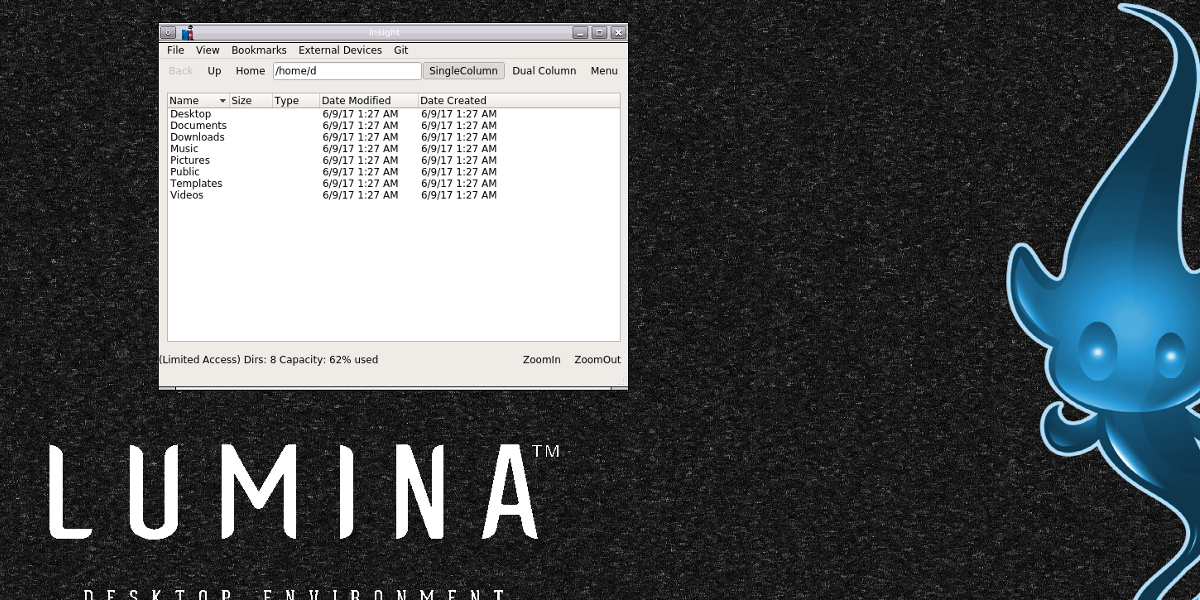
Dincolo de KDE și Gnome, un nou mediu desktop își face apariția, construit special pentru platforma BSD. Numele său este Lumina și se remarcă printr-o serie de caracteristici unice, care merită atenția utilizatorilor Linux. În primul rând, este un mediu desktop Qt5 cu o performanță remarcabilă, ceea ce înseamnă că poate funcționa eficient pe majoritatea sistemelor. În plus, oferă o integrare ZFS excelentă, facilitând restaurarea instantanee a sistemului de fișiere și multe altele. Multe aspecte ale Lumina sunt apreciate, fapt pentru care a atras un interes semnificativ. Dacă te întrebi ce anume face desktopul Lumina atât de special, există o veste bună: poți instala Lumina, inițial dezvoltat pentru BSD, și pe Linux, cu puțin efort. Deși procesul poate fi complex pentru anumite distribuții Linux, rezultatul final merită, în special dacă îți dorești o experiență diferită.
În acest ghid, vom explora în detaliu cum să compilăm mediul desktop Lumina de la TrueOS și să-l instalăm pe toate distribuțiile Linux populare (și chiar și pe unele mai puțin cunoscute).
Instalarea
Procesul de instalare a Lumina pe Linux variază în funcție de sistemul de operare, deoarece inițial nu a fost conceput pentru Linux, ci pentru platforma BSD. Prin urmare, pentru a funcționa pe Linux, este necesară, de obicei, compilarea sa, într-o formă sau alta.
Fedora
Fedora Linux este una dintre puținele distribuții Linux mainstream care oferă deja pachetul cu mediul desktop Lumina. Îl poți instala pe sistemul tău folosind comanda:
sudo dnf install lumina-desktop
OpenSUSE
Instalarea Lumina pe Linux este simplificată de serviciul de compilare OpenSUSE. Accesează această pagină, selectează versiunea ta de SUSE și apasă butonul „instalare”.
Notă: Asigură-te că bifezi opțiunea „afișează pachetele instabile”.
Arch Linux
Similar cu majoritatea software-ului, codul sursă Lumina este disponibil gratuit și pe Arch Linux. Utilizatorii Arch pot instala cu ușurință acest mediu desktop, descărcând pachetul AUR, construindu-l, compilându-l și apoi folosindu-l. Momentan, nu există planuri de a adăuga Lumina în depozitele principale.
Descarcă cel mai recent instantaneu și compilează-l pentru a rula pe sistemul tău Arch. Alternativ, poți utiliza un asistent AUR preferat.
Compilarea pentru Ubuntu și Debian
Înainte de a compila Lumina, este necesară instalarea anumitor biblioteci, instrumente și programe, esențiale pentru construcția codului sursă. Instalează-le pe sistemul tău deschizând terminalul și executând:
sudo apt install git
sudo apt-get install build-essential git qt5-default qttools5-dev-tools libqt5gui5 qtmultimedia5-dev libqt5multimediawidgets5 libqt5network5 libqt5svg5-dev libqt5x11extras5-dev libxcb-icccm4-dev libxcb-ewmh-dev libxcb-composite0-dev libxcb-damage0-dev libxcb-util0-dev libphonon-dev libxcomposite-dev libxdamage-dev libxrender-dev libxcb-image0-dev libxcb-screensaver0-dev qtdeclarative5-dev fluxbox kde-style-oxygen xscreensaver xbacklight alsa-utils acpi numlockx pavucontrol xterm sysstat
Odată instalate programele necesare, descarcă codul sursă de pe GitHub și intră în folderul acestuia:
git clone https://github.com/trueos/lumina.git;cd lumina
În continuare, vom detalia procesul de compilare a codului sursă atât pe Debian, cât și pe Ubuntu. Reține că această compilare va dura ceva timp. Ai răbdare.
Instrucțiuni Debian
Compilarea pe Debian necesită un semnal special în qmake. Lansează instrumentul de compilare qmake cu:
qmake LINUX_DISTRO=Debian
Apoi, instalează mediul desktop Lumina pe computerul tău Debian folosind make:
make
sudo make install
Instrucțiuni Ubuntu
Pentru a compila desktopul Lumina pe Ubuntu, rulează comanda qmake:
qmake
După finalizarea compilării, folosește make pentru a-l instala în sistem:
make
sudo make install
Compilarea pentru alte distribuții Linux
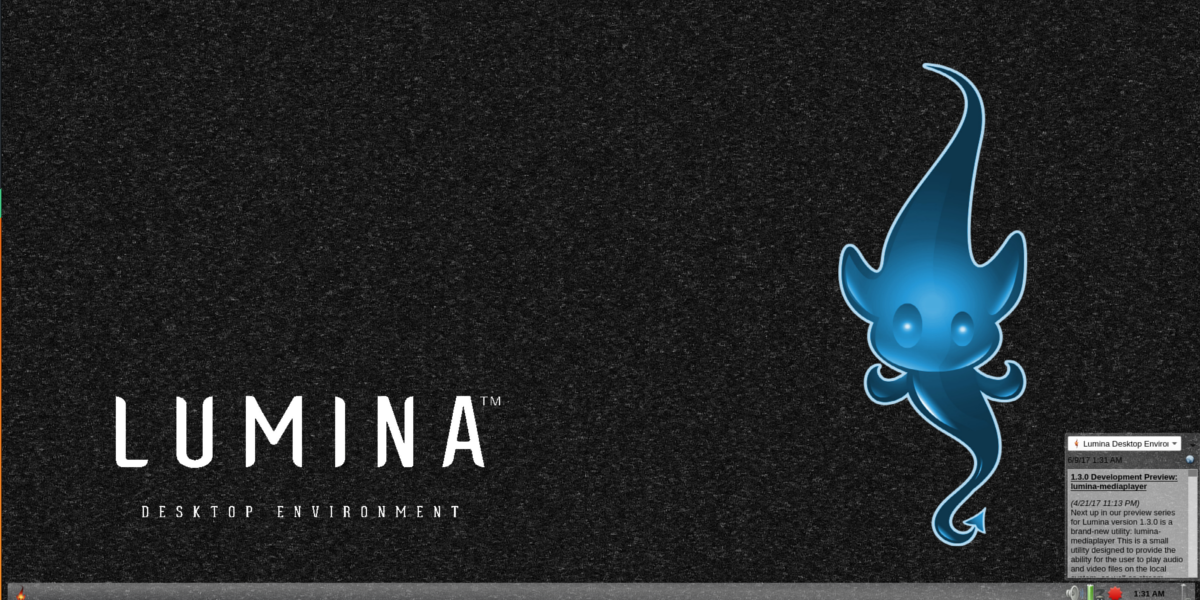
Utilizatorii pot compila Lumina pe aproape orice sistem de operare bazat pe Linux, dacă urmează corect instrucțiunile. Din păcate, fiecare sistem de operare Linux este diferit (nume diferite de pachete și moduri de instalare), așa că nu este practic să detaliem instrucțiunile pentru fiecare în parte. Dacă vrei să instalezi mediul desktop Lumina pe altă distribuție, cel mai bine este să consulți pagina Github a dezvoltatorului.
Pe pagina de dezvoltare Lumina vei găsi instrucțiuni generale despre cum să construiești codul sursă de la zero, dar și alte detalii. O poți accesa de aici.
Conectarea la Lumina
Codul sursă este compilat și instalat pe Linux. Este timpul să te conectezi la noul desktop. Pentru a accesa mediul desktop Lumina, deconectează-te din sesiunea curentă și caută-l în managerul de conectare (DM).
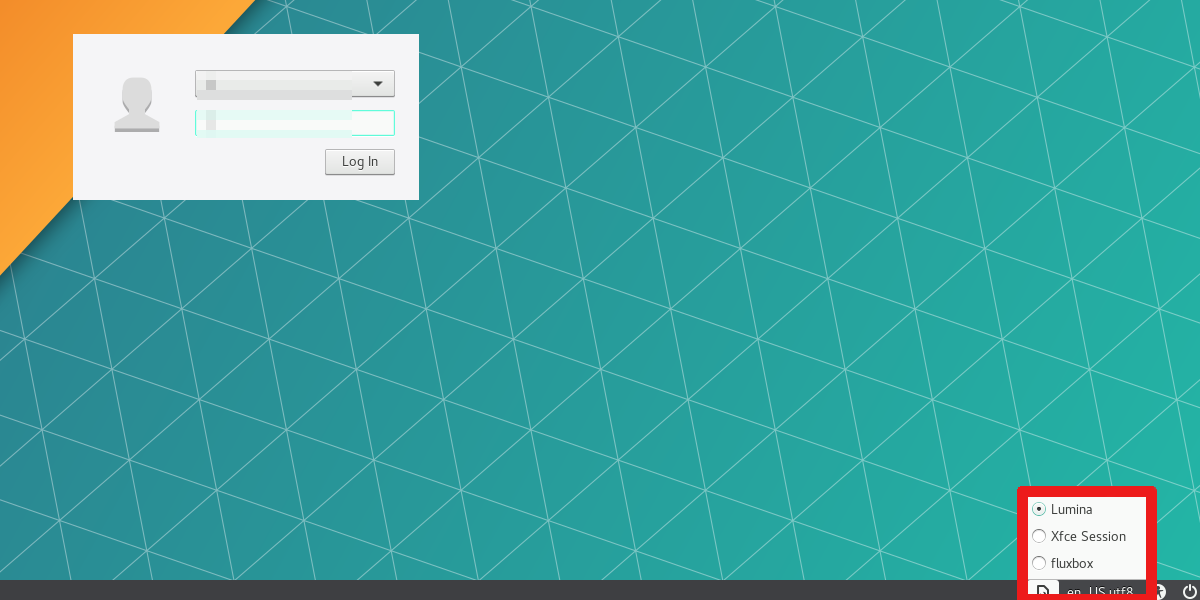
Notă: Există multe DM-uri diferite pe Linux, iar aspectul lor diferă, deci instrucțiunile despre conectare vor trebui să fie generale. Când ești pe ecranul de conectare, caută „sesiunea”. Dacă nu găsești „sesiunea”, caută un meniu care indică mediul desktop actual.
De exemplu, dacă folosești desktopul Mate, va scrie „Mate”. Dacă utilizezi KDE Plasma, în meniul drop-down al sesiunii va scrie „Plasma”, și așa mai departe.
Apasă pe meniul sesiunii, caută „Lumina” și dă click pe el. Apoi, pur și simplu selectează-ți utilizatorul și conectează-te!
Concluzie
Deși există o varietate de medii desktop disponibile pe Linux, Lumina este o adiție binevenită. Se concentrează pe utilizatorii avansați și oferă performanțe superioare, o abordare rară în rândul mediilor desktop.
Instalarea Lumina poate fi dificilă pentru unii, dar efortul merită, mai ales dacă asta înseamnă să ai un mediu desktop pe Linux care oferă instrumente care nu se găsesc în alte medii desktop.