Este general acceptat că dispozitivul Chromecast de la Google, cu prețul său de 35 de dolari, este cel mai popular gadget de streaming media din toate timpurile. Această popularitate este pe deplin justificată. Cu o investiție minimă, utilizatorii pot transmite conținutul lor preferat de pe smartphone-uri, tablete și chiar browsere web. Totuși, această tehnologie are un punct slab: redarea conținutului local este complicată și descurajată. Google preferă ca utilizatorii să utilizeze serviciile cloud. Această situație poate fi frustrantă, mai ales pentru utilizatorii de Linux, care preferă să găzduiască și să redea propriul conținut. Vestea bună este că există o soluție pentru a reda fișiere media locale pe dispozitiv. Puteți transmite videoclipuri pe Chromecast din Linux folosind linia de comandă. În acest articol, vom explora exact cum se face acest lucru!
Instalarea NodeJS și NPM
Castnow funcționează pe baza NodeJS și se instalează cu instrumentul NPM. Aceste două componente software esențiale nu sunt prezente implicit în majoritatea distribuțiilor Linux. Prin urmare, va fi necesară instalarea lor pentru a transmite videoclipuri pe Chromecast din Linux.
Ubuntu
curl -sL https://deb.nodesource.com/setup_8.x | sudo -E bash -
sudo apt-get install -y nodejs
Arch Linux
sudo pacman -S npmDebian
curl -sL https://deb.nodesource.com/setup_8.x | sudo -E bash -
sudo apt-get install -y nodejs
Fedora
curl --silent --location https://rpm.nodesource.com/setup_8.x | bash -
sudo dnf install nodejs npm
OpenSUSE
sudo zypper install nodejs4Alte distribuții
Și alte distribuții Linux oferă suport pentru NodeJS. Pentru a-l instala, vă recomandăm să vizitați site-ul web NodeJS și să urmați instrucțiunile specifice pentru sistemul dumneavoastră de operare Linux. Alternativ, puteți folosi managerul de pachete pentru a instala NPM/NodeJS.
Castnow
Castnow este disponibil pe Github, iar codul sursă poate fi compilat și instalat manual. Totuși, nu este nevoie să recurgeți la această metodă, deoarece dezvoltatorul pune la dispoziție un pachet NPM. Instalarea acestui instrument NPM este simplă.
sudo npm install castnow -gDupă finalizarea instalării, puteți începe redarea conținutului.
Utilizarea Castnow
Dacă aveți un singur Chromecast, Castnow îl va detecta automat și îl va utiliza ca implicit. Deoarece majoritatea utilizatorilor au un singur Chromecast, nu vom intra în detalii despre cum să vă conectați la mai multe dispozitive. Cu toate acestea, unii utilizatori pot avea mai multe dispozitive Chrome. În acest caz, utilizați comanda: castnow –device „numele Chromecast” pentru a specifica dispozitivul dorit.
Transmiterea video
Cu Castnow, videoclipurile pot fi transmise pe Chromecast de la orice adresă URL, fie ea locală sau de la distanță. Înainte de a face acest lucru, verificați dacă videoclipul dumneavoastră utilizează codecul potrivit, deoarece software-ul de streaming întâmpină probleme cu anumite codecuri. De aceea, se recomandă utilizarea fișierelor video MP4 cu acest instrument.
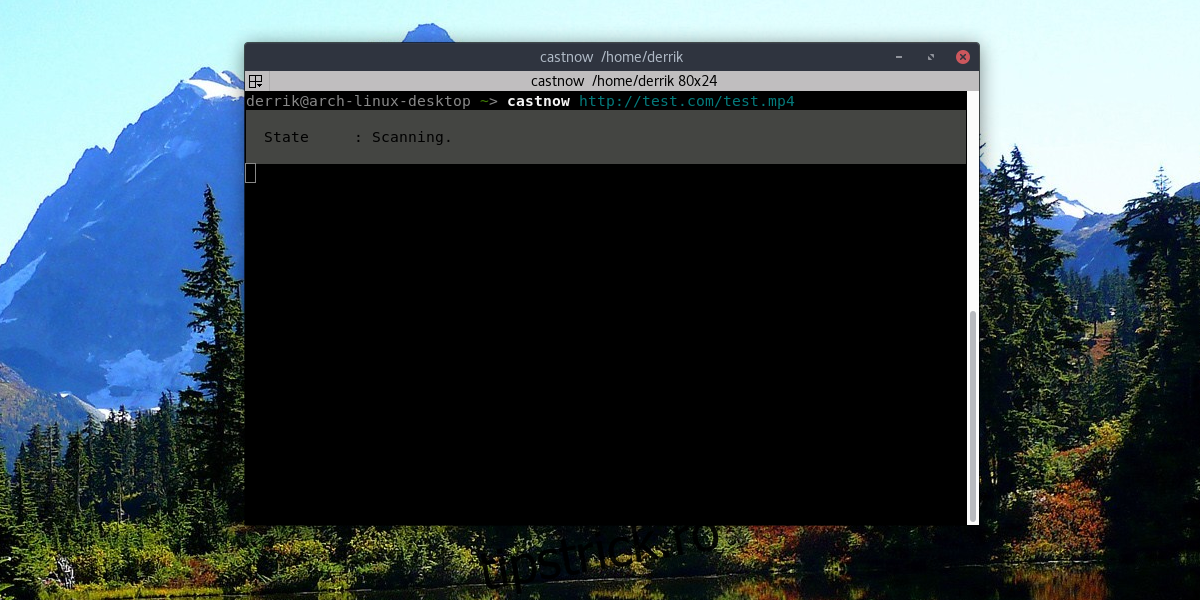
Pentru a reda videoclipuri de la distanță, utilizați:
castnow https://website-with-mp4file.com/videofile.mp4Redarea videoclipurilor locale
Redarea videoclipurilor locale se realizează cel mai bine de pe computerul dvs. Linux. Nu încercați să transmiteți fișiere MP4 prin rețea cu directoare la distanță, deoarece acest lucru nu va funcționa optim. Redarea funcționează cel mai bine cu fișiere MP4, deoarece Chromecast acceptă nativ acest format. Cu toate acestea, Castnow oferă suport pentru conversia live cu FFMPEG.
castnow /path/to/video.mp4Alternativ, puteți converti videoclipul în MP4 în timpul redării:
castnow /path/to/video.avi --tomp4Redarea muzicii
Puteți reda muzică cu Castnow în același mod ca și fișierele video. Procesul este identic.
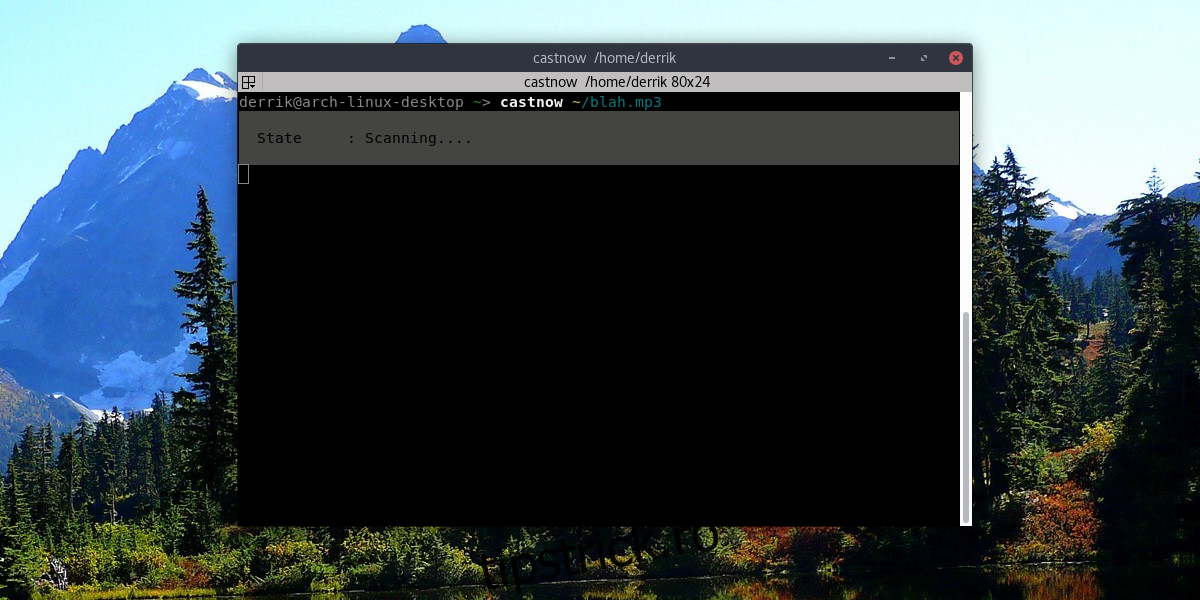
castnow /path/to/song.mp3Pentru a reda un fișier muzical de pe un site web, utilizați:
castnow https://songwebsite.com/song.mp3Opțiuni Avansate
Castnow oferă o gamă largă de funcționalități pentru a interacționa cu Chromecast, dincolo de redarea simplă de videoclipuri și melodii. Aceste funcționalități sunt disponibile sub formă de comutatoare. De exemplu, pentru a adăuga subtitrări la videoclipul local, utilizați comutatorul –subtitles. Pentru a repeta videoclipul curent sau pentru a amesteca coada de redare, utilizați –loop și respectiv –shuffle.
Pentru utilizatorii avansați, Castnow pune la dispoziție numeroase opțiuni pentru a maximiza potențialul dispozitivului Chromecast. Totuși, pentru a reda conținut media local sau de la distanță, instrucțiunile de mai sus sunt suficiente.
Pentru a accesa lista completă de comenzi Castnow, deschideți un terminal și introduceți castnow –help. Alternativ, puteți salva întregul fișier de ajutor într-un fișier text:
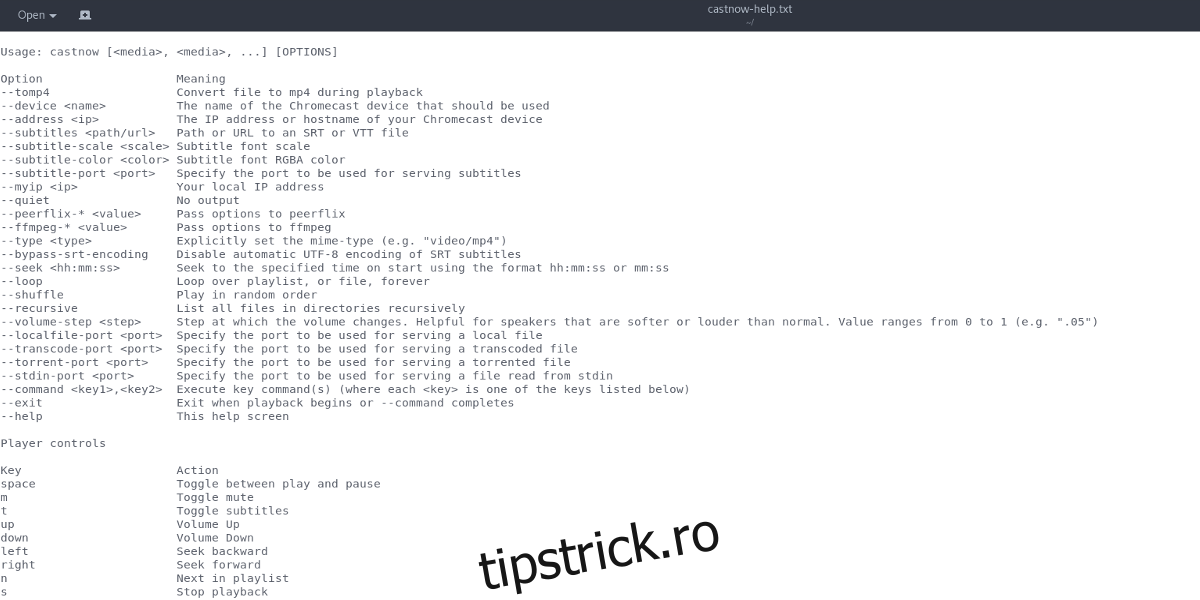
castnow --help >> ~/castnow-help.txtAcest lucru va salva fișierul castnow-help.txt în directorul /home/username/.
Concluzie
Google Chromecast este un instrument valoros pentru browser. Utilizatorii pot difuza o varietate de conținut, de la pagini web favorite la muzică și filme. Din păcate, Google este o companie orientată către internet, și nu este interesată să permită utilizatorilor să redea conținut local. Totuși, acest aspect nu este un impediment, deoarece utilizatorii Linux sunt cunoscuți pentru creativitatea lor.
Cu ajutorul Castnow, utilizatorii pot ocoli restricțiile impuse de Google în ceea ce privește consumul de media „plătit”. Astfel, pot valorifica la maxim potențialul dispozitivului Chromecast, conform așteptărilor.