Organizarea aplicațiilor de pe iPhone devine facilă datorită Bibliotecii de aplicații, chiar și atunci când uiți unde le-ai plasat. Această funcție inovatoare îți oferă posibilitatea de a elibera ecranul de pornire de aplicații, accesându-le ulterior exclusiv din Bibliotecă. Mai mult, Siri va acorda prioritate aplicațiilor tale cel mai des utilizate, asigurând accesul rapid la acestea.
Accesarea Bibliotecii de aplicații
Biblioteca de aplicații este poziționată pe ultimul ecran de pornire al iPhone-ului. Pentru a o accesa, deblochează dispozitivul și glisează spre stânga până când vizualizezi bara de căutare și grupurile de aplicații structurate eficient.
În colțul din stânga sus, vei găsi secțiunea „Sugestii” a lui Siri. Aceasta analizează tiparele tale de utilizare și îți propune aplicațiile relevante pentru momentul zilei. Spre exemplu, dacă obișnuiești să consulți știrile dimineața, Siri va evidenția aplicațiile tale de știri preferate în această zonă. Aceste sugestii sunt aceleași pe care le vezi și când glisezi în jos pe ecranul de pornire pentru a accesa bara de căutare iOS.
În dreapta sugestiilor, vei observa categoria „Adăugate recent”, unde vei găsi rapid orice aplicație nouă instalată. Prin atingerea unei aplicații, aceasta va fi lansată imediat.
Poți, de asemenea, să accesezi un grup de aplicații mai mici pentru a vedea toate aplicațiile din acea categorie. Important de menționat, nu poți modifica numele sau categoria acestor aplicații; Siri utilizează informațiile din App Store pentru a le organiza.
Căutarea aplicațiilor
Atingând caseta de căutare din partea superioară a Bibliotecii de aplicații, vei vizualiza o listă cu toate aplicațiile instalate. Pentru a găsi o anumită aplicație, începe să introduci numele acesteia, categoria (precum „jocuri”) sau dezvoltatorul (de exemplu, „Microsoft”) în câmpul de căutare pentru a vedea rezultate relevante.
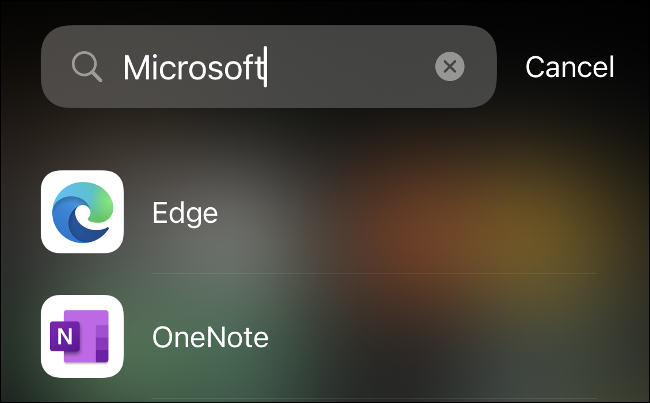
De asemenea, ai posibilitatea să parcurgi întreaga listă de aplicații sau să utilizezi selectorul rapid din partea dreaptă pentru a ajunge la o anumită literă. După ce ai localizat aplicația dorită, atinge-o pentru a o lansa sau menține apăsat pentru a vedea opțiunile contextuale disponibile.
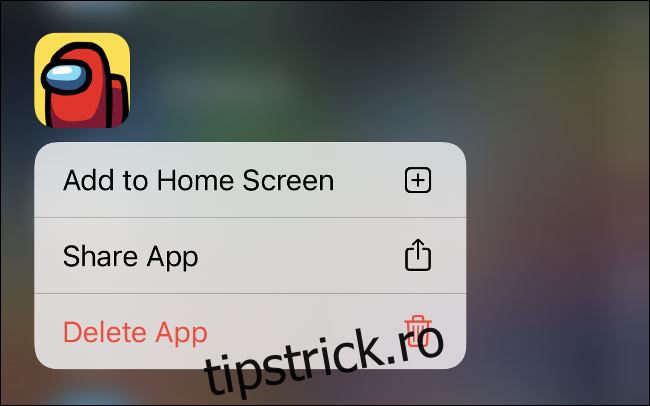
În același mod, poți șterge aplicațiile. Caută aplicația pe care vrei să o elimini, ține apăsat pe aceasta, apoi selectează „Ștergeți aplicația”. Această funcție rezolvă dificultatea de dinainte de iOS 14, când era ușor să pierzi o aplicație într-un folder și să nu o mai găsești atunci când voiai să o ștergi.
Totuși, nu ești obligat să folosești Biblioteca de aplicații pentru a căuta o aplicație. Poți glisa în jos pentru a deschide caseta de căutare Spotlight și Sugestiile Siri pe ecranul de pornire al iPhone-ului. Aceasta este o metodă rapidă de a lansa o aplicație pe iPhone dacă aceasta nu se află în Dock sau pe ecranul principal de pornire.
Organizarea ecranului de pornire cu ajutorul Bibliotecii de aplicații
Având aplicațiile organizate de Apple, poți elimina de pe ecranul de pornire aplicațiile de care nu ai nevoie pentru a face loc widget-urilor. Pentru a ascunde o aplicație de pe ecranul de pornire, ține apăsat pe aceasta pentru a accesa meniul contextual, apoi selectează „Eliminați aplicația”.
Vei fi întrebat dacă dorești să elimini aplicația doar de pe ecranul de pornire sau să o ștergi complet de pe iPhone. Toate aplicațiile pe care le elimini de pe ecranul de pornire le poți adăuga ulterior înapoi. Pentru a face acest lucru, trebuie doar să le ții apăsat în Biblioteca de aplicații, apoi să selectezi „Adăugați la ecranul de pornire” din meniul contextual.
Notă: Dacă nu mai ai spațiu pe ultimul ecran de pornire, aplicațiile descărcate recent vor fi adăugate direct în Biblioteca de aplicații.
Dacă nu dorești să parcurgi toate aplicațiile, poți ascunde toate ecranele de pornire de care nu ai nevoie. Pentru a face acest lucru, ține apăsat pe o aplicație, apoi selectează „Editați ecranul de pornire”. Atinge bara gri din partea de jos pentru a deschide „Editați pagini”, apoi debifează toate ecranele de pornire pe care vrei să le ascunzi.
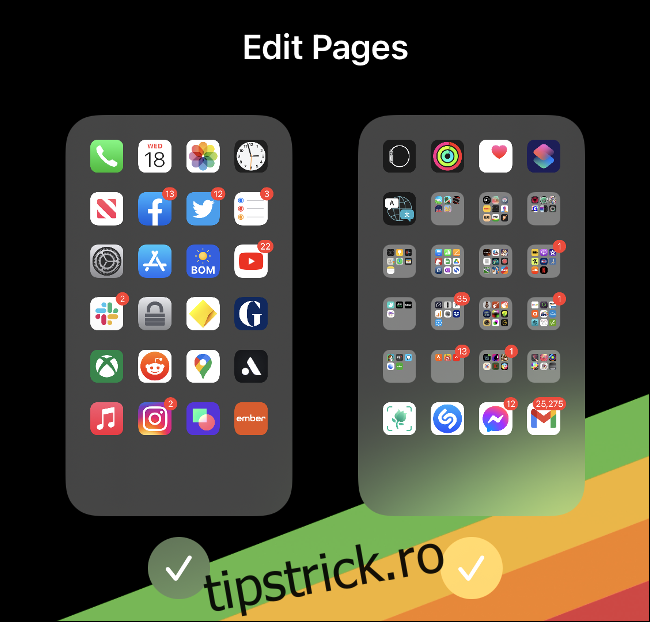
Poți restabili aspectele personalizate ale ecranului de pornire din meniul „Editați pagini”. Ține apăsat pe o aplicație și selectează „Editați ecranul de pornire” din meniu. Apoi, atinge bara gri din partea de jos și selectează paginile pe care dorești să le activezi.
Asemănarea cu sertarul de aplicații Android
Deși Apple s-a opus mult timp unui sertar de aplicații similar celui Android, ne bucurăm că au introdus în final această funcție. Nu doar că widget-urile sunt mai utile decât ecranele nesfârșite cu pictograme, dar acum utilizatorii pot adopta un stil minimalist și pot opta pentru un singur ecran de pornire.
Unde se află Biblioteca de aplicații pe iPad?
Biblioteca de aplicații a fost introdusă pe iPhone odată cu iOS 14, dar, începând cu iPadOS 14, iPad-ul nu beneficiază de această funcție. De asemenea, nu a primit nici funcția nouă de widget-uri de pe ecranul de pornire.
Nu cunoaștem motivele pentru această diferență, dar este posibil ca Biblioteca de aplicații să debuteze pe iPad odată cu iPadOS 15 în 2021. Rămâneți conectați pentru mai multe informații!
Ai o aplicație pe care preferi să nu o vezi în Sugestiile Siri? Poți să o ascunzi, la fel ca și alt conținut, din setările Siri și Căutare.