Aplicațiile pentru iOS se actualizează în general fără probleme. Aveți posibilitatea să configurați actualizările să se realizeze automat, sau le puteți iniția manual, alegerea fiind a dumneavoastră. De asemenea, aveți opțiunea de a dezactiva actualizarea aplicațiilor prin intermediul planului dvs. de date mobile. Deși majoritatea actualizărilor decurg fără dificultăți, uneori acestea se pot bloca. Un blocaj al actualizării poate avea diverse cauze, care nu sunt specificate în App Store. În general, se afișează doar mesajul că aplicația nu a putut fi actualizată, și este sarcina utilizatorului să rezolve această problemă. Iată câteva metode pe care le puteți încerca.
Depanarea unei Actualizări Blocate
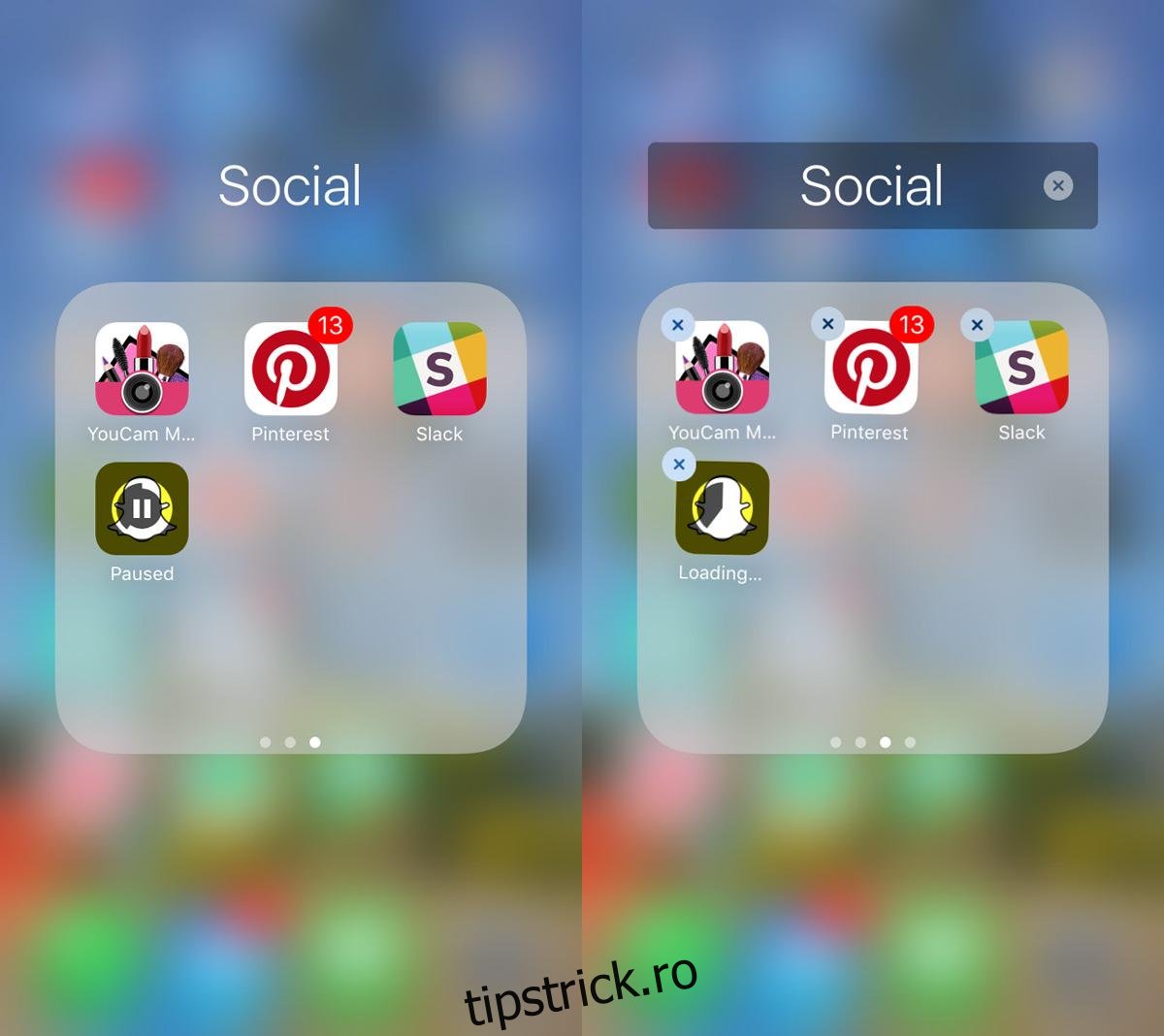
Când o actualizare a unei aplicații se blochează, iconița acesteia trece prin trei stadii. Inițial, iconița poate indica faptul că actualizarea este în desfășurare, fiind afișată în gri, cu un cerc de progres care nu se finalizează. O a doua stare este când aplicația apare ca fiind în „Încărcare” sau „Așteptare”. A treia stare este atunci când aplicația rămâne blocată la etapa de „Instalare”. Următoarele soluții pot ajuta la remedierea tuturor acestor trei tipuri de blocaje.
Verificați Conexiunea la Internet
Asigurați-vă că aveți o conexiune stabilă la internet. Dacă conexiunea se întrerupe frecvent, este posibil ca actualizarea sau instalarea unei aplicații să eșueze. O singură întrerupere, sau două, nu ar trebui să fie o problemă. Însă, dacă pierderea conectivității este repetată, procesul de actualizare al aplicației poate fi afectat. Încercați să vă conectați la o altă rețea și apoi să reluați actualizarea.
Verificați Starea App Store
O actualizare poate eșua dacă magazinul de aplicații este oprit sau funcționează intermitent. Pentru a verifica dacă App Store are probleme, accesați Pagina de stare Apple.
Dacă, după verificarea celor de mai sus, problema persistă, aceasta poate fi o problemă specifică dispozitivului dumneavoastră, dar nu este un motiv de îngrijorare.
Întrerupeți și Reluați Actualizarea
Dacă o aplicație este blocată în starea de actualizare sau așteptare, atingeți iconița acesteia. Această acțiune va întrerupe procesul. Atingeți din nou iconița pentru a relua actualizarea. Această metodă poate ajuta la deblocarea procesului sau la repornirea lui. De obicei, această soluție este eficientă.
Reporniți Actualizarea din App Store
Deschideți aplicația App Store pe dispozitivul dvs. Accesați secțiunea „Actualizări”. Căutați aplicația care se actualizează în această listă. Butonul „Actualizare” al aplicației afișează progresul actualizării. Atingeți acest buton pentru a opri actualizarea și apoi atingeți-l din nou pentru a o relua. Așteptați pentru a vedea dacă actualizarea se finalizează.
Reporniți Dispozitivul
Repornirea dispozitivului este un pas important pe care nu ar trebui să îl ignorați. Reporniți iPhone-ul sau iPad-ul și încercați din nou să actualizați aplicația.
Dezinstalați și Reinstalați Aplicația
Dacă nicio altă soluție nu funcționează, dezinstalați aplicația și reinstalați-o din App Store. Această opțiune poate fi incomodă, mai ales dacă aplicația este mare, dar este soluția care funcționează când nimic altceva nu a avut efect.
iOS funcționează bine în majoritatea timpului, dar uneori pot apărea erori neașteptate. Uneori, telefonul poate funcționa mai lent din cauza unei aplicații care are nevoie de actualizare, sau fotografiile din galerie pot dispărea temporar. Sistemul de operare are imperfecțiunile sale, deși acestea sunt rare.