Centrul de Control de pe Mac reunește toate comenzile și setările sistemului într-un singur meniu accesibil. Acesta oferă, de asemenea, funcții noi, precum modul întunecat, opțiunea „Acum se redă” și multe altele. Descoperă cum poți utiliza Centrul de Control pe Mac.
Centrul de Control este o modalitate eficientă de a economisi spațiu în bara de meniu a Mac-ului. Funcții precum Wi-Fi și Bluetooth sunt acum integrate în acest centru. Dacă preferi să ai acces rapid la ele direct din bara de meniu, poți adăuga cu ușurință orice element din Centrul de Control în bara de meniu (vezi ultima secțiune pentru detalii).
Navigarea în Centrul de Control pe Mac
Utilizatorii de Mac cu macOS Big Sur sau versiuni ulterioare pot folosi Centrul de Control. Pictograma sa este localizată în colțul din dreapta sus al ecranului, lângă ceas.
După ce dai clic pe ea, vei vedea o versiune pentru Mac a Centrului de Control similar cu cel de pe iPhone și iPad.
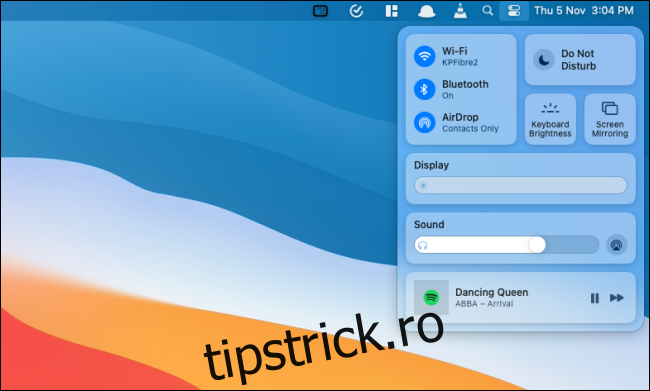
În partea superioară, ai acces la butoane de control pentru „Wi-Fi”, „Bluetooth”, „AirDrop”, „Nu deranja”, „Luminozitatea tastaturii” și „Oglindire ecran”. Selectând fiecare buton, poți extinde opțiunile disponibile.
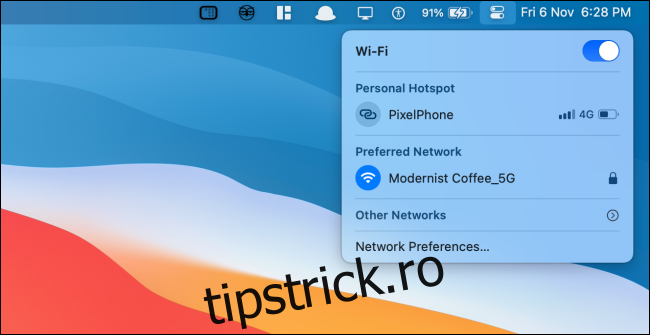
De exemplu, butonul „Wi-Fi” va afișa o listă cu rețelele Wi-Fi disponibile, la fel ca în versiunile anterioare ale macOS.
Sub acestea, vei găsi secțiuni dedicate diferitelor funcții, precum „Afișaj”, „Sunet” și „Acum se redă”.
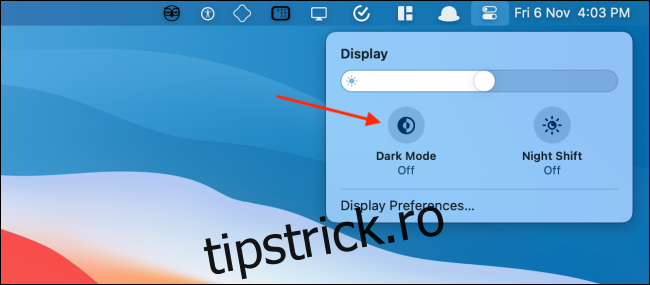
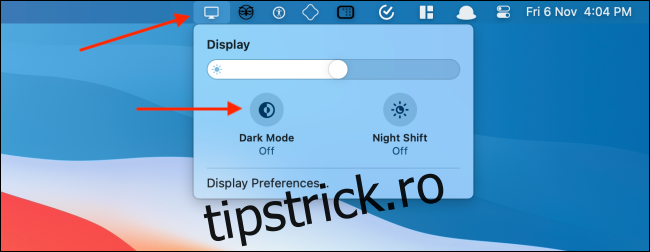
Dând clic pe secțiunea „Afișaj”, vei avea opțiunea de a activa sau dezactiva „Modul întunecat” și „Night Shift”.
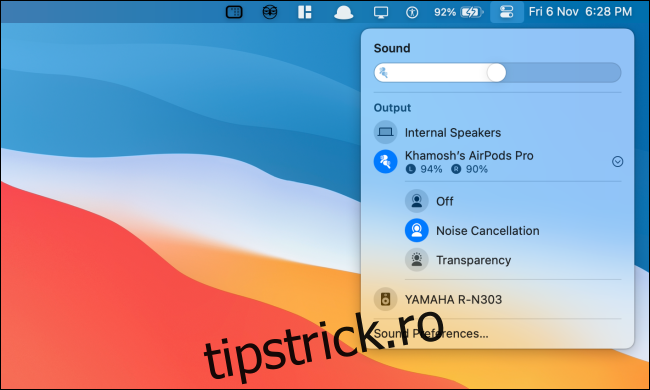
Secțiunea „Sunet” îți va prezenta o listă cu toate ieșirile audio disponibile.
Secțiunea „Acum se redă” îți oferă control asupra redării media din diverse aplicații (se pot controla redări multiple în același timp).
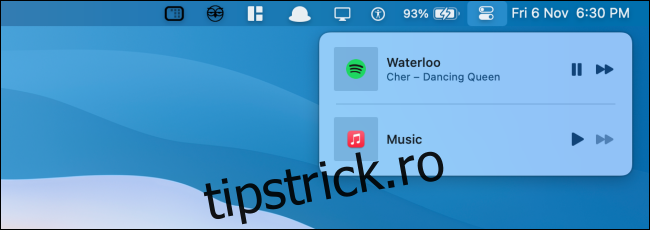
Apasă din nou pe butonul „Centrul de control” pentru a închide meniul. Poți închide rapid Centrul de control dând clic oriunde în afara lui.
Adăugarea de Funcții Suplimentare în Centrul de Control pe Mac
Nu poți elimina secțiunile deja existente din Centrul de Control pe Mac, dar poți adăuga altele. Poți integra comenzi rapide pentru „Comenzi rapide de accesibilitate”, „Baterie” și „Schimbare rapidă utilizator” în Centrul de Control.
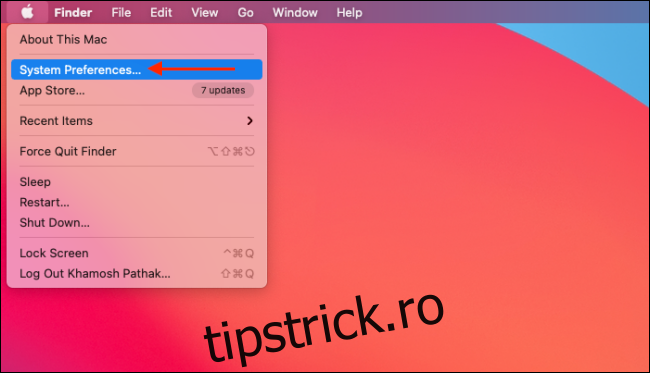
Pentru a face acest lucru, dă clic pe sigla „Apple” din bara de meniu și alege „Preferințe sistem”.
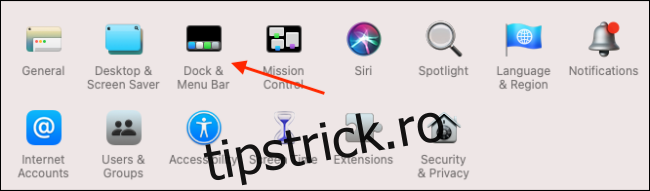
Apoi, dă clic pe butonul „Dock & Bară de meniu”.
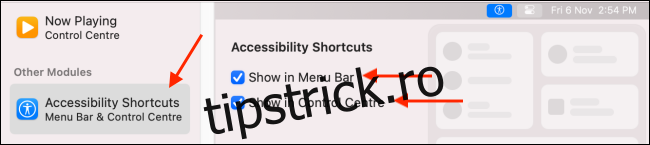
Aici, derulează în jos până la secțiunea „Alte module” și selectează modulul pe care dorești să-l adaugi în Centrul de Control.
Bifează căsuța de lângă „Afișează în Centrul de Control” pentru a adăuga funcția la sfârșitul Centrului de Control. Dacă vrei o comandă rapidă și în bara de meniu, activează opțiunea „Afișează în bara de meniu”.
Noile module vor apărea în partea de jos a Centrului de Control. Dă clic pe un modul pentru a-i vedea toate opțiunile.
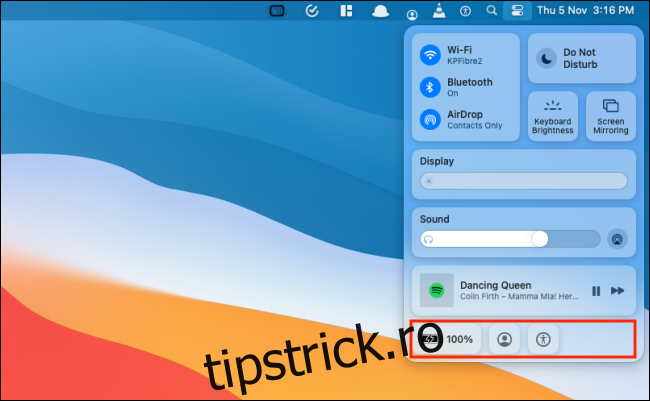
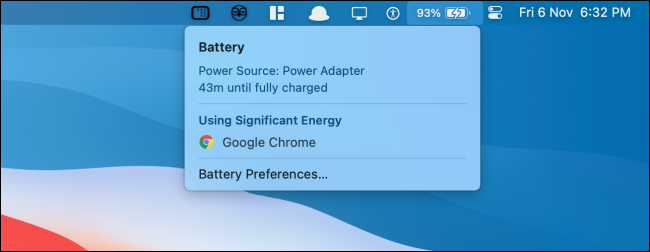
Modulul „Baterie” îți oferă detalii despre nivelul bateriei.
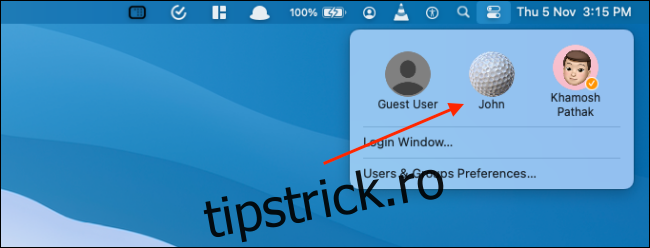
Modulul „Schimbare rapidă utilizator” afișează o listă cu toți utilizatorii disponibili pe Mac. Dă clic pe un profil pentru a comuta la el.
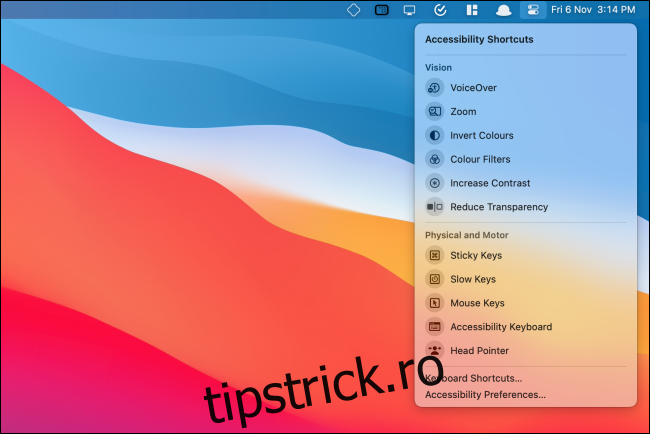
Modulul „Comenzi rapide de accesibilitate” îți prezintă o selecție de funcții de accesibilitate frecvent utilizate, pe care le poți activa sau dezactiva rapid din meniu.
Fixarea Elementelor din Centrul de Control în Bara de Meniu
Pentru a accesa mai rapid anumite comenzi precum „Wi-Fi”, „Bluetooth” sau „Sunet”, poți să le adaugi direct în bara de meniu. Este la fel de simplu ca un drag-and-drop!
Deschide Centrul de Control, apoi dă clic și trage un panou în bara de meniu. Plasează-l unde dorești și eliberează. Acum, acel control va rămâne permanent în bara de meniu.
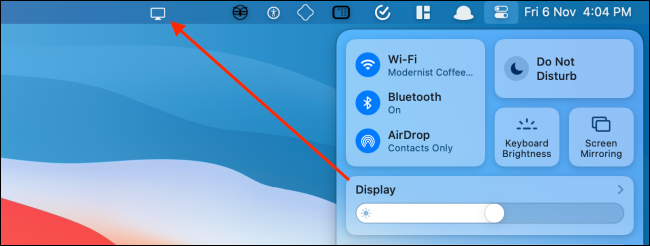
Dă clic pe pictograma pentru a extinde și a vedea toate opțiunile. De exemplu, poți activa rapid modul întunecat din opțiunea „Afișaj”.
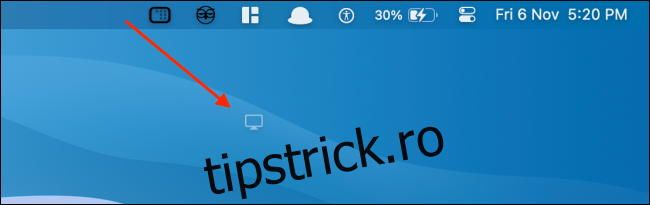
Dacă dorești să elimini sau să rearanjezi un control, ține apăsată tasta „Comandă” și trage pictograma pentru a o muta.
Pentru a șterge o pictogramă, trage-o pe desktop în timp ce ții apăsată tasta „Comandă” și eliberează.
Ești nou în lumea Mac? Descoperă cele șapte optimizări care îți vor crește productivitatea.