În prezent, există numeroase opțiuni pentru stocarea datelor în cloud. Servicii precum Dropbox, Box.com, Microsoft OneDrive și, bineînțeles, Google Drive, sunt extrem de populare. Totuși, în ceea ce privește compatibilitatea cu Linux, lucrurile sunt mai complicate. Din păcate, puțini furnizori de servicii cloud au dezvoltat clienți de sincronizare specializați pentru această platformă. Google, deși susținător al Linux, nu oferă o modalitate oficială de a accesa Google Drive pe acest sistem de operare. Aceasta înseamnă că, dacă utilizați Google Drive ca metodă principală de stocare și backup, nu veți avea un folder dedicat pe computer pentru încărcarea și partajarea rapidă a fișierelor. În schimb, veți fi nevoit să folosiți interfața web, pierzând astfel funcționalitățile de desktop oferite utilizatorilor de Mac și Windows.
Din fericire, mulți dezvoltatori Linux, fideli Google Drive, au luat inițiativa și au creat aplicații care permit accesul ușor la serviciu direct de pe desktop. În acest articol, vom explora cea mai eficientă soluție disponibilă în prezent!
Instalarea Google-Drive-Ocamlfuse
Google Drive Ocamlfuse este un instrument compatibil cu o varietate de distribuții Linux. Iată cum puteți să-l instalați:
Ubuntu
Pentru a instala Google Drive Ocamlfuse pe Ubuntu, puteți adăuga un PPA (Personal Package Archive). Introduceți următoarele comenzi în terminal:
sudo add-apt-repository ppa:alessandro-strada/ppa
sudo apt-get update
sudo apt-get install google-drive-ocamlfuse
Arch Linux
Utilizatorii de Arch Linux pot instala Google-drive-ocamlfuse din AUR (Arch User Repository), construind pachetul. Accesați acest link și descărcați instantaneul. Apoi, extrageți fișierele făcând clic dreapta pe arhiva descărcată în managerul de fișiere și selectând opțiunea „extrage”. După extragere, deschideți un terminal și navigați la directorul extras folosind comanda cd:
cd ~/Downloads/google-drive-ocamlfuse-git
În acest director se află mai multe fișiere necesare pentru construirea programului. Rulați comanda makepkg pentru a le compila:
makepkg
Comanda make va instala dependințele necesare, va compila programul din sursă și va crea un pachet Arch Linux. La final, instalați-l folosind comanda:
sudo pacman -U *.pkg.tar.xz
Compilarea din Sursă
Dacă distribuția dvs. Linux nu este inclusă în listă sau nu există un pachet precompilat pentru Google Drive Ocamlfuse, puteți compila codul sursă. Acest proces poate fi mai complex, în funcție de nivelul dvs. de experiență. Pentru instrucțiuni detaliate, consultați pagina oficială a proiectului.
Sincronizarea cu Google-Drive-Ocamlfuse
Pentru a sincroniza Google Drive, mai întâi trebuie să vă autentificați. Executați următoarea comandă într-un terminal:
google-drive-ocamlfuse
Aceasta va deschide o fereastră de autentificare Google Oauth. Introduceți datele contului dvs. Google pentru a continua.
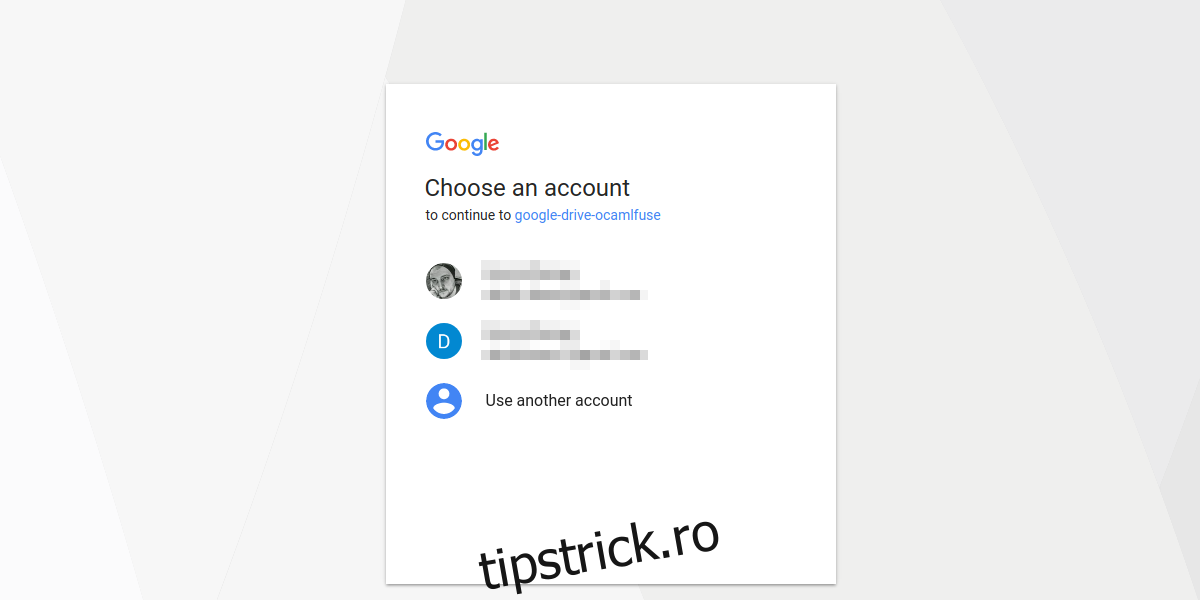
Apoi, creați un director de sincronizare cu următoarea comandă:
mkdir -p ~/Google-Drive
Acum, sincronizarea poate începe. Descărcați toate fișierele din Google Drive în folderul local folosind comanda:
google-drive-ocamlfuse ~/Google-Drive
Încărcarea fișierelor
Încărcarea fișierelor pe Google Drive cu acest client de sincronizare funcționează similar cu descărcarea. Pentru a încărca fișiere, copiați-le în directorul ~/Google-Drive. Când rulați comanda de sincronizare, Google Drive Ocamlfuse va detecta modificările locale și le va încărca. De asemenea, ștergerea unui fișier din folderul local îl va șterge și din Drive, după rularea comenzii de sincronizare.
Sfaturi pentru utilizare
Reținerea comenzii de sincronizare a fișierelor poate fi dificilă, mai ales pentru un utilizator nou. Pentru a simplifica procesul, vom crea un script shell care să includă toate detaliile. Aceasta va face procesul de trimitere și primire a fișierelor mult mai ușor.
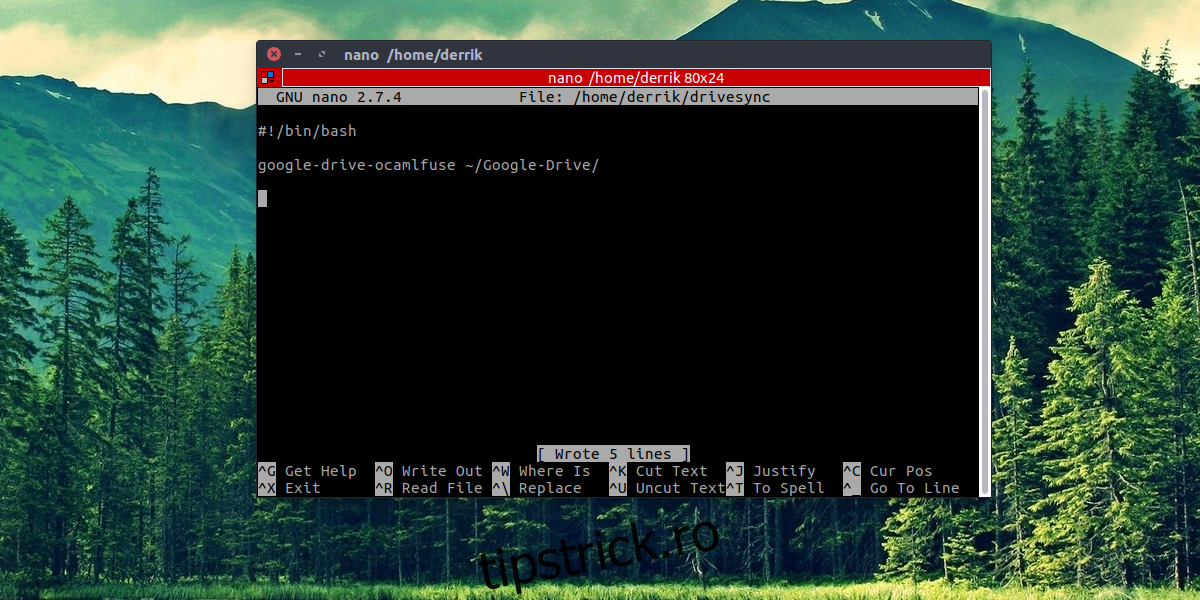
Deschideți un terminal și introduceți comanda:
nano ~/drivesync
Aceasta va crea un fișier gol numit „drivesync” în directorul de acasă.
Adăugați următoarea linie, numită shebang. Aceasta va indica sistemului bash cum să ruleze scriptul:
#!/bin/bash
Lăsați un rând gol și apoi adăugați următoarea linie:
google-drive-ocamlfuse /home/numele_tau_de_utilizator/Google-Drive
Atenție: Înlocuiți numele_tau_de_utilizator cu numele dvs. de utilizator real.
Salvați fișierul folosind combinația de taste CTRL + O, apoi faceți-l executabil cu comanda:
sudo chmod +x ~/drivesync
Copiați scriptul în directorul /usr/bin, astfel încât să poată fi executat de oriunde din terminal:
sudo cp ~/drivesync /usr/bin
De acum înainte, puteți sincroniza fișierele cu Google Drive din folderul /home/numele_tau_de_utilizator/Google-Drive folosind comanda:
sudo drivesync
Concluzie
Google Drive este un serviciu performant, cu numeroase funcții, cum ar fi conversia documentelor, fiabilitatea serverelor Google și o suită office completă. Cu toate acestea, este regretabil că utilizatorii de Linux trebuie să depună atât de mult efort pentru a accesa acest serviciu. Sperăm că, pe măsură ce Linux devine mai popular, Google va crea în cele din urmă un client de sincronizare oficial. Până atunci, soluțiile oferite de terți sunt cea mai bună opțiune disponibilă.