Sistemul de operare Windows oferă posibilitatea de a clasifica rețelele ca fiind publice sau private. O rețea publică este considerată mai puțin sigură. Atunci când indicați Windows-ului că o rețea la care v-ați conectat recent este publică, acesta va dezactiva automat partajarea fișierelor pentru acea rețea, un mecanism de bază pentru protejarea utilizatorilor. Windows reține rețelele pe care le-ați marcat ca publice, astfel încât, la următoarele conexiuni la aceeași rețea, nu va mai solicita confirmarea tipului acesteia. Totuși, modificarea setărilor unei rețele în Windows 10 este un proces destul de simplu.
Modificarea stării rețelei prin intermediul aplicației Setări
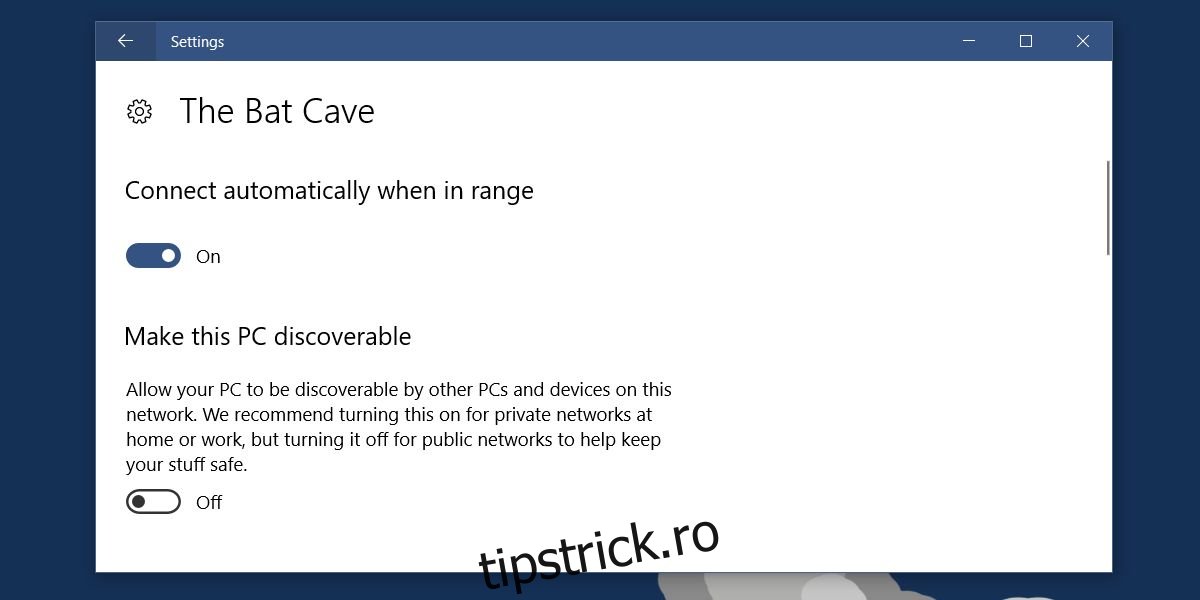
Pentru a schimba starea unei rețele, deschideți aplicația Setări și navigați la secțiunea Rețea și Internet. Dacă doriți să modificați starea unei rețele WiFi, selectați fila WiFi. Pentru rețelele Ethernet, selectați fila corespunzătoare. Vom analiza aici procedura pentru rețelele WiFi. În cadrul filei WiFi, accesați „Gestionați rețelele cunoscute”. În fereastra nou deschisă, selectați rețeaua pe care doriți să o configurați ca fiind publică sau privată, apoi faceți clic pe „Proprietăți”.
Pentru a defini rețeaua ca privată, activați opțiunea „Faceți acest PC detectabil”. Pentru a o seta ca publică, dezactivați această opțiune.
Modificarea stării rețelei prin Registrul Windows
Metoda recomandată pentru configurarea unei rețele ca publică sau privată este utilizarea aplicației Setări. Dacă aceasta nu funcționează, puteți ajusta starea rețelei și prin intermediul Registrului Windows, aceasta fiind o metodă secundară. Pentru a realiza această modificare, veți avea nevoie de privilegii administrative.
Deschideți editorul Registrului și navigați la următoarea locație:
HKEY_LOCAL_MACHINESOFTWAREMicrosoftWindows NTCurrentVersionNetworkListProfiles
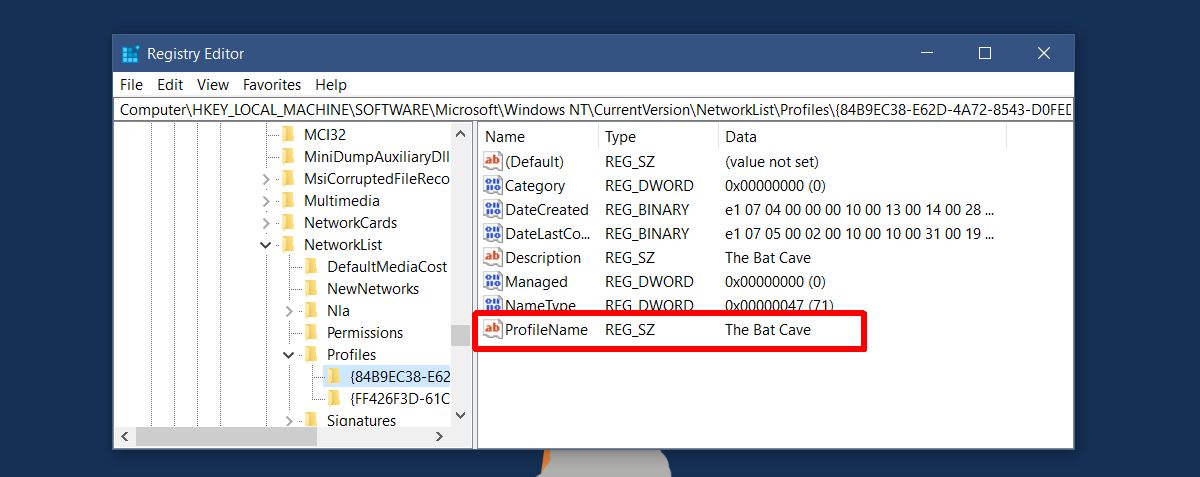
Aici, veți observa o serie de chei cu denumiri alfanumerice. Deschideți fiecare cheie și verificați valoarea „ProfileName”. Cheia care conține un „ProfileName” corespunzător numelui rețelei dumneavoastră este cea pe care o căutați.
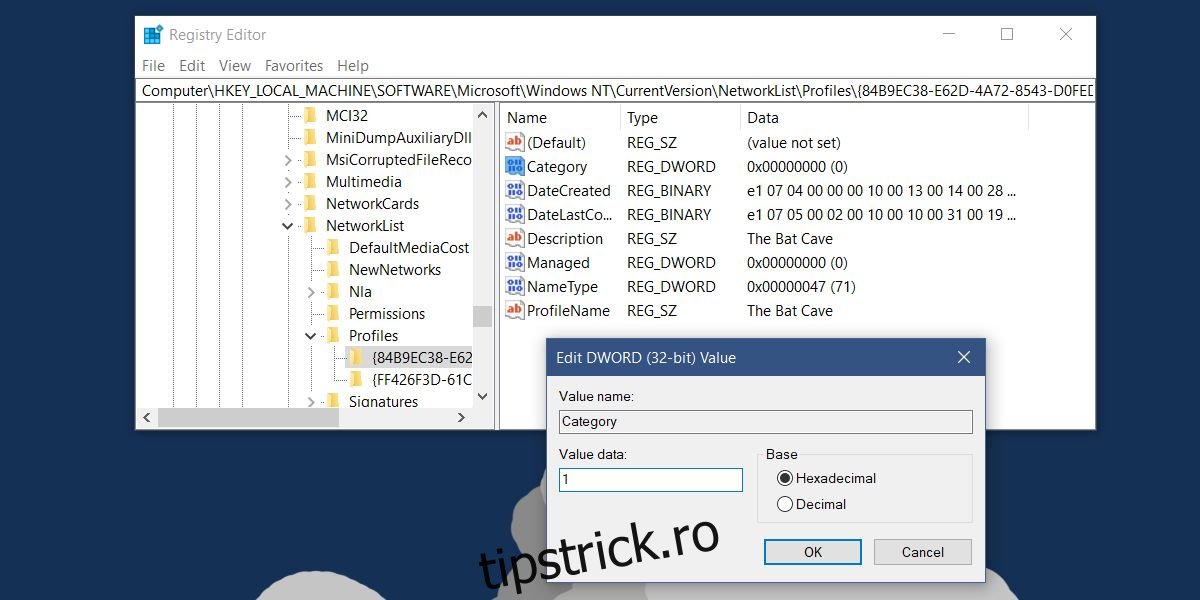
Faceți dublu clic pe valoarea DWORD „Category” și setați valoarea acesteia la 1 pentru a configura rețeaua ca privată, sau la 0 pentru a o seta ca publică.
Configurarea unei rețele ca publică sau privată nu este complicată, dar opțiunea este oarecum ascunsă și nu este etichetată într-un mod intuitiv. Mulți utilizatori ar putea să nu realizeze că activarea funcției de descoperire a PC-ului va seta rețeaua ca privată. La prima conexiune la o rețea, Windows 10 vă întreabă dacă doriți să o configurați ca publică sau privată, dar nu vă întreabă direct dacă doriți ca computerul să fie vizibil în rețea. Această ambiguitate nu ar exista dacă am avea doar aplicația Panoul de Control, așa cum se întâmpla în versiunile anterioare ale Windows.