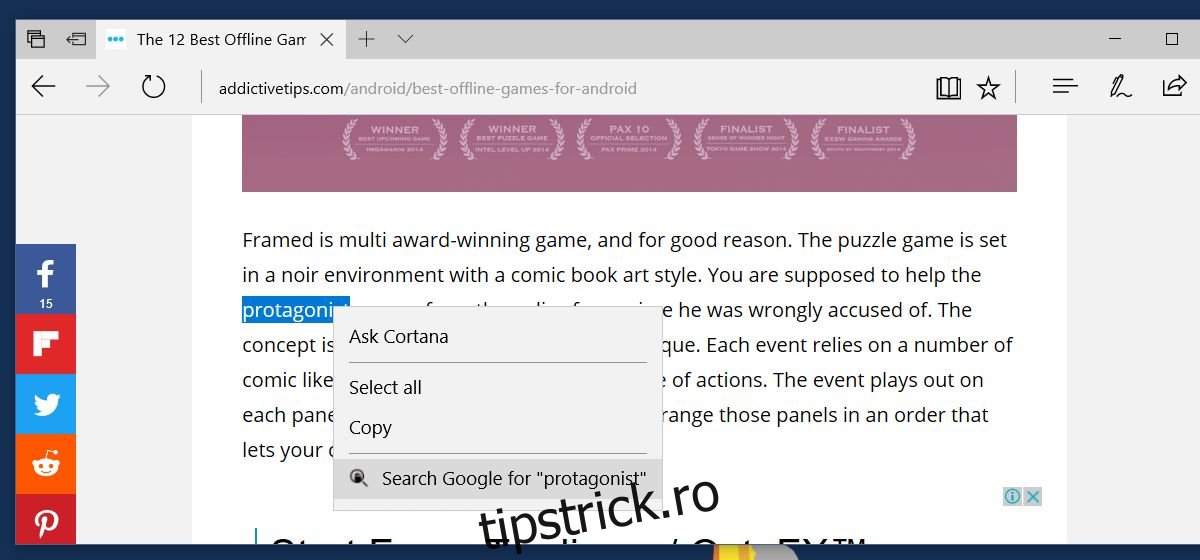
Îmbunătățește experiența de navigare: Adaugă „Caută pe Google” în meniul contextual Microsoft Edge
Microsoft Edge, browserul web dezvoltat de Microsoft, se străduiește să devină un competitor serios în cursa browserelor. Însă, progresul este gradual. Deși browserele moderne oferă opțiunea „Caută” în meniul contextual, permițând utilizatorilor să caute textul selectat printr-un simplu clic dreapta, Edge nu include această funcționalitate implicit. Această lipsă, evidentă de doi ani de la lansarea Windows 10, poate fi însă remediată printr-o extensie.
Extensia necesară pentru a adăuga opțiunea „Caută pe Google” în meniul contextual al Microsoft Edge se numește „Context Search Extension for Microsoft Edge”. Din păcate, aceasta nu este disponibilă în magazinul Windows, necesitând un proces de instalare puțin mai complex.
Pe scurt, pentru a instala extensia, va trebui să parcurgeți câțiva pași: instalarea unui certificat, activarea modului dezvoltator în Windows 10 și, în final, instalarea extensiei propriu-zise. Dacă aveți rețineri cu privire la instalarea certificatului, trebuie să știți că extensia este open source, permițându-vă să verificați codul înainte de a continua.
Activarea Modului Dezvoltator
Pentru a activa modul dezvoltator, aveți nevoie de permisiuni administrative. Deschideți aplicația Setări, accesați „Actualizare și securitate”, selectați fila „Pentru dezvoltatori” și activați „Modul dezvoltator”.
Instalarea Certificatului
Accesați pagina Github dedicată extensiei „Context Search for Microsoft Edge”. În secțiunea „Lansare” veți găsi două fișiere: „Certificate.cer” și „Right-Click-Search.appx”. Descărcați ambele fișiere. Pentru această etapă, veți folosi fișierul „Certificate.cer”.
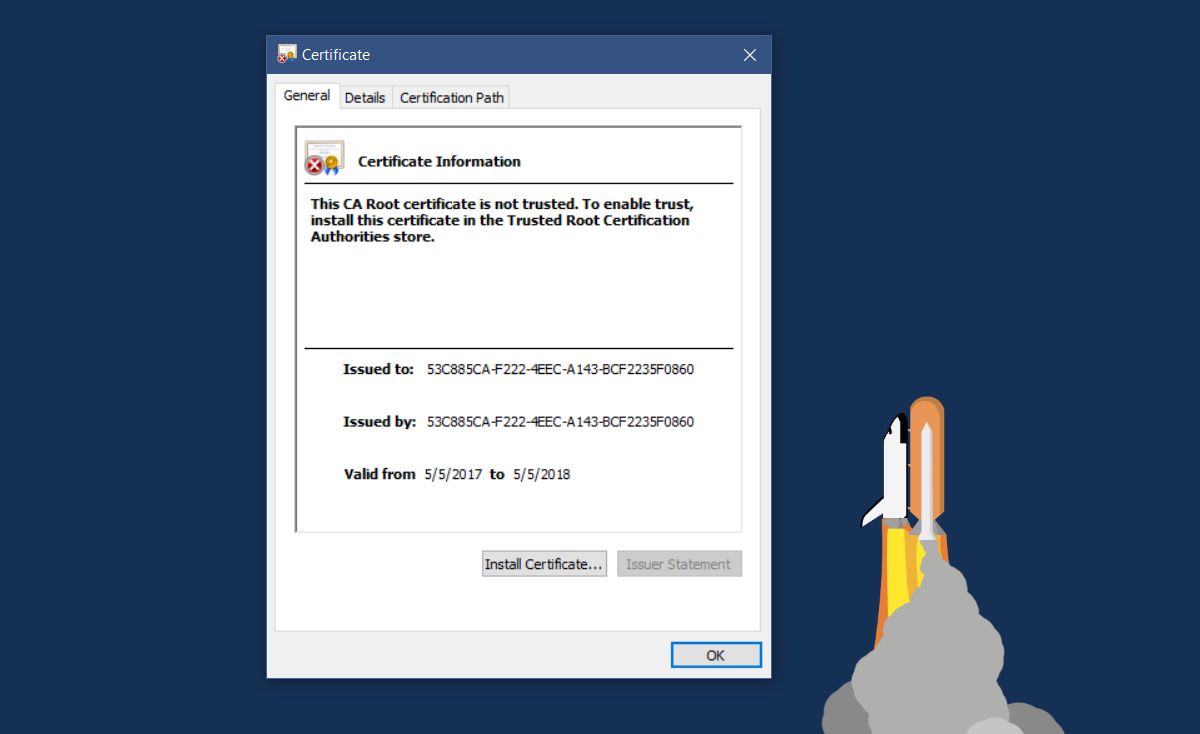
Faceți dublu clic pe fișierul „Certificate.cer” pentru a începe instalarea acestuia. Apoi, dați clic pe butonul „Instalare certificat”.
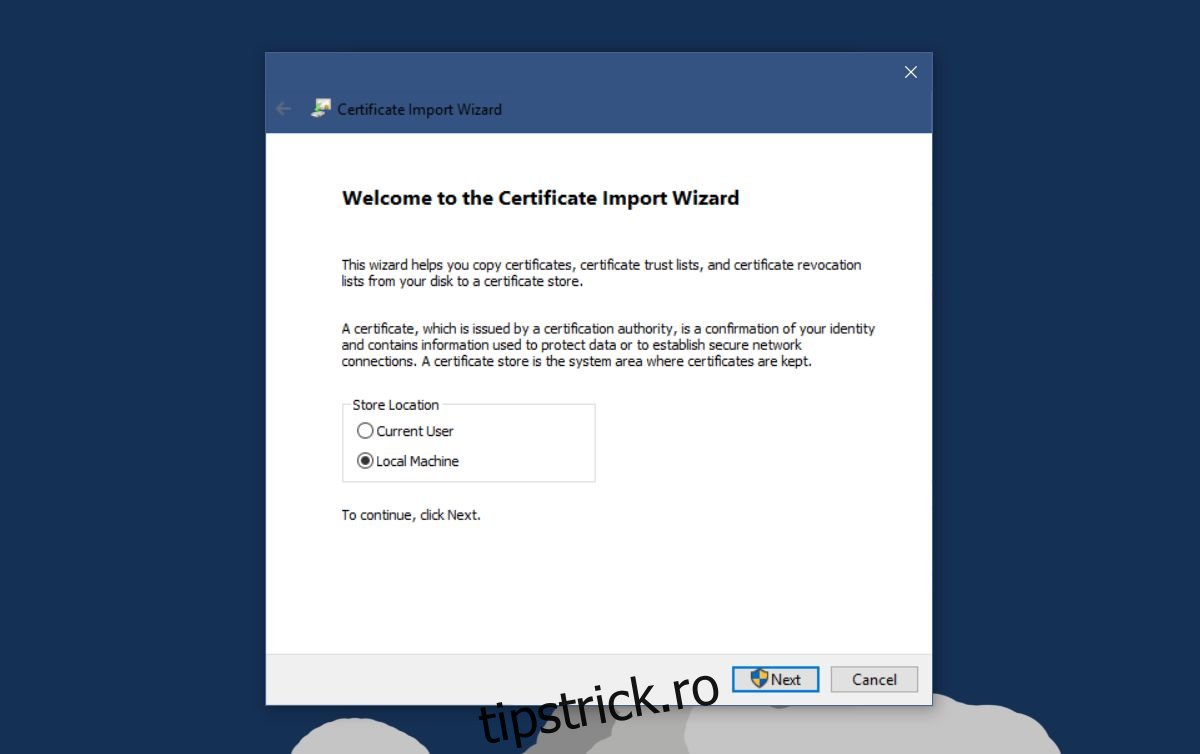
La secțiunea „Locație magazin”, selectați „Mașină locală”. Apoi, dați clic pe „Următorul”.
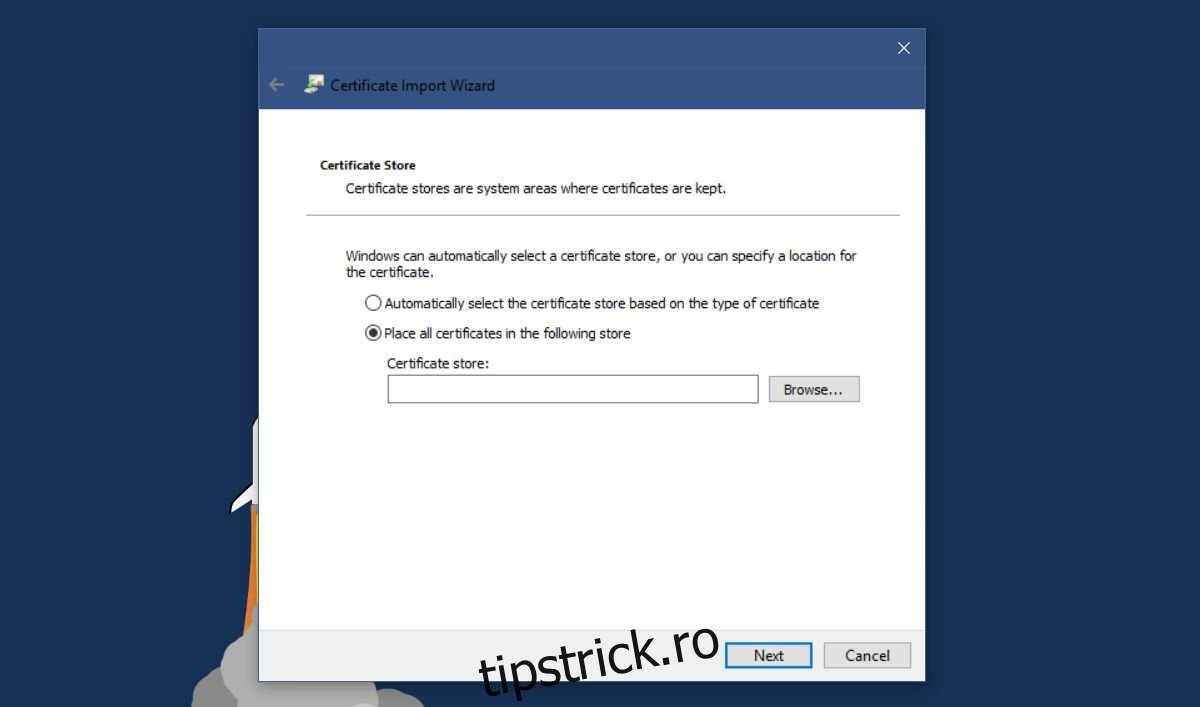
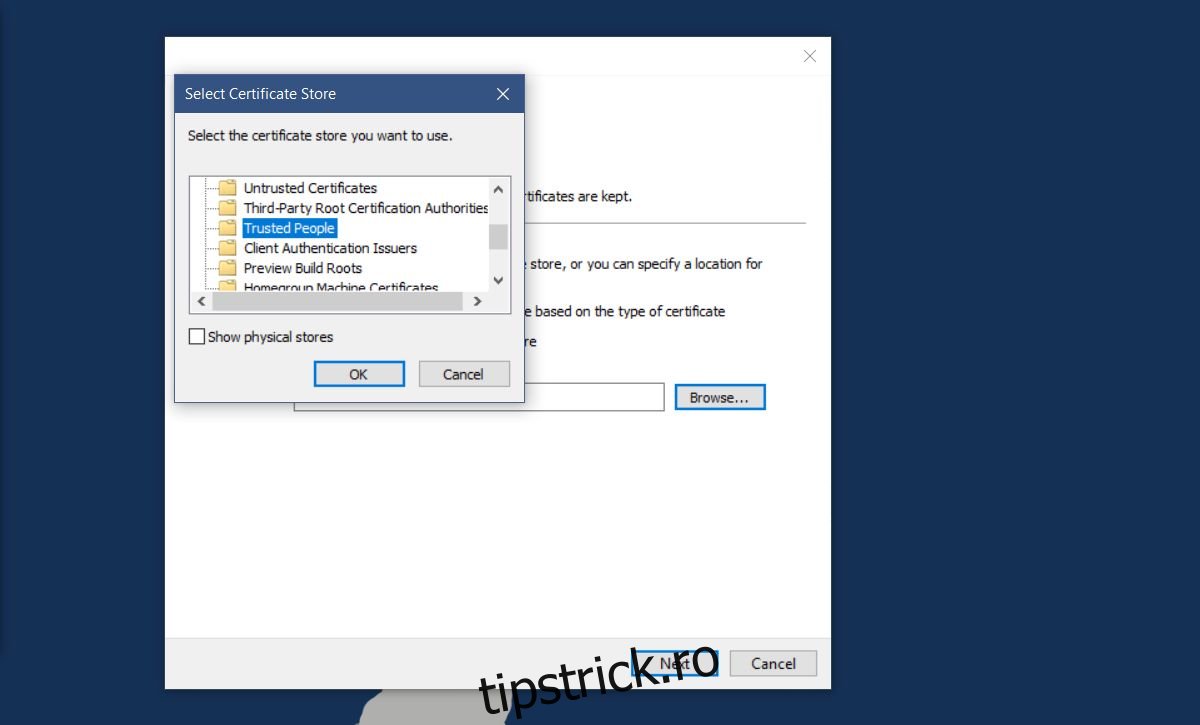
Selectați „Plasați toate certificatele în următorul magazin” și dați clic pe „Răsfoire”.
În fereastra „Locații magazin”, selectați „Persoane de încredere”. Apăsați „Următorul”, apoi „Terminare”.
Instalarea Extensiei Context Search for Microsoft Edge
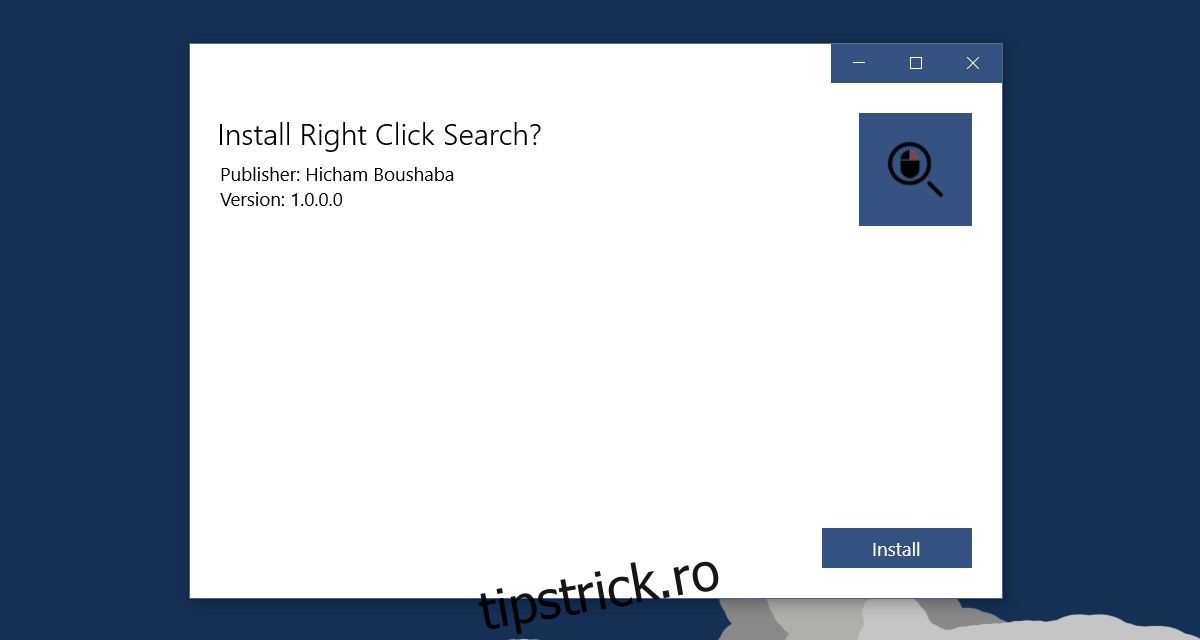
Acum sunteți pregătit să instalați extensia. Dați dublu clic pe fișierul „Right-Click-Search.appx” pe care l-ați descărcat. Windows Smart Screen ar putea bloca aplicația. În acest caz, dați clic pe „Mai multe informații” și apoi instalați extensia. Instalarea ar trebui să dureze câteva secunde.
Utilizarea „Caută pe Google” în Microsoft Edge
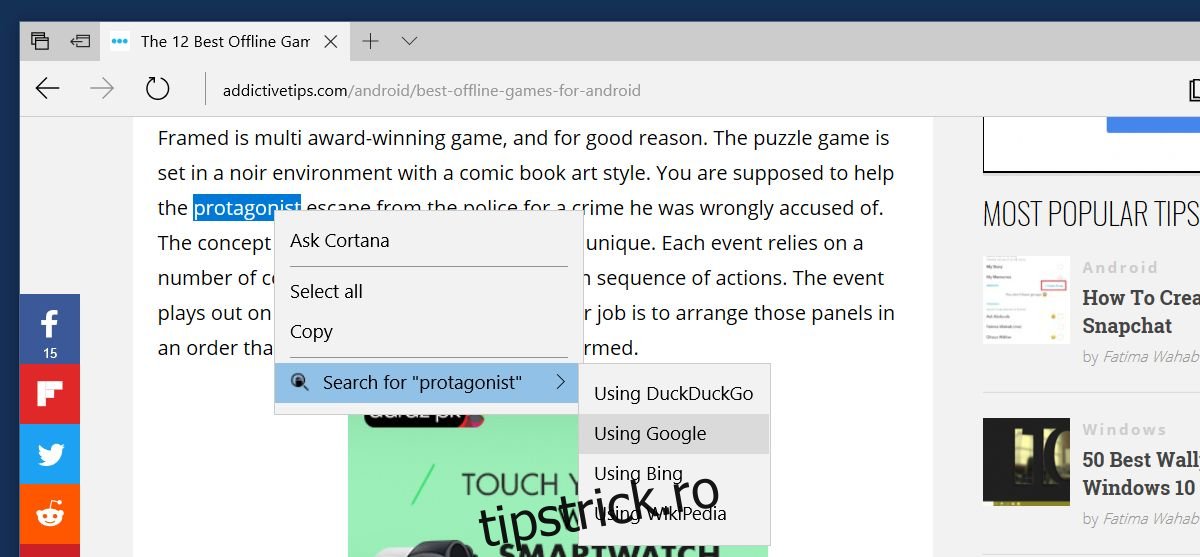
Deschideți Edge și selectați un text. Faceți clic dreapta pe textul selectat. Veți observa o nouă opțiune în meniul contextual, numită „Caută” urmată de textul selectat. Inițial, va apărea un submeniu cu patru motoare de căutare disponibile.
Dacă cele patru motoare de căutare sunt prea multe, extensia vă permite să setați un singur motor implicit. Pentru a face acest lucru, dați clic pe butonul de meniu din colțul dreapta sus în Edge, selectați „Extensii” și apoi dați clic pe pictograma roată de lângă extensia „Clic dreapta Căutare”.
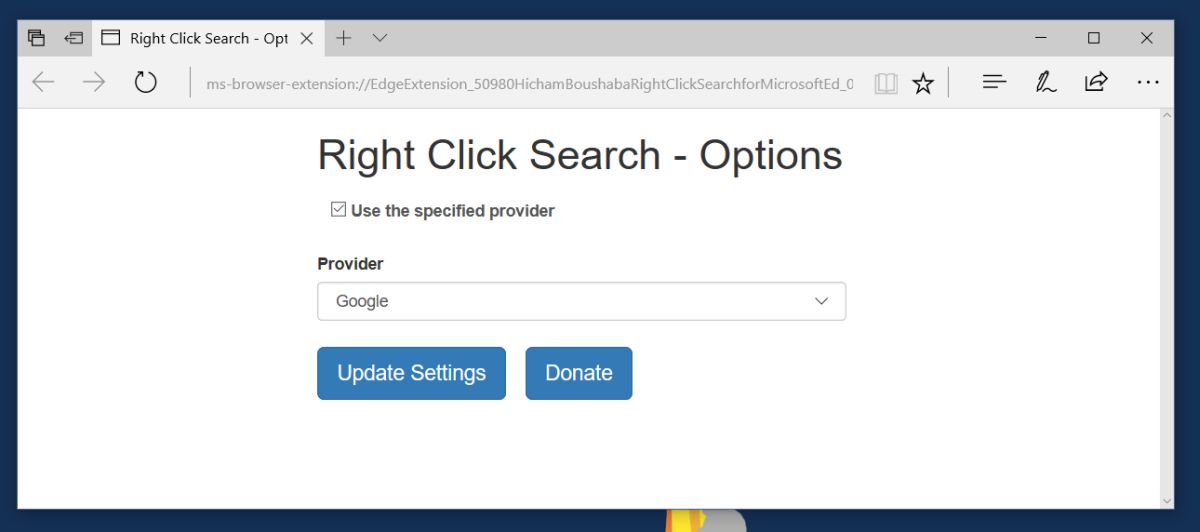
În pagina de setări a extensiei, alegeți opțiunea „Utilizați furnizorul specificat” și selectați un motor de căutare din meniul drop-down. Dați clic pe „Actualizare setări” și reporniți browserul Edge.
În cazul în care ați ales Google în setările extensiei, la viitoarele căutări veți observa opțiunea „Caută Google pentru” în meniul contextual din Microsoft Edge.