În cadrul actualizării Creators, Windows Defender Security Center oferă o evaluare detaliată a stării de sănătate a sistemului dumneavoastră. Acesta semnalează aspecte precum spațiul de stocare insuficient, actualizări software în așteptare sau setări de alimentare care pot afecta autonomia bateriei. Un simbol distinctiv în zona de sistem, un semn de exclamare galben, vă avertizează cu privire la eventualele probleme identificate în raportul de sănătate. Majoritatea acestor probleme sunt ușor de soluționat, cu excepția celei legate de luminozitatea maximă a ecranului. Raportul de sănătate Windows Defender semnalează în mod repetat că „luminozitatea ecranului acestui dispozitiv este setată la nivel maxim, ceea ce poate afecta durata de viață a bateriei,” chiar și atunci când luminozitatea nu este la cel mai înalt nivel. Iată o modalitate eficientă de a remedia această problemă.
Raportul de sănătate oferă o imagine generală asupra stării sistemului, fără a oferi informații suplimentare detaliate. Mesajele de eroare sunt, în general, vagi. În cazul erorii de luminozitate maximă, mesajul indică faptul că una dintre setările planului de alimentare are luminozitatea ecranului setată la cel mai înalt nivel.
Ajustarea luminozității ecranului
În cazul în care utilizați un laptop, asigurați-vă că acesta este conectat la sursa de alimentare. Reduceți luminozitatea ecranului la 50%. Ulterior, deconectați laptopul de la sursa de alimentare pentru a funcționa pe baterie și reduceți din nou luminozitatea la 50%.
Faceți clic dreapta pe pictograma bateriei din zona de sistem și selectați „Opțiuni de alimentare”. Dacă utilizați un computer desktop, deschideți Explorer, introduceți această locație în bara de adrese și apăsați Enter:
Control PanelHardware and SoundPower Options
Asigurați-vă că luminozitatea este setată la 50% pentru planul de alimentare curent. Apoi, selectați fiecare plan de alimentare pe care l-ați configurat în sistem și, pentru fiecare, reduceți luminozitatea ecranului la 50%. Este indicat să verificați luminozitatea ecranului pentru toate planurile, atât când sistemul este conectat la sursa de alimentare, cât și când funcționează pe baterie.
Reporniți Windows 10. După repornire, eroarea legată de luminozitatea maximă a ecranului ar trebui să dispară din raportul de sănătate.
Personalizarea luminozității ecranului
Nu este necesar să utilizați sistemul cu luminozitatea ecranului setată la 50% permanent. Am redus luminozitatea temporar pentru a remedia problema legată de alertă. Acum, puteți să ajustați luminozitatea la un nivel confortabil. Este posibil ca problema să reapară doar dacă setați luminozitatea la maxim în timp ce funcționați pe baterie.
Ascunderea pictogramei Windows Defender din zona de sistem
Dacă nu doriți să primiți alerta legată de baterie din raportul de sănătate Windows Defender, aveți opțiunea de a ascunde pictograma Windows Defender din zona de sistem. Deși nu este recomandat, decizia vă aparține.
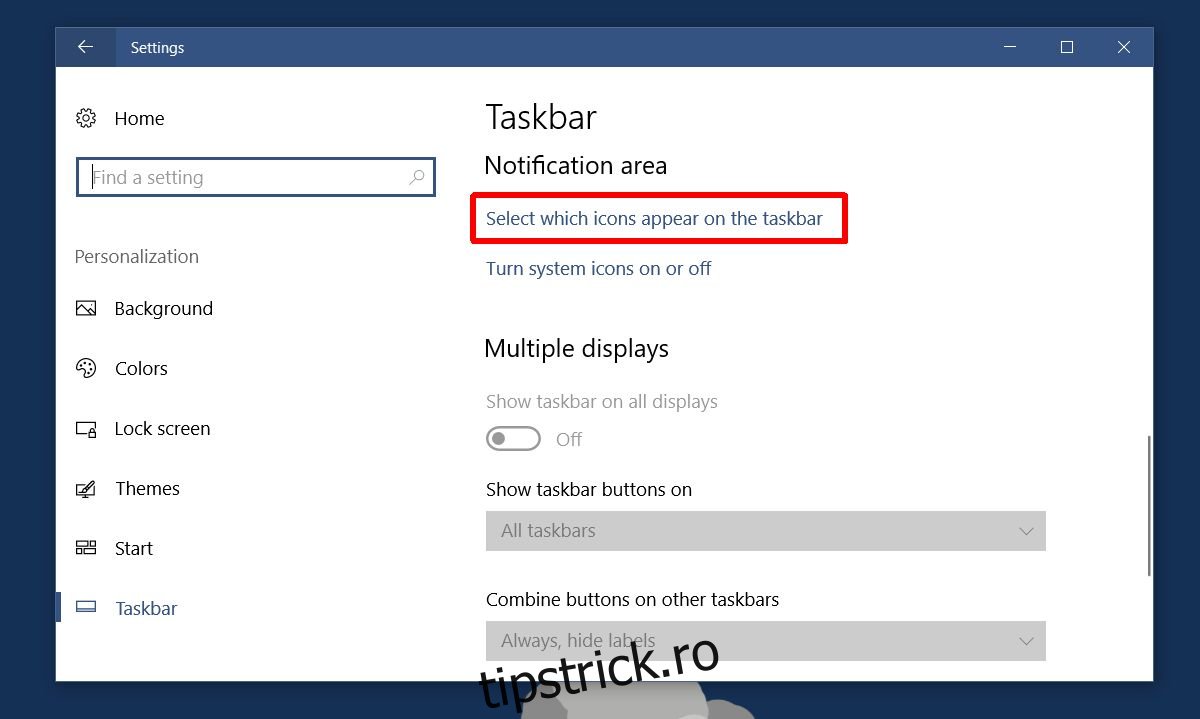
Deschideți aplicația Setări. Accesați secțiunea Personalizare, apoi fila Bară de activități. Derulați la secțiunea „Zonă de notificare” și selectați „Selectați ce pictograme apar pe bara de activități”.
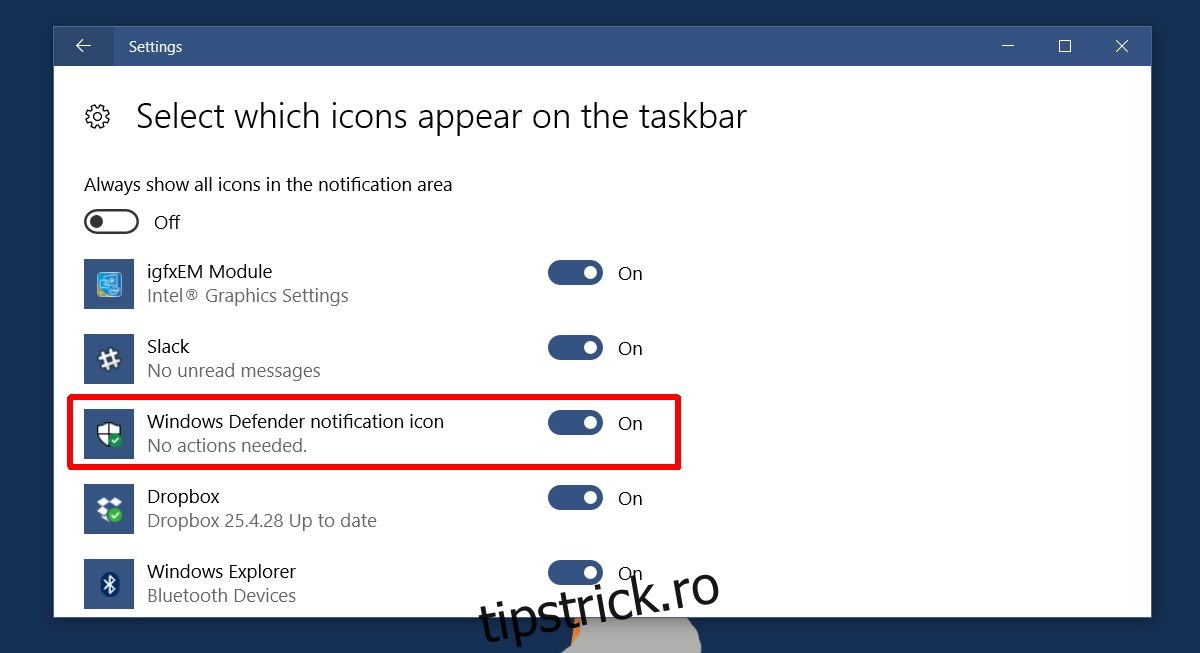
Dezactivați aici pictograma Windows Defender. Aceasta diferă de ascunderea pictogramei în meniul suplimentar. Această acțiune elimină complet pictograma din zona de sistem, dar nu dezactivează alertele din Windows Defender.
Îndrăznim să spunem încă o dată? Microsoft ar trebui să facă acest lucru mai intuitiv. Aceasta este o problemă generată de existența atât a aplicației Setări, cât și a Panoului de control pentru configurarea sistemului.