Când vine vorba despre sistemele de operare Linux, Arch Linux se remarcă ca fiind una dintre cele mai dificile distribuții. Acest lucru se datorează complexității procesului de instalare, care de multe ori este perceput ca fiind foarte complicat. Această distribuție a fost concepută special pentru utilizatorii avansați, care au o înțelegere solidă a modului în care funcționează un sistem Linux. Practic, este o alegere pentru cei care se simt confortabil cu controlul asupra sistemului, lăsând utilizatorii începători fără opțiuni simple. Scopul acestui articol este de a simplifica pașii necesari pentru instalarea Arch Linux. Este necesar să aveți cunoștințe de bază despre sisteme Linux, cum ar fi partiționarea, înainte de a începe instalarea. Dacă nu ați lucrat niciodată cu Linux, această distribuție nu este recomandată pentru început.
Ce este necesar pentru instalare?
Înainte de a începe instalarea, aveți nevoie de următoarele:
• Un stick USB cu o capacitate de cel puțin 512 MB.
• Aplicația Etcher: Descărcați și instalați-o pe computer.
• Imaginea ISO a distribuției Arch Linux: Descărcați.
• Documentați-vă cu privire la modul în care accesați BIOS-ul sistemului pe care veți instala Arch Linux.
Crearea stick-ului USB bootabil
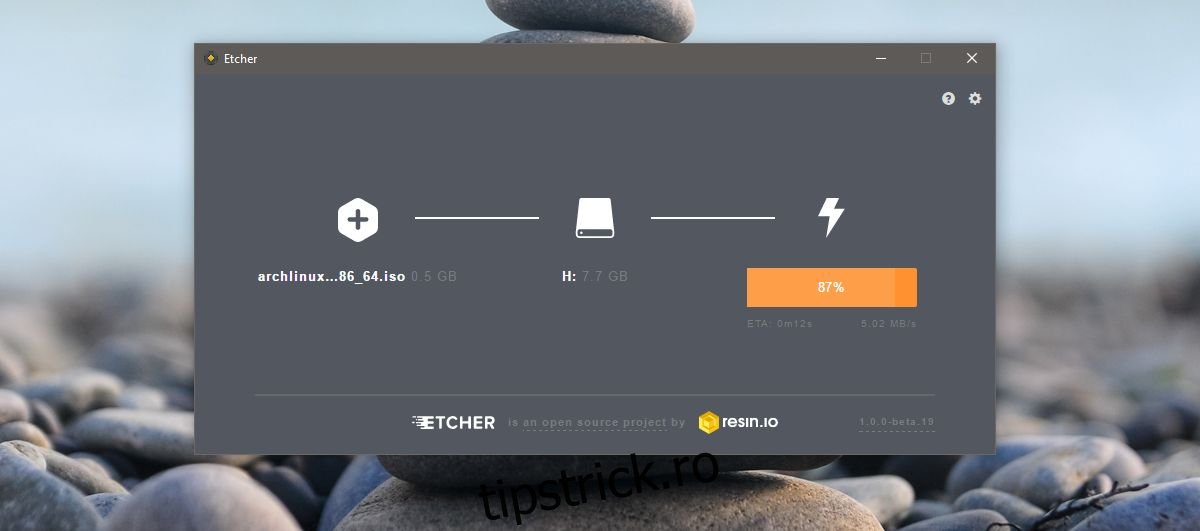
Introduceți stick-ul USB și deschideți aplicația Etcher. Selectați imaginea ISO Arch Linux pe care ați descărcat-o. Etcher va detecta automat stick-ul USB conectat (presupunând că aveți doar unul conectat). Dacă aveți mai multe stick-uri USB conectate și Etcher a selectat unul greșit, faceți clic pe opțiunea de modificare a unității și alegeți stick-ul corect.
Faceți clic pe „Flash”. Este posibil să vi se ceară parola de administrator. Așteptați până când procesul este finalizat, durata depinzând de specificațiile sistemului dvs.
Modificarea ordinii de boot
Pentru a porni instalarea Arch Linux de pe stick-ul USB, trebuie să vă asigurați că sistemul pornește de pe USB. În mod implicit, computerele pornesc de pe hard disk sau unitatea optică. Pentru a modifica ordinea de boot, reporniți sistemul și accesați setările BIOS.
Ar trebui să identificați o filă denumită „Configurare sistem”. Aici veți găsi opțiunea de modificare a ordinii de boot. Asigurați-vă că unitățile USB sunt selectate ca fiind primele în lista de dispozitive de boot.
Pornirea de pe USB
Înainte de a porni Arch Linux, este recomandat să vă conectați la rețea prin cablu Ethernet. Alternativ, conexiunea WiFi poate fi configurată, dar va necesita pași suplimentari după pornire.
Conectați stick-ul USB și porniți sistemul. Așteptați ca Arch Linux să pornească. Pe ecran vor apărea o serie de comenzi. Nu întrerupeți acest proces.
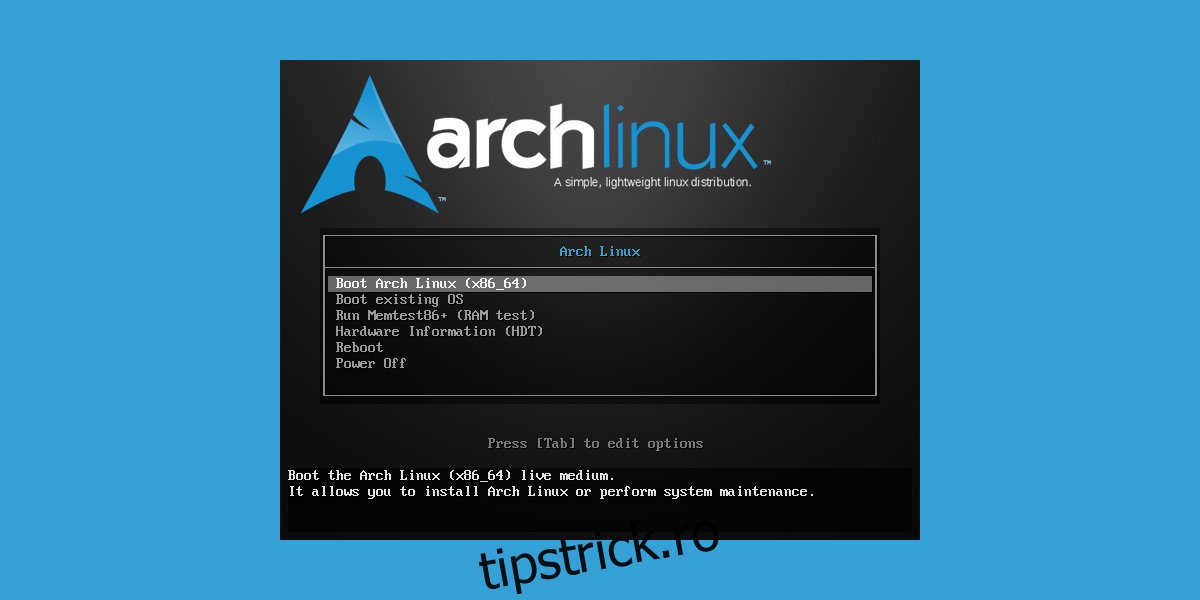
Odată pornit, veți vedea mesajul [email protected] ~ # în partea superioară a interfeței. În acest moment, puteți crea partiții și, opțional, să vă conectați la WiFi. Dacă sunteți conectat prin cablu Ethernet, sistemul se va conecta automat la internet. Pentru conexiunea WiFi, consultați secțiunea următoare.
Conectarea la WiFi
Introduceți următoarea comandă:
wifi-menu -o
Selectați rețeaua WiFi dorită din lista disponibilă. Asigurați-vă că numele rețelei este identic cu cel din lista. Introduceți parola și Arch Linux se va conecta la rețea.
Partiționarea discului
Partiționarea discului poate părea complicată, dar în realitate este mai simplă decât pare. Este nevoie doar de puțină informație.
Pentru a începe, introduceți următoarea comandă în consolă. Aceasta va afișa toate hard disk-urile și partițiile cunoscute de sistem. Identificați hard disk-ul pe care doriți să instalați Arch Linux și notați dispozitivul bloc asociat acestuia.
lsblk
De exemplu, primul hard disk detectat este de obicei /dev/sda. Al doilea va fi /dev/sdb și așa mai departe.
Pentru a crea partițiile, veți folosi instrumentul Parted. Pentru a-l porni, executați următoarea comandă:
parted /dev/sda
Veți vedea următorul mesaj în partea de sus a liniei de comandă, confirmând că ați intrat în instrumentul Parted:
GNU Parted 3.2
Folosind /dev/sda
MBR/BIOS
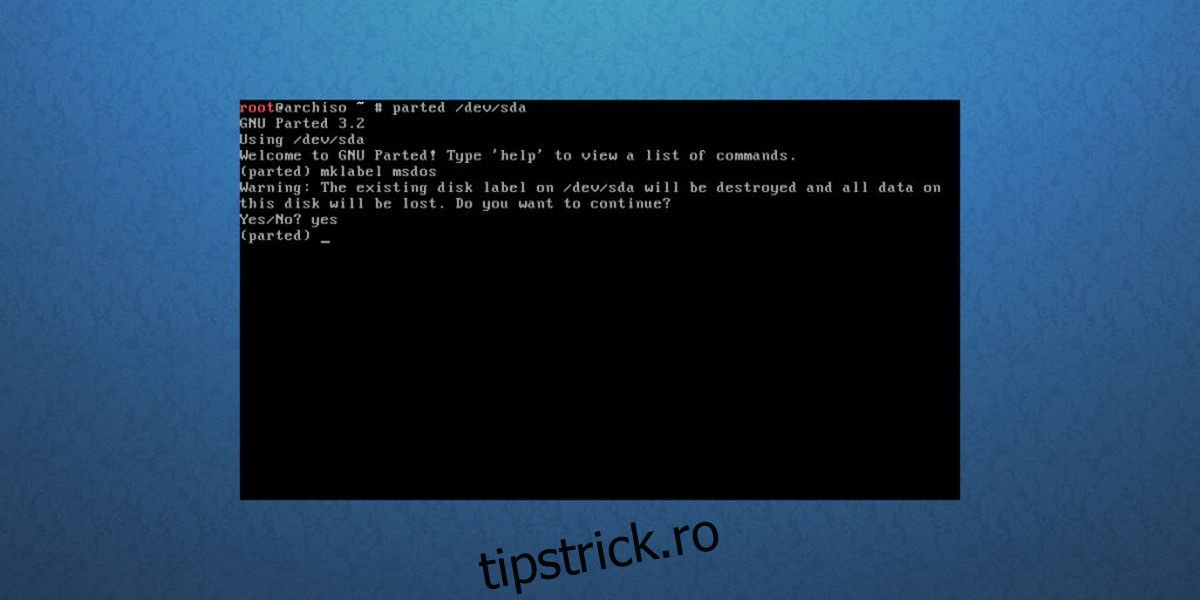
Versiunea BIOS a Arch Linux nu necesită partiții speciale pentru pornire. Pentru această versiune, este suficientă o partiție rădăcină și o partiție swap.
În Parted, începeți prin a crea tabelul de partiții.
mklabel msdos
Comanda mklabel șterge toate partițiile existente pe unitatea specificată (în acest tutorial, /dev/sda) și creează un tabel de partiții MBR/BIOS.
Apoi, trebuie creată partiția rădăcină. Pentru a face acest lucru, trebuie să înțelegeți modul de funcționare al comenzii mkpart.
De exemplu: dacă unitatea are 8 GB, veți crea o partiție rădăcină de 6 GB și o partiție swap de 2 GB (sau mai mult).
mkpart primary ext4 1MiB 6GiB
Setați partiția rădăcină ca fiind bootabilă:
set 1 boot on
Creați partiția swap:
mkpart primary linux-swap 6GiB 100%
Ieșiți din Parted:
quit
GPT/EFI
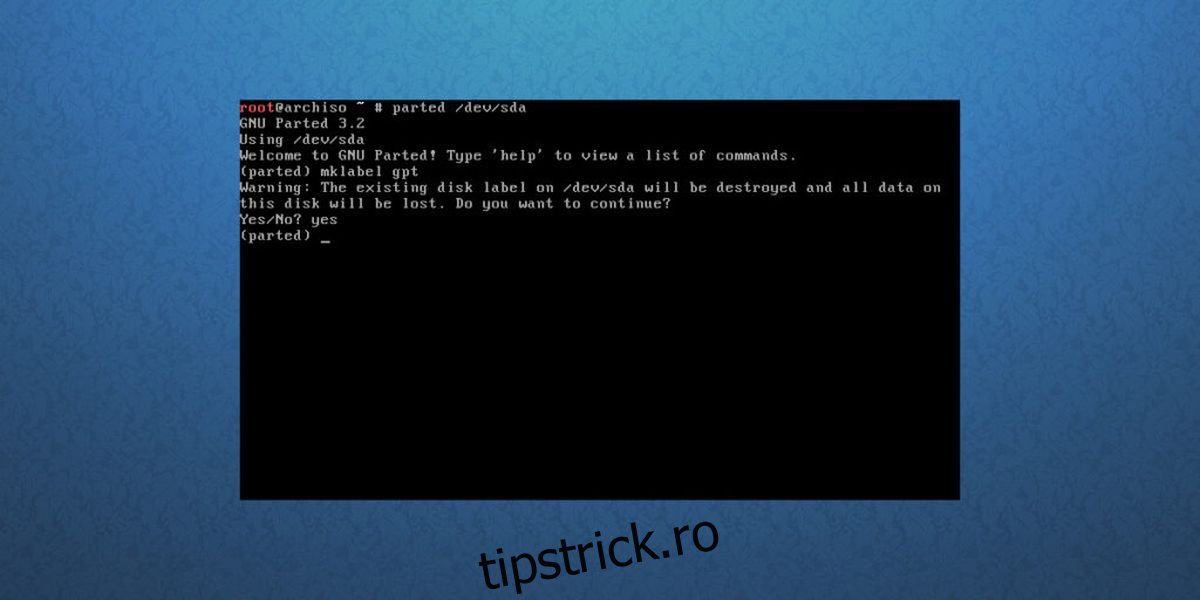
Procesul de partiționare în GPT/EFI este similar cu cel MBR/BIOS. Începeți prin deschiderea Parted.
parted /dev/sda
Creați tabelul de partiții:
mklabel gpt
Creați partiția EFI boot. Aceasta trebuie să fie separată de restul sistemului.
mkpart ESP fat32 1MiB 513MiB
A doua partiție (/dev/sda2) va fi partiția rădăcină, unde va fi instalat Arch Linux. Creați-o cu această comandă:
mkpart primary ext4 513MiB 6GiB
În final, creați partiția swap. Deși este uneori subestimată, această partiție este utilă în special când programele depășesc memoria RAM disponibilă.
mkpart primary linux-swap 6GiB 100%
Ați terminat? Ieșiți din Parted:
quit
Montarea sistemelor de fișiere
După ce ați creat partițiile cu Parted, programul de instalare Arch Linux va formata și monta partițiile în locațiile corespunzătoare, pregătindu-le pentru instalare.
MBR/BIOS
Formatați partiția rădăcină în sistemul de fișiere Ext4 cu ajutorul instrumentului mkfs:
mkfs.ext4 -F /dev/sda1
Montați partiția:
mount /dev/sda1 /mnt
Activați partiția swap:
mkswap /dev/sda2
swapon /dev/sda2
GPT/EFI
Formatați partiția boot în sistemul de fișiere Fat32. Apoi, montați partițiile root și boot în locațiile corespunzătoare (/mnt și /mnt/boot). În plus, creați și activați partiția swap.
mkfs.fat -F32 /dev/sda1

mkfs.ext4 -F /dev/sda2

mount /dev/sda2 /mnt

mkdir /mnt/boot

mount /dev/sda1 /mnt/boot

mkswap /dev/sda3

swapon /dev/sda3
Instalarea sistemului de bază
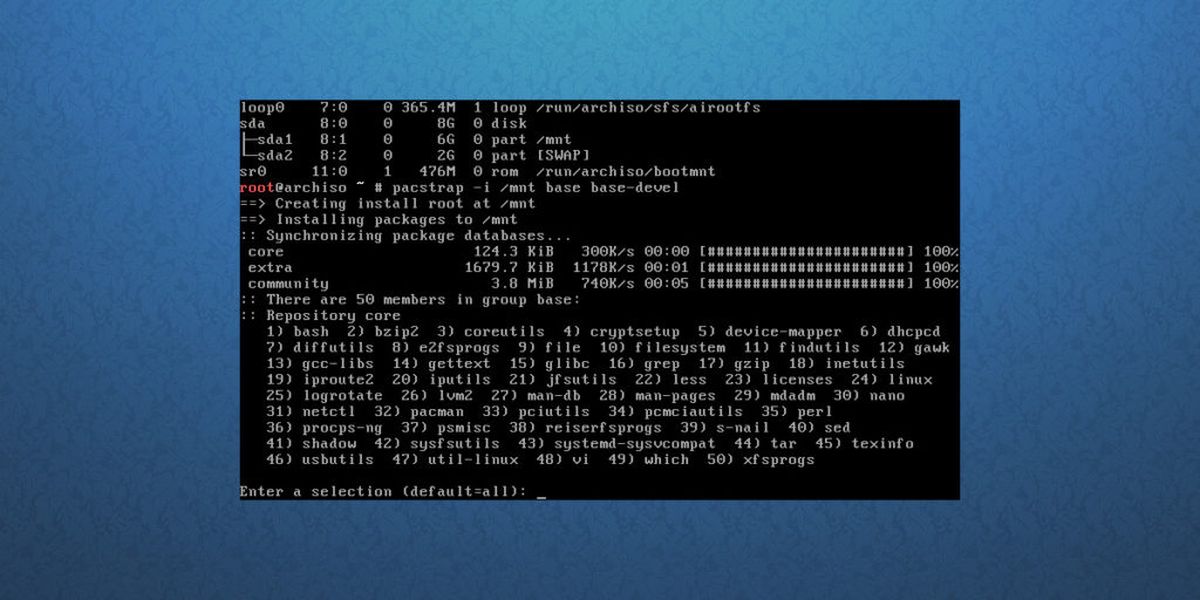
Acum că totul este configurat, puteți începe instalarea sistemului folosind comanda pacstrap. Rețineți că acest proces poate dura ceva timp.
pacstrap -i /mnt base base-devel
După finalizarea pacstrap, generați un fișier fstab, care conține informații despre sistemul de fișiere, inclusiv UUID-urile și punctele de montare.
genfstab -U /mnt > /mnt/etc/fstab
Pentru a începe configurarea noului sistem, intrați în Arch Chroot.
arch-chroot /mnt
Configurarea sistemului
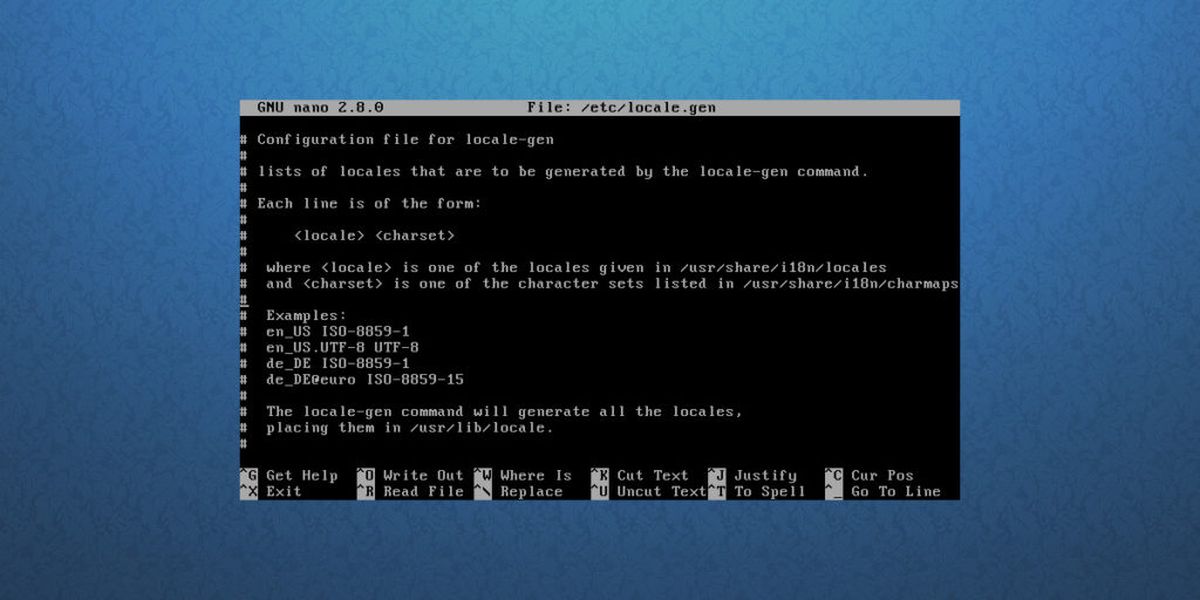
Începeți prin a seta locația. Pentru cei care nu știu, locația definește limba sistemului. Folosind editorul de text nano, găsiți locația dvs. și eliminați semnul # din fața acesteia. Salvați modificările cu CTRL + O.
nano /etc/locale.gen
Generați locația și setați-o ca fiind implicită:
locale-gen

echo LANG=en_US.UTF-8 > /etc/locale.conf

export LANG=en_US.UTF-8
MBR/BIOS
Următorul pas este instalarea bootloader-ului Grub:
pacman -S grub
grub-install --recheck --target=i386-pc /dev/sda
grub-mkconfig -o /boot/grub/grub.cfg
GPT/EFI
pacman -S grub efibootmgr

grub-install --target=x86_64-efi --efi-directory=/boot --bootloader-id=grub
grub-mkconfig -o /boot/grub/grub.cfg
Folosind editorul de text Nano, editați fișierul pacman.conf. Derulați în jos și eliminați toate simbolurile # din fața [multilib] (și a liniilor de dedesubt), apoi apăsați CTRL + O pentru a salva modificările. Aceasta vă va permite să instalați software pe 32 de biți pe sisteme pe 64 de biți.
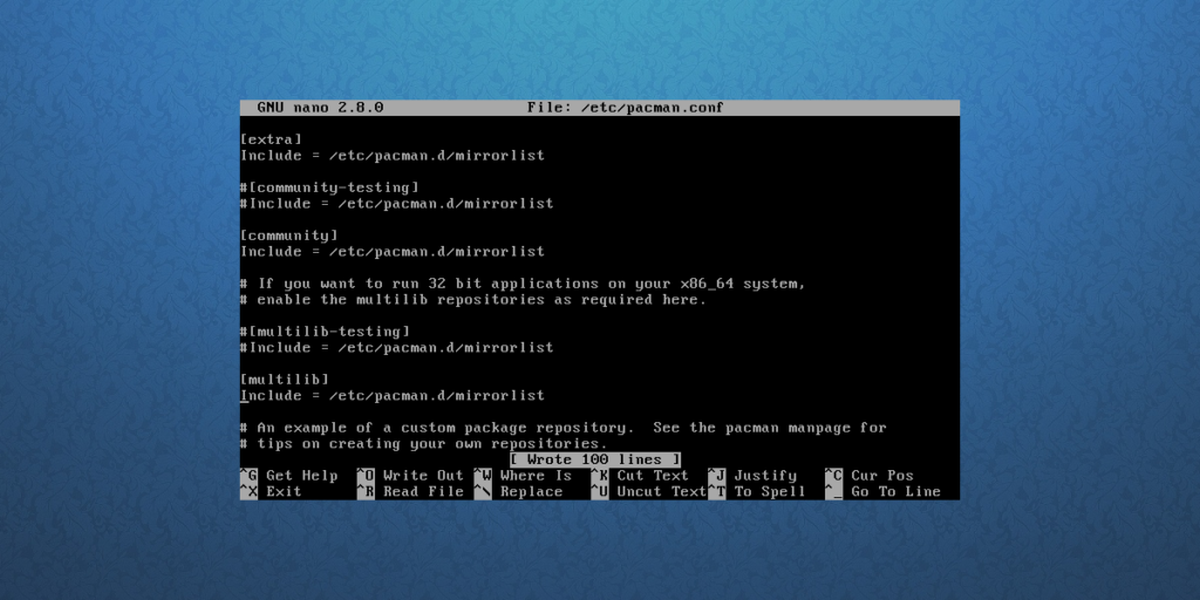
nano /etc/pacman.conf
După editare, resincronizați Pacman cu:
pacman -Syy
Instalați sudo:
pacman -S sudo
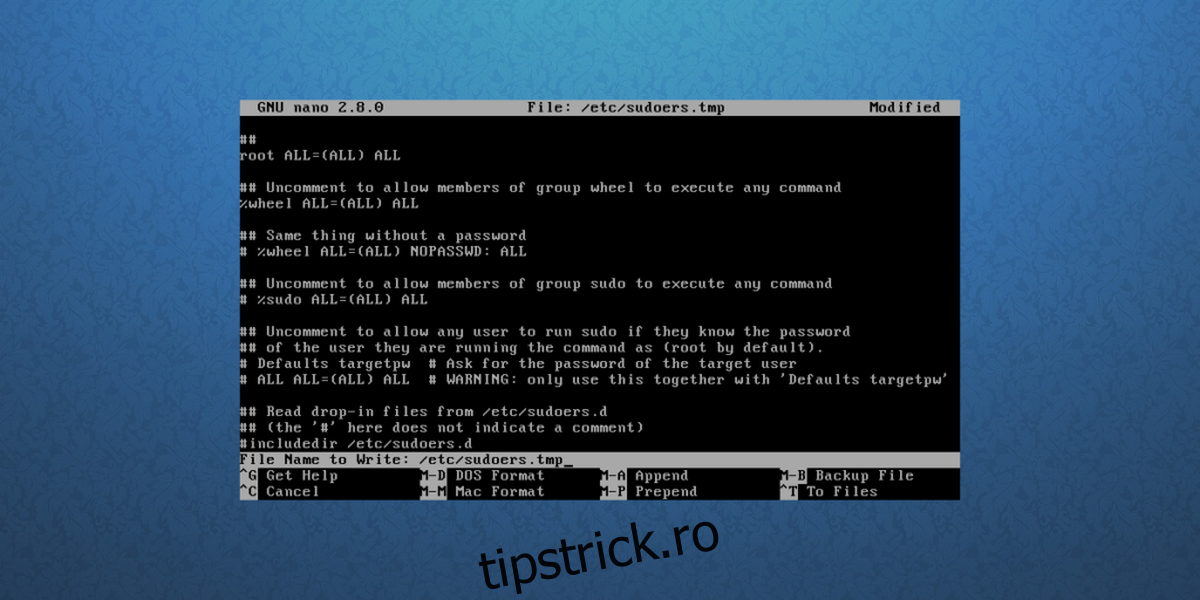
Modificați fișierul sudoers. Utilizați editorul Nano pentru a edita acest fișier. Găsiți linia %wheel ALL=(ALL) ALL, eliminați semnul # și salvați modificările cu CTRL + O.
EDITOR=nano visudo
Creați un utilizator nou pentru sistemul Arch Linux instalat:
useradd -m -g users -G wheel,storage,power -s /bin/bash owner
Setați parola pentru noul utilizator:
passwd owner
În final, setați parola pentru utilizatorul root:
passwd
Alegerea unui mediu desktop
Suntem la ultimul pas al procesului. Tot ce este necesar pentru ca Arch Linux să funcționeze corect este instalat, cu excepția unui mediu desktop. Un mediu desktop sau „interfață grafică” este foarte important. Fără el, Arch Linux este mult mai dificil de folosit. Să instalăm unul!
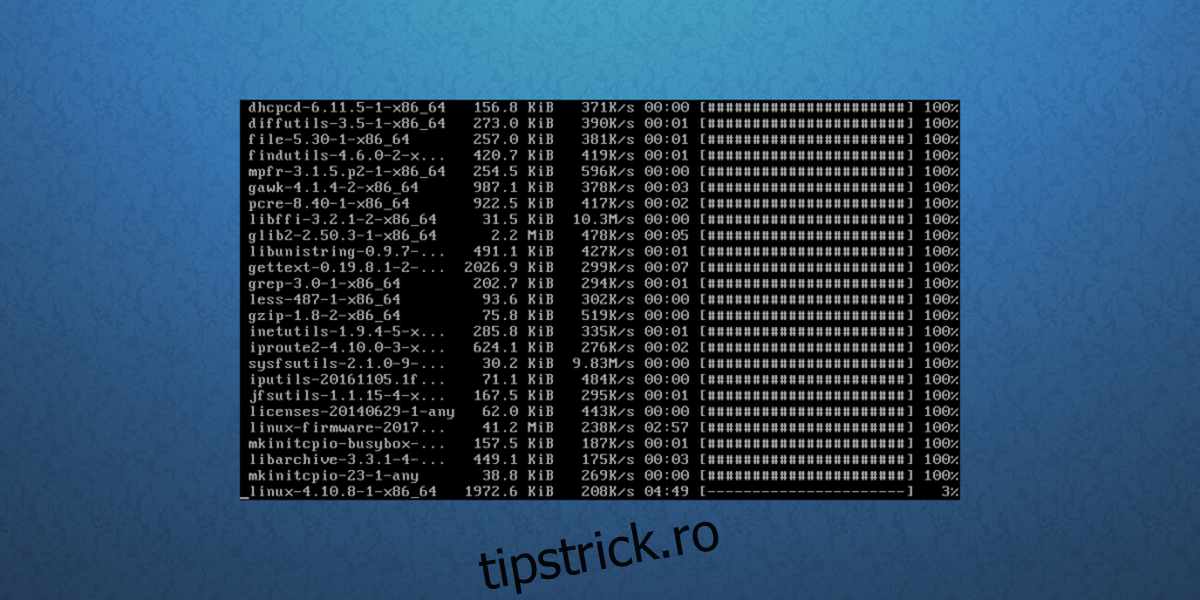
Începeți prin a instala sistemul Xorg. Acesta este esențial și este fundația oricărui desktop:
pacman -S xorg-server xorg-server-utils xorg-xinit mesa xf86-input-synaptics
Apoi, alegeți unul dintre mediile desktop din lista de mai jos. Selectați mediul dorit introducând comenzile corespunzătoare.
Gnome Shell:
pacman -S gnome gnome-extra gdm networkmanager network-manager-applet
systemctl enable gdm

systemctl enable NetworkManager
Plasma KDE:
pacman -S plasma dolphin kwrite dolphin-plugins sddm networkmanager network-manager-applet
systemctl enable sddm

systemctl enable NetworkManager
LXDE:
pacman -S lxde lxdm networkmanager network-manager-applet
systemctl enable lxdm

systemctl enable NetworkManager
LXQT:
pacman -S lxqt sddm networkmanager network-manager-applet
systemctl enable sddm
systemctl enable NetworkManager
Cinnamon:
pacman -S cinnamon gdm networkmanager network-manager-applet
systemctl enable gdm
systemctl enable NetworkManager
Budgie:
pacman -S budgie-desktop gnome-extra gnome gdm networkmanager network-manager-applet
systemctl enable gdm
systemctl enable NetworkManager
XFCE4:
pacman -S xfce4 xfce4-goodies lxdm networkmanager network-manager-applet
systemctl enable lxdm
systemctl enable NetworkManager
Mate:
pacman -S mate mate-extra lxdm networkmanager network-manager-applet
systemctl enable lxdm
systemctl enable NetworkManager
Drivere grafice
Intel:
pacman -S xf86-video-intel intel-dri lib32-intel-dri libva-intel-driver libva
Nvidia (GPU-uri noi):
pacman -S nvidia nvidia-libgl lib32-nvidia-libgl nvidia-settings
Notă: Instalarea acestui driver poate cere eliminarea Mesa, deoarece intră în conflict cu driverele Nvidia. Efectuați eliminarea, dacă este necesar.
Nvidia (GPU-uri vechi):
pacman -S xf86-video-nouveau
AMD:
pacman -S xf86-video-ati mesa-libgl lib32-mesa-libgl mesa-vdpau lib32-mesa-vdpau
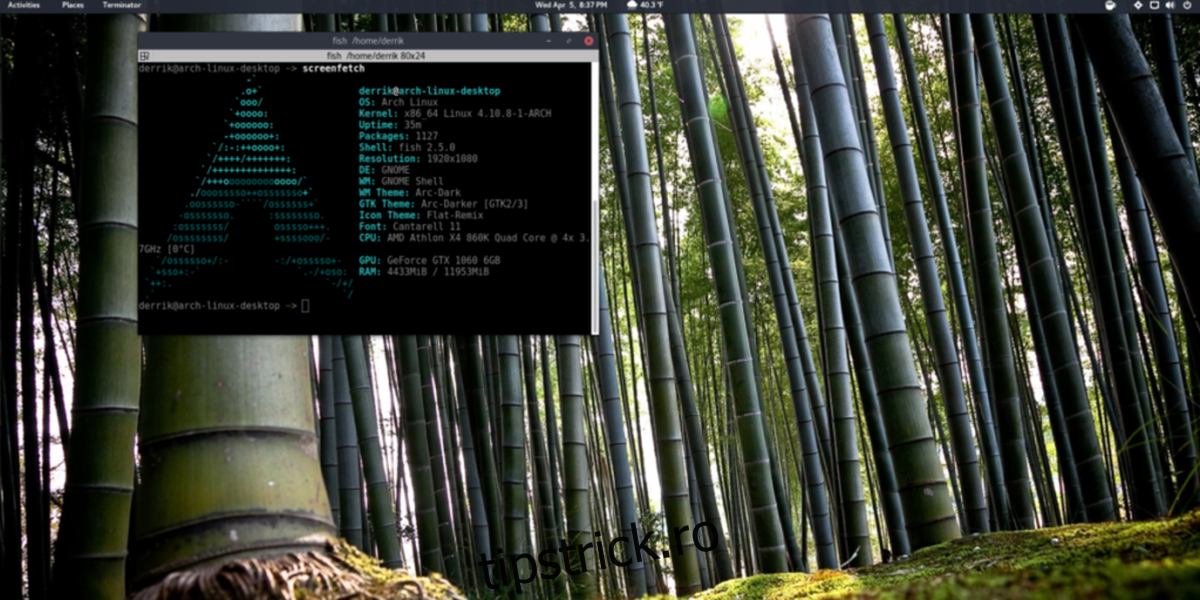
După toți acești pași, puteți reporni computerul, elimina stick-ul USB cu Arch Linux și porni noul sistem Arch Linux.