MSI Afterburner se evidențiază ca o metodă extrem de populară pentru a monitoriza statisticile de performanță ale computerului în timpul sesiunilor de jocuri. Un aspect notabil este că funcționează impecabil pe orice sistem, indiferent de marca plăcii grafice pe care o dețineți. În continuare, vom detalia pașii necesari pentru a configura acest instrument util.
Ce elemente sunt necesare?
MSI Afterburner, în esență, reprezintă un utilitar de overclocking proiectat pentru a maximiza potențialul plăcii grafice. Însă, colaborând cu RivaTuner Statistics Server de la Guru3D.com, oferă posibilitatea de a vizualiza performanța în timp real direct în timpul jocului.
Pentru a începe, este imperativ să descărcați și să instalați ambele aplicații pe sistemul dumneavoastră Windows.
Primii pași cu Afterburner
După ce ați finalizat procesul de descărcare și instalare a MSI Afterburner, veți fi întâmpinat de interfața prezentată. Deși aspectul acesteia este personalizabil, ne vom concentra pe configurarea standard. Interfața implicită prezintă două cadrane care oferă informații despre starea plăcilor grafice, inclusiv frecvențele GPU-ului și ale memoriei, tensiunea și temperatura curentă.
Între aceste cadrane, veți găsi glisoare ce permit ajustarea tuturor acestor parametri. Acesta este mecanismul prin care se realizează overclocking-ul plăcii grafice, o funcție pe care nu o vom aprofunda acum.
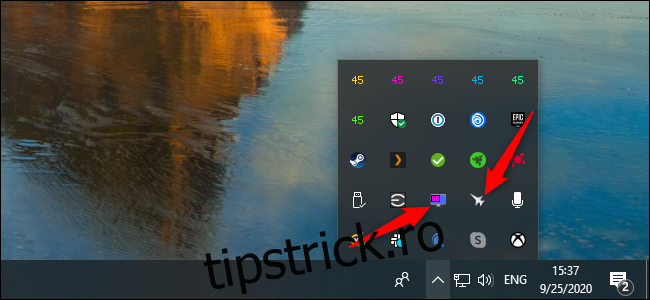
Înainte de a începe vizualizarea statisticilor în joc, este important de reținut: nu închideți ferestrele Afterburner sau RTSS, deoarece această acțiune va închide efectiv și programele. În schimb, minimizați ferestrele și ele vor dispărea din bara de activități, devenind disponibile ca pictograme în bara de sistem: un jet (Afterburner) și un monitor cu un „60” (RivaTuner Statistics Server).
Să trecem la configurarea afișajului în joc. Deschideți Afterburner, apoi selectați butonul Setări. În fereastra care apare, faceți clic pe „Afișare pe ecran”. În secțiunea „Taste rapide de afișare globală pe ecran”, le puteți personaliza sau puteți păstra valorile implicite.
Apoi, accesați fila „Monitorizare”; aici veți selecta statisticile pe care doriți să le vizualizați în joc. În prima instanță, observați lista extensivă de sub „Grafice de monitorizare a hardware-ului activ”. Afișarea tuturor acestor informații ar putea deveni copleșitoare. Din fericire, nicio opțiune nu este activată în mod implicit.
Pentru a activa o opțiune, selectați-o și sub secțiunea „Proprietăți graficul de utilizare GPU” bifați caseta „Afișare pe ecran”. Vă sugerăm să păstrați afișarea ca text, dar puteți experimenta și cu alte formate.
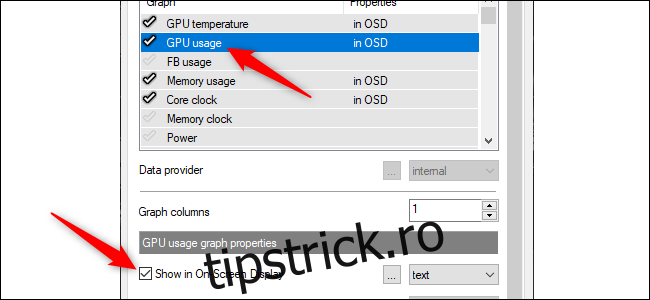
Odată ce ați ales o proprietate pentru afișare, veți observa opțiunea „În OSD” sub fila „Proprietăți” din dreapta numelui acesteia.
Un indicator crucial pe care utilizatorii îl monitorizează frecvent este rata de cadre, pentru a se asigura că performanța se menține la 60 de cadre pe secundă. Pentru a activa această afișare, bifați caseta de lângă „Framerate”, apoi bifați caseta „Afișare pe ecran”.
Dezbaterea despre jocurile neoptimizate pentru procesoare cu patru nuclee este populară. Dacă dețineți un procesor cu șase sau opt nuclee, poate fi util să monitorizați performanța și distribuția sarcinilor.
Afterburner identifică automat numărul de fire al procesorului și oferă opțiuni corespunzătoare. De exemplu, pentru un procesor Intel cu patru nuclee și Hyper-Threading, veți vedea opțiunile „Utilizare CPU”, „Utilizare CPU1”, „Utilizare CPU2” și așa mai departe, până la „Utilizare CPU8”. Ceasurile CPU, temperatura, utilizarea RAM și consumul de energie sunt, de asemenea, opțiuni utile de monitorizat.
Performanța GPU-ului este, desigur, un punct central de interes. Statistica principală aici este „Utilizare GPU”, afișată procentual. „Temperatura GPU” este un alt indicator important pentru a verifica eficiența sistemului de răcire.
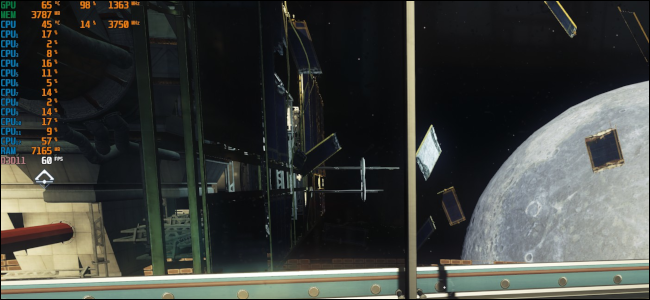
Lista statisticilor poate deveni destul de lungă, așa că este important să selectați cu atenție informațiile relevante. Lista noastră include temperatura și utilizarea GPU-ului, utilizarea memoriei, frecvența de bază, temperatura procesorului și utilizarea pe toate firele, frecvența CPU, utilizarea RAM și rata de cadre.
Această funcție nu este necesară în mod constant, dar este extrem de folositoare când testați jocuri noi sau când monitorizați efectul actualizărilor de drivere sau jocuri.
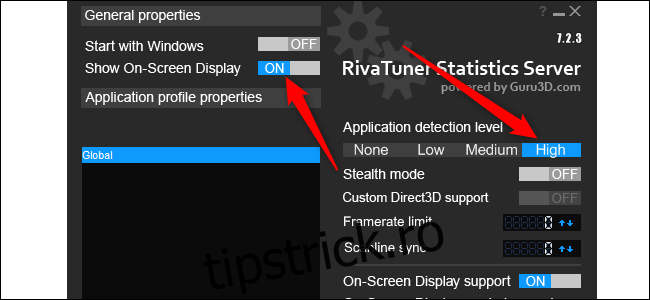
Chiar dacă am configurat Afterburner în mare măsură, mai avem un pas. În bara de sistem, faceți clic dreapta pe pictograma RivaTuner Statistics Server și selectați „Afișare”. Asigurați-vă că opțiunea „Afișare pe ecran” este activată.
De asemenea, vă sugerăm să schimbați „Nivel de detecție a aplicației” la „Ridicat”, pentru ca majoritatea jocurilor să fie detectate automat, iar afișajul să apară în joc. S-ar putea să apară și câteva alerte false, dar, în general, funcționează bine.
În mod implicit, Afterburner afișează statisticile în colțul din stânga sus. Puteți schimba această poziție făcând clic pe colțuri. De asemenea, puteți ajusta coordonatele pentru o poziționare mai exactă. Nu există o locație ideală, dar, în funcție de joc, poate fi necesar să o mutați pentru o vizualizare optimă.
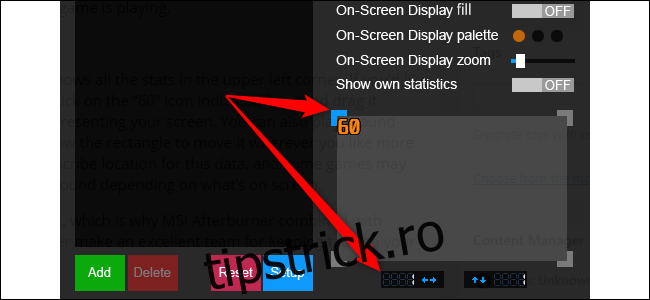
Puteți modifica și culorile și dimensiunea textului. Deasupra zonei de ajustare a poziției, selectați „Paletă de afișare pe ecran” și/sau „Mărire afișare pe ecran”.
MSI Afterburner și RivaTuner Statistics Server colaborează perfect pentru a vă ajuta să monitorizați performanța sistemului dumneavoastră.
Windows 10 oferă și câteva panouri de performanță a sistemului, pe care le puteți activa. Acestea sunt mai puțin detaliate, dar ușor de accesat.