Schimbarea automată a temei în Windows 10: de la deschis la întunecat
Windows 10 oferă utilizatorilor posibilitatea de a alege între o temă luminoasă și una întunecată, aplicabile la toate aplicațiile UWP. Trecerea de la o temă la alta se face din meniul Setări. Totuși, sistemul nu permite programarea automată a schimbării temei la anumite ore. Deși actualizarea Creators introduce funcția Night Light, care modifică nuanța ecranului, aceasta nu este echivalentă cu trecerea la tema întunecată pe timp de noapte. În acest articol, vom explora o metodă prin care puteți programa automat trecerea la tema întunecată noaptea, folosind un script simplu și Planificatorul de Sarcini.
Pentru a realiza această schimbare, nu sunt necesare drepturi administrative, fiind o acțiune accesibilă unui utilizator standard. Metoda implică crearea a două scripturi: unul pentru a activa tema întunecată și celălalt pentru a reveni la tema luminoasă.
Scriptul pentru activarea temei întunecate
Deschideți aplicația Notepad și introduceți următorul cod. Salvați fișierul cu extensia .ps1 și un nume sugestiv, de exemplu „TemaIntunecata.ps1”.
New-ItemProperty -Path HKCU:SOFTWAREMicrosoftWindowsCurrentVersionThemesPersonalize -Name AppsUseLightTheme -Value 0 -Type Dword -Force
Scriptul pentru activarea temei luminoase
În Notepad, introduceți următorul cod și salvați fișierul cu extensia .ps1 și un nume corespunzător, de exemplu „TemaLumina.ps1”.
Remove-ItemProperty -Path HKCU:SOFTWAREMicrosoftWindowsCurrentVersionThemesPersonalize -Name AppsUseLightTheme
Configurarea sarcinilor programate
Vom crea acum două sarcini programate. Prima va executa scriptul „TemaIntunecata.ps1”, iar a doua, scriptul „TemaLumina.ps1”. Pentru a crea aceste sarcini, vom folosi Planificatorul de Sarcini din Windows. Nici pentru crearea și nici pentru rularea sarcinilor nu sunt necesare drepturi de administrator.
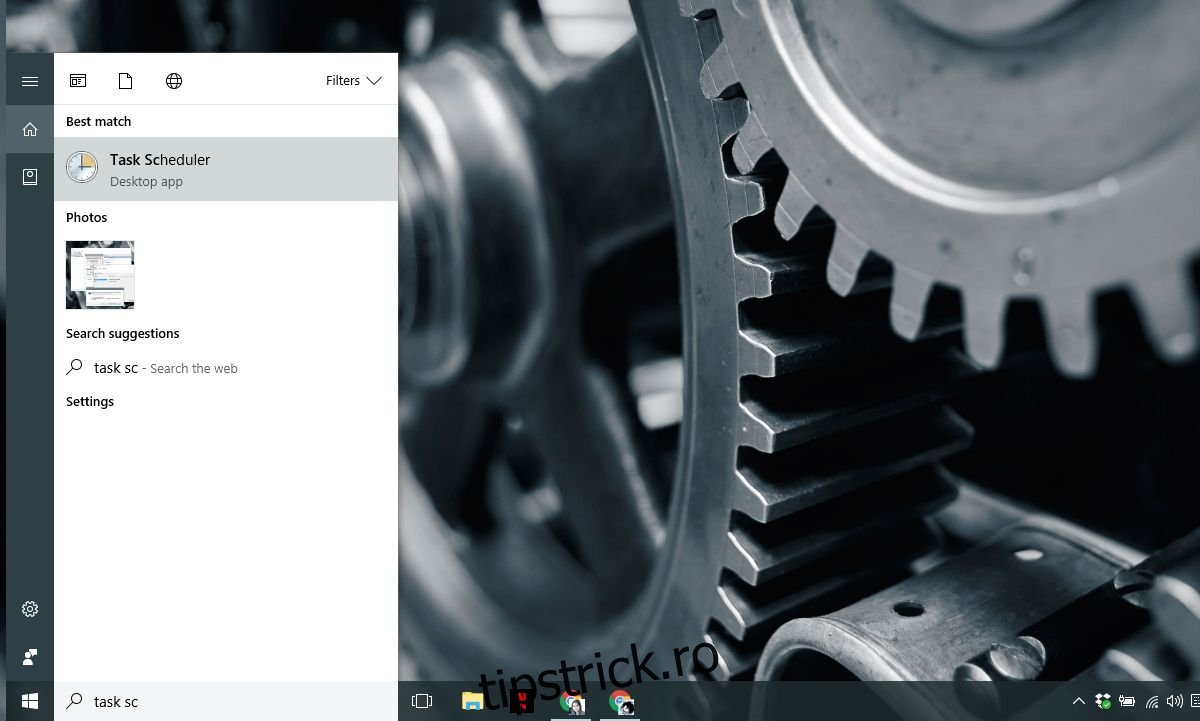
Lansați Planificatorul de Sarcini căutând „Planificator de Sarcini” în bara de căutare Windows.
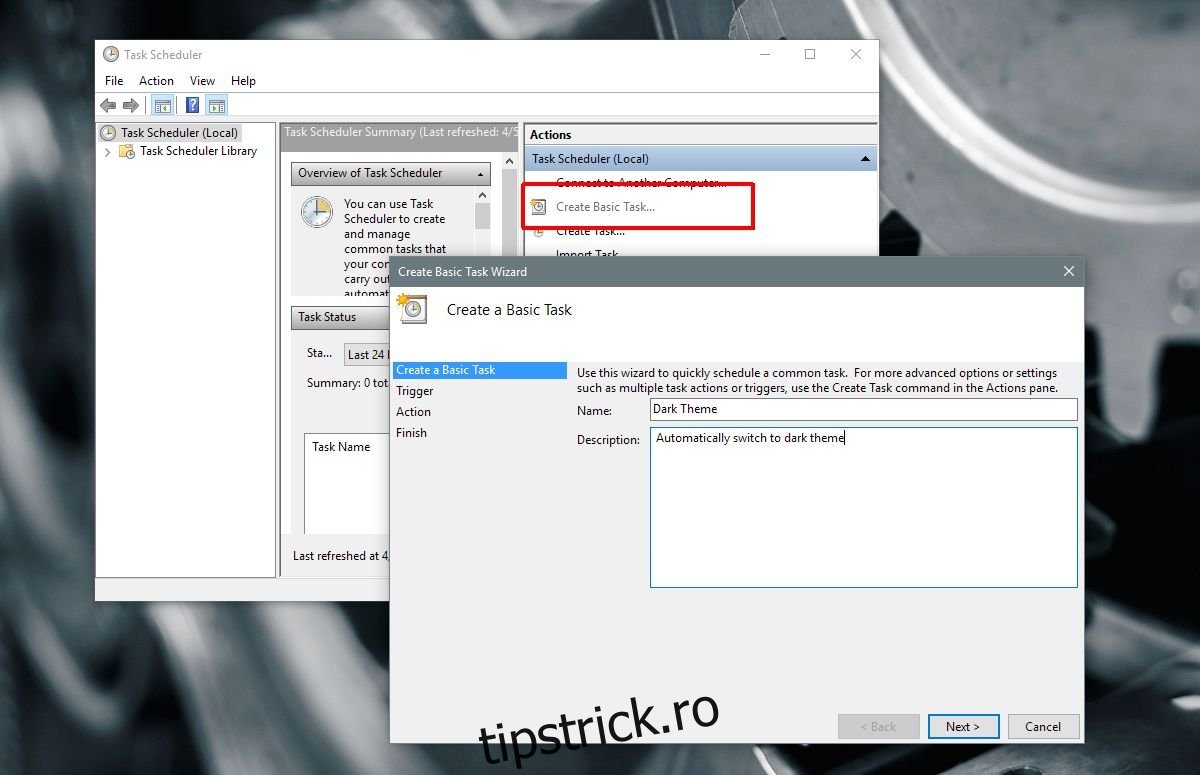
În panoul Acțiuni, selectați „Creați o sarcină de bază”. Se va deschide un asistent. Introduceți un nume și o descriere pentru sarcină. Descrierea, deși opțională, este utilă pentru a înțelege scopul sarcinii. Apoi, apăsați „Următorul”.
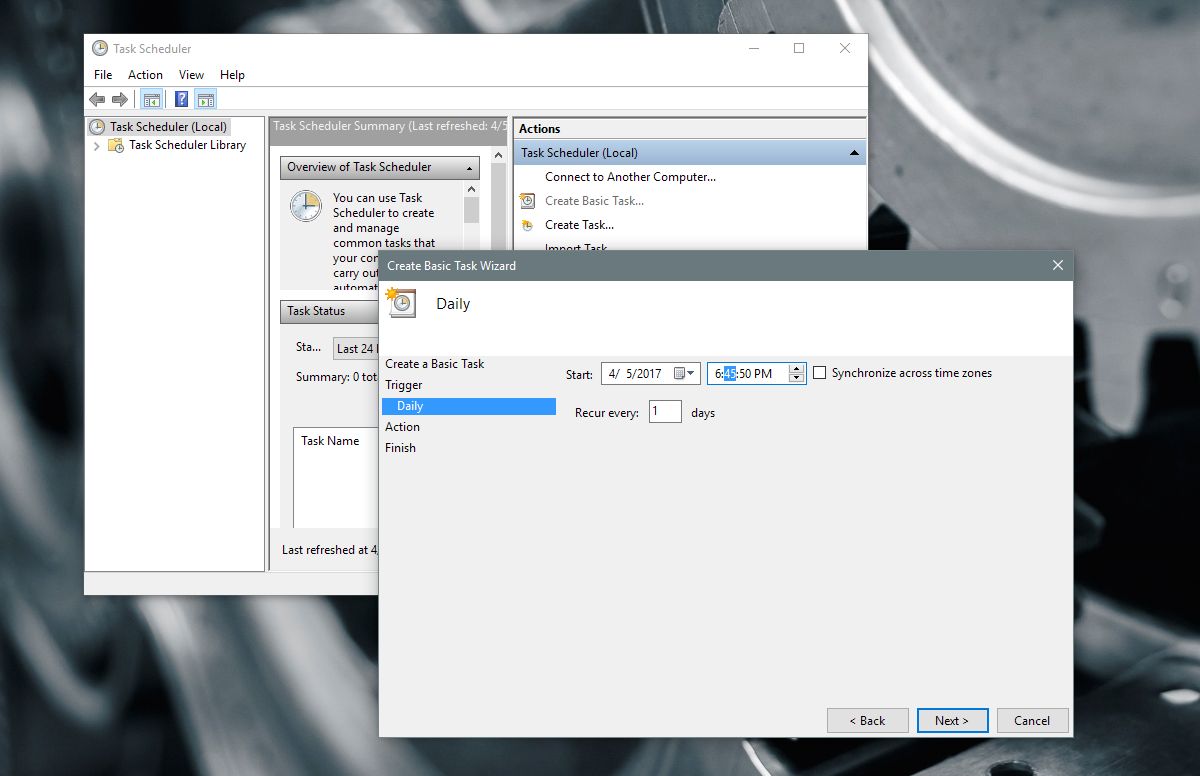
În ecranul „Declanșator sarcină”, alegeți opțiunea „Zilnic” și apăsați „Următorul”.
Pentru a trece la tema întunecată pe timp de noapte, setați ora la care considerați că începe „noaptea”, de exemplu ora 18:00. Asigurați-vă că sistemul este pornit la ora respectivă.
Pentru a reveni la tema luminoasă dimineața, selectați o oră potrivită, de exemplu ora 8:00. Alegeți o oră la care sistemul este activ și nu oprit sau în repaus.
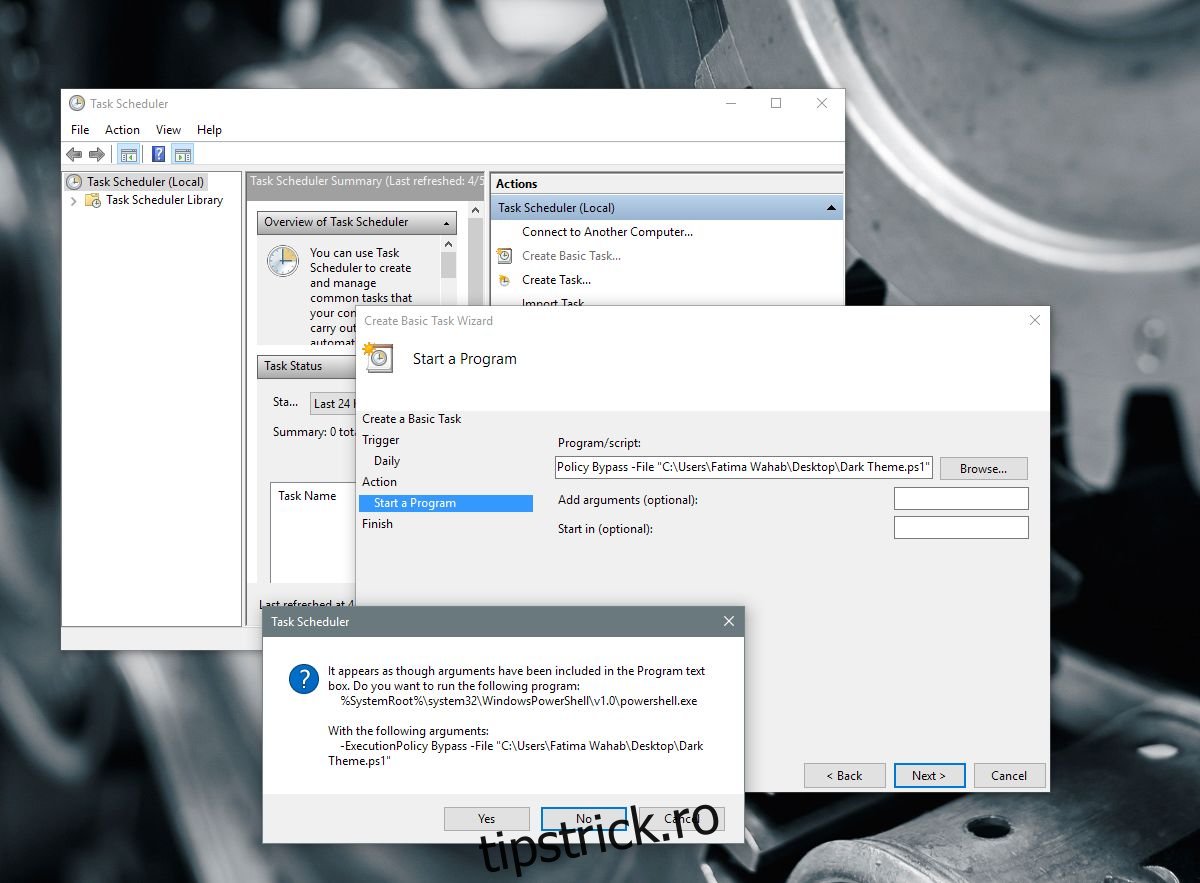
În ecranul „Acțiuni”, selectați „Porniți un program” și apoi „Următorul”. Aici, setările vor diferi în funcție de scriptul pe care doriți să-l rulați.
Pentru tema întunecată, introduceți următorul cod în câmpul de răsfoire, adaptând calea către scriptul dumneavoastră:
%SystemRoot%system32WindowsPowerShellv1.0powershell.exe -ExecutionPolicy Bypass -File "C:path-to-scriptname-of-Dark-theme-script.ps1"
Pentru tema luminoasă, introduceți codul corespunzător, adaptând și aici calea către script:
%SystemRoot%system32WindowsPowerShellv1.0powershell.exe -ExecutionPolicy Bypass -File "C:path-to-scriptname-of-Light-theme-script.ps1"
Veți primi o alertă pentru a confirma parametrii setați. Apăsați „Da” și procesul este finalizat.
Atenționare
Sarcinile programate nu se execută dacă sistemul este în repaus sau hibernare. Dacă setați sarcina să ruleze la o oră la care sistemul este oprit, aceasta nu se va executa. În acest caz, scripturile trebuie rulate manual. Acesta este motivul pentru care este important să alegeți cu atenție orele de executare a sarcinilor. Setați ore la care știți că sistemul dumneavoastră este în funcțiune.
Acest mic truc a fost creat de utilizatorul Reddit exile09.