Configurarea Chromecastului cu Google TV: Un Ghid Detaliat
Google a revoluționat platforma sa de streaming odată cu lansarea Chromecastului cu Google TV. Spre deosebire de versiunile anterioare, care funcționau doar ca dispozitive de redare, noul dongle Google utilizează un succesor al sistemului Android TV. Dacă ai achiziționat recent un astfel de dispozitiv, acest ghid te va îndruma pas cu pas prin procesul de configurare.
Pregătirea Dispozitivului
După ce ai despachetat cu atenție Chromecastul și toate accesoriile sale, urmează câțiva pași inițiali. Conectează adaptorul de alimentare inclus la o priză. Apoi, conectează cablul USB-A la USB-C la adaptor și la Chromecast. Vei observa o lumină de stare aprinzându-se pe spatele dispozitivului.
Conectarea la Televizor
Localizează un port HDMI disponibil pe televizorul tău și conectează Chromecastul cu Google TV.
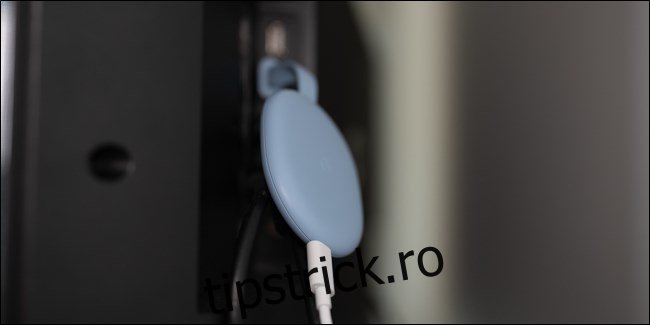
Dacă televizorul nu pornește automat, folosește telecomanda pentru a-l porni și selectează portul HDMI la care ai conectat Chromecastul ca sursă video.
Asocierea Telecomenzii
Ia telecomanda Chromecastului cu Google TV și glisează capacul de pe spate. Inserează bateriile AAA incluse și reatașează capacul. Telecomanda ar trebui să înceapă automat asocierea cu dispozitivul de streaming.

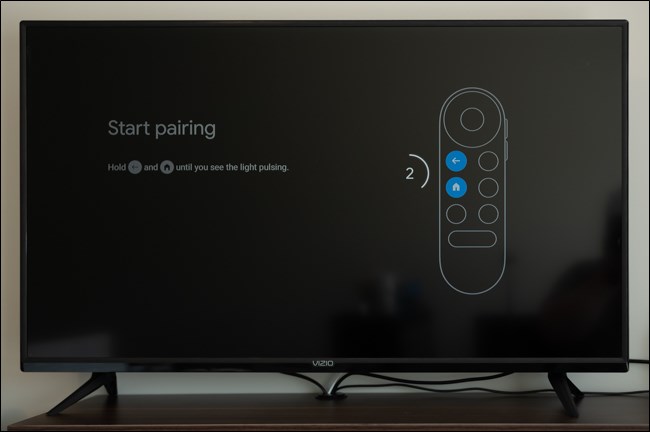
Dacă procesul de asociere nu începe automat, ține apăsate butoanele Înapoi și Acasă de pe telecomandă până când ledul de stare începe să clipească. Telecomanda se va conecta apoi la Chromecast.
Configurarea Inițială pe Ecran
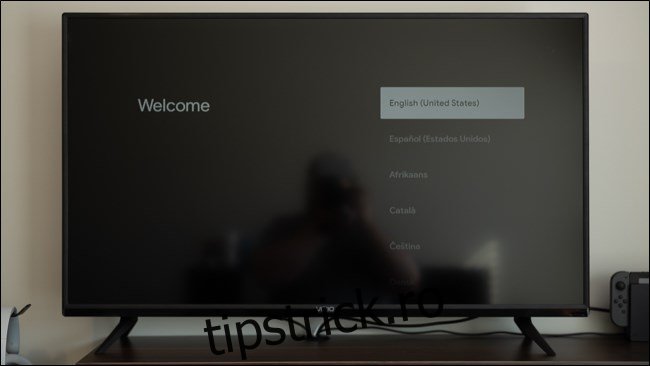
Acum începe procesul propriu-zis de configurare. Folosind telecomanda, selectează limba preferată din lista afișată pe ecran.
Instalarea Aplicației Google Home
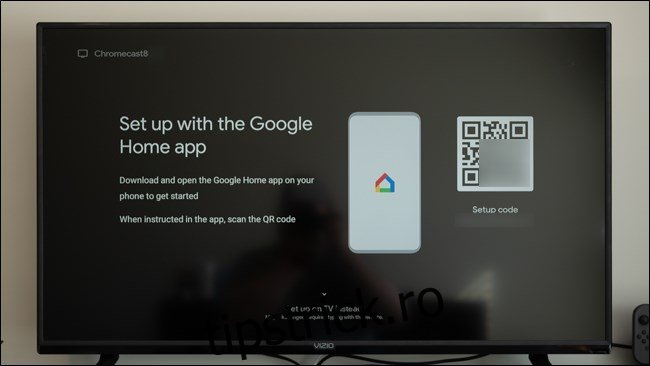
Televizorul îți va solicita să descarci aplicația Google Home pe dispozitivul tău mobil. O poți găsi în Google Play Store (Android) sau în App Store (iPhone sau iPad).
Configurarea în Aplicația Google Home
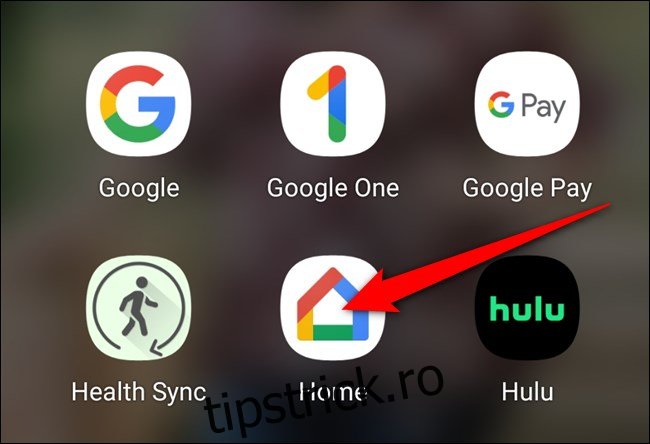
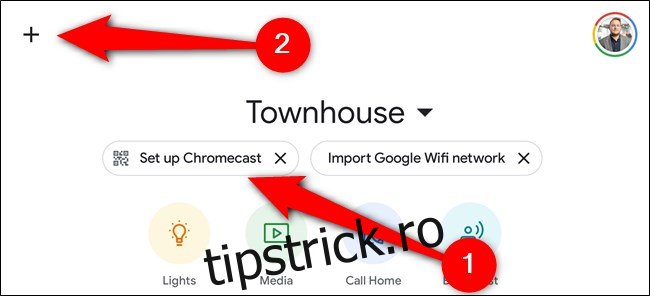
Deschide aplicația „Acasă” pe telefon sau tabletă. Chromecastul ar trebui să fie detectat automat. Apasă pe butonul „Configurează Chromecast”. Dacă nu apare, apasă pe pictograma „+”, aflată în colțul stânga sus.
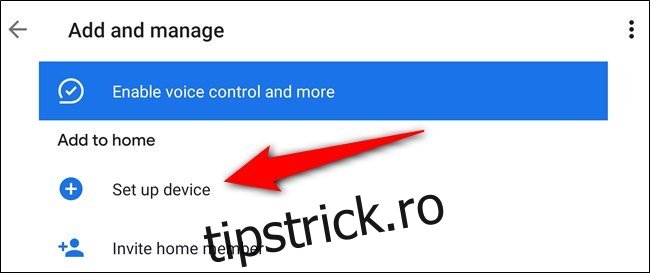
În secțiunea „Adaugă la Acasă”, apasă butonul „Configurare dispozitiv”.
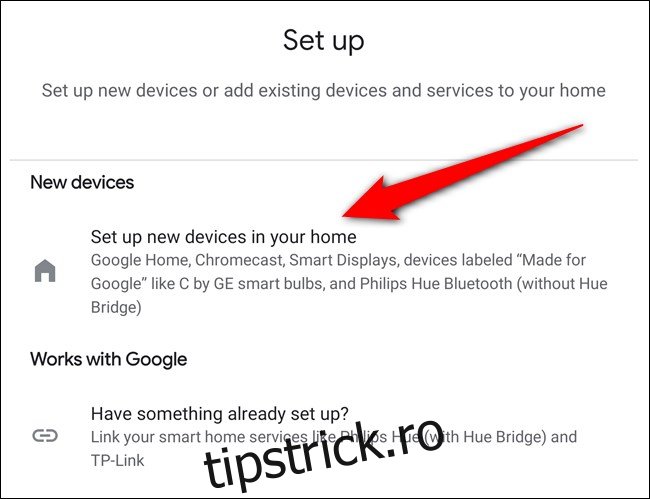
Selectează opțiunea „Configurează dispozitive noi în casa ta”.
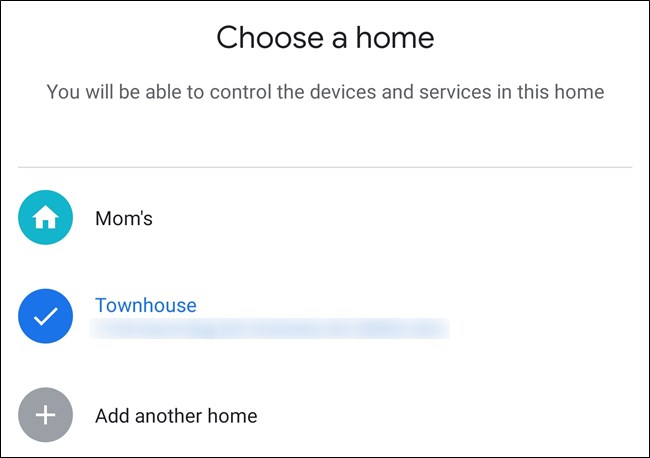
Alege casa în care vrei să adaugi Chromecastul. Dacă nu ai configurat încă o casă inteligentă, apasă pe „Adaugă o altă casă”. Altfel, selectează casa ta și apoi apasă „Următorul”.
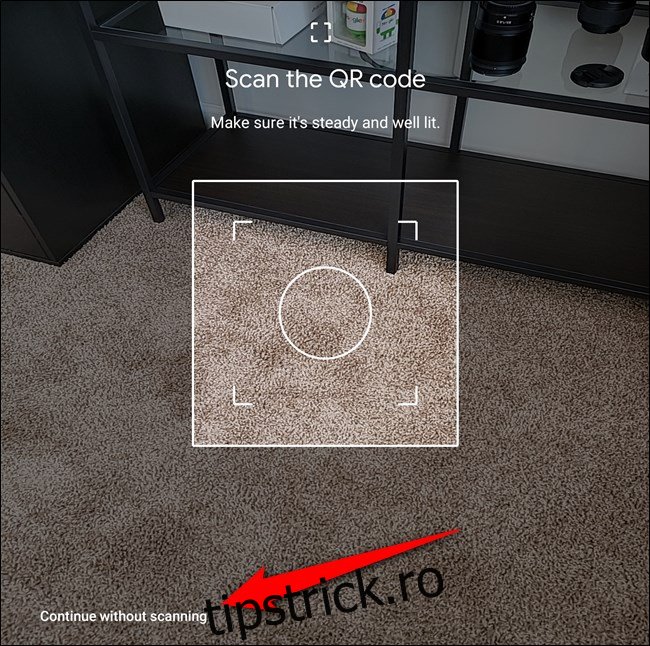
Acordă aplicației permisiunea de a folosi camera și scanează codul QR afișat pe televizor. Alternativ, apasă „Continuă fără scanare” și introdu codul de pe ecran.
Termenii și Condițiile Google
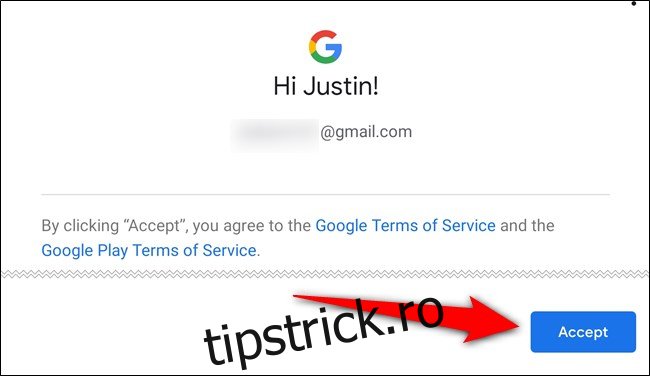
După câteva secunde, va trebui să accepți Termenii și Condițiile Google. Apasă „Accept” pentru a continua.
Personalizarea Chromecastului
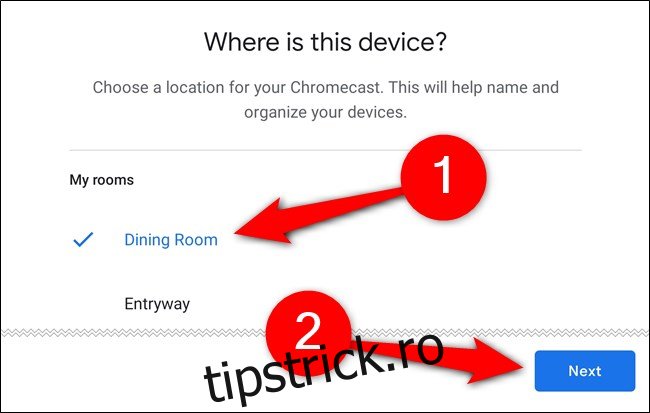
Alege camera în care va fi folosit Chromecastul cu Google TV și apasă „Următorul”.
Oferă un nume Chromecastului și apasă din nou „Următorul”.
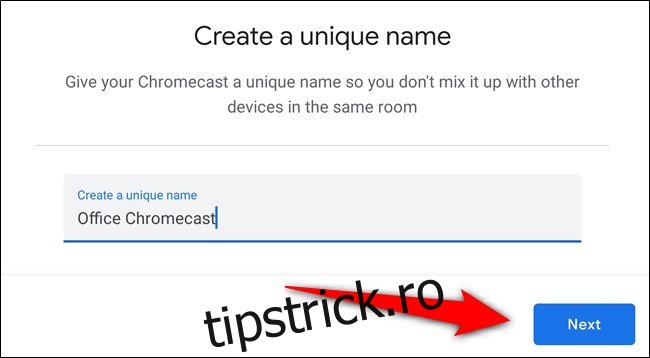
Conectarea la Rețeaua Wi-Fi
Conectează Chromecastul la rețeaua Wi-Fi. Selectează rețeaua dorită din listă și apasă „Următorul”.
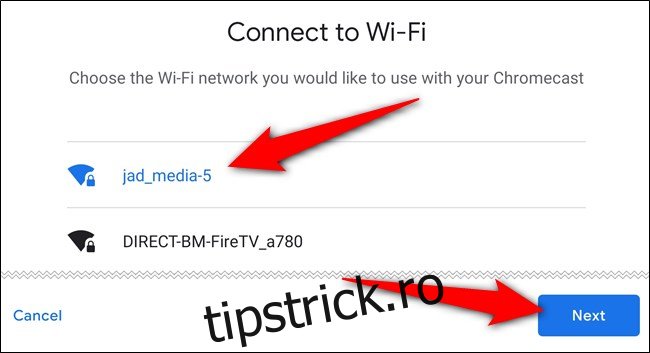
Introdu parola rețelei Wi-Fi în ecranul următor.
Conectarea la Contul Google
Odată ce conexiunea la internet este configurată, va trebui să te conectezi la contul tău Google. Aplicația Google Home va afișa conturile Google deja conectate pe telefon sau tabletă. Este posibil să fie necesară reautentificarea pentru a continua.
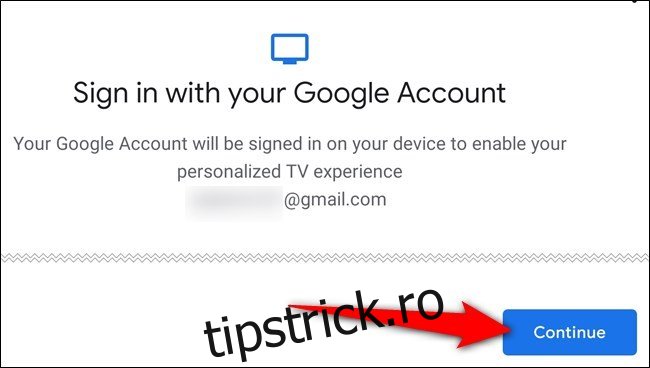
Urmează instrucțiunile de pe ecran pentru a finaliza procesul.
Permisiunile Dispozitivului
Alege ce permisiuni vrei să acorzi dispozitivului și apoi apasă „Accept”.
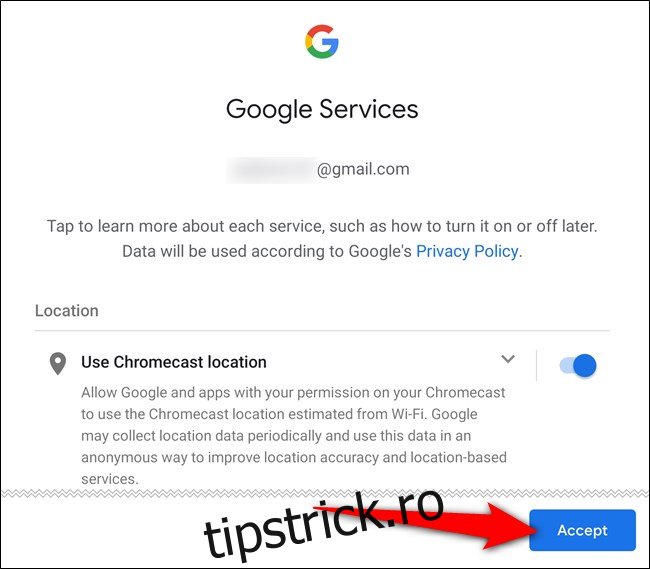
Configurarea Asistentului Google
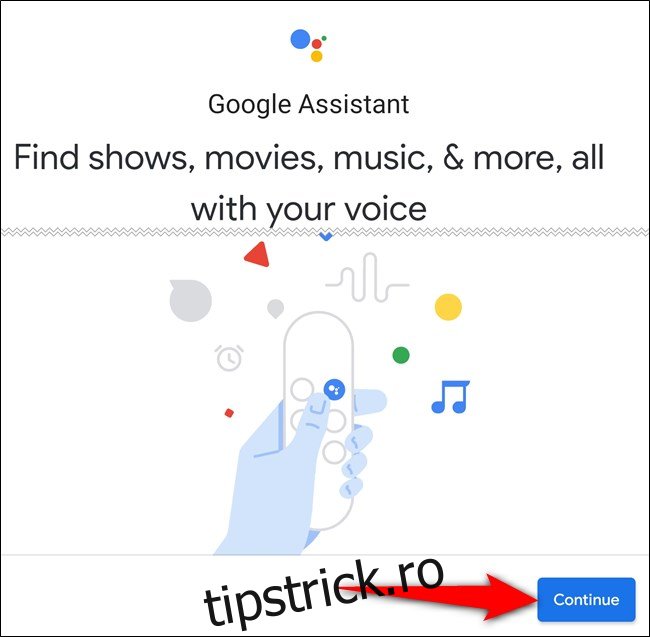
Acum este momentul să configurezi Asistentul Google și să setezi preferințele media. Apasă „Continuă” pentru a merge mai departe.
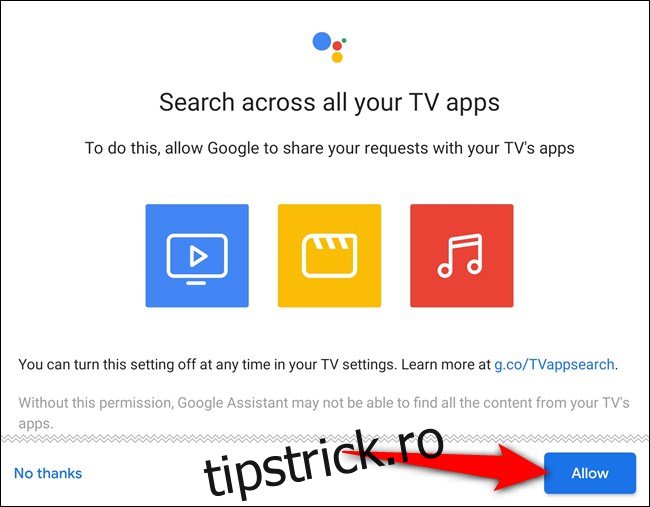
Partajarea Solicitărilor de Căutare
Permite Google să partajeze solicitările tale de căutare cu aplicații terțe. Dacă această setare este dezactivată, este posibil să nu poți găsi anumite filme și emisiuni TV folosind asistentul vocal. Selectează „Permite”.
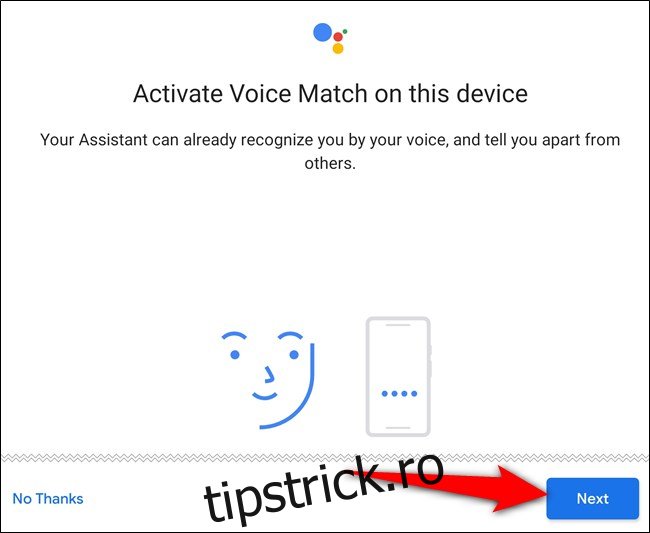
Activarea Voice Match
Activează Voice Match. Atunci când este activ, Asistentul Google va oferi rezultate personalizate atunci când vocea ta este recunoscută. Apasă „Următorul”.
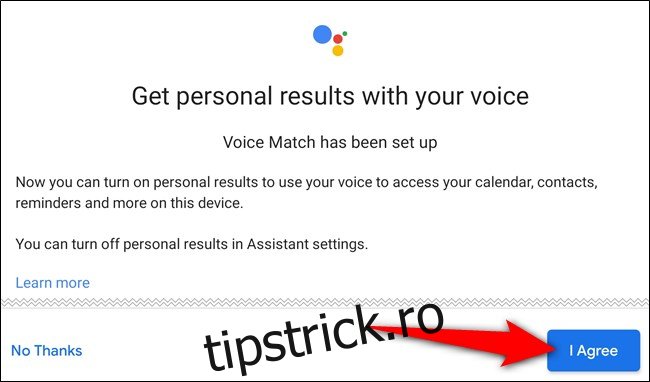
Acordul pentru Rezultate Personale
Acceptă să permiți Asistentului Google să îți ofere rezultate personale în timp ce folosești Voice Match. Selectează „Sunt de acord”.
Abonamentele la Servicii Media
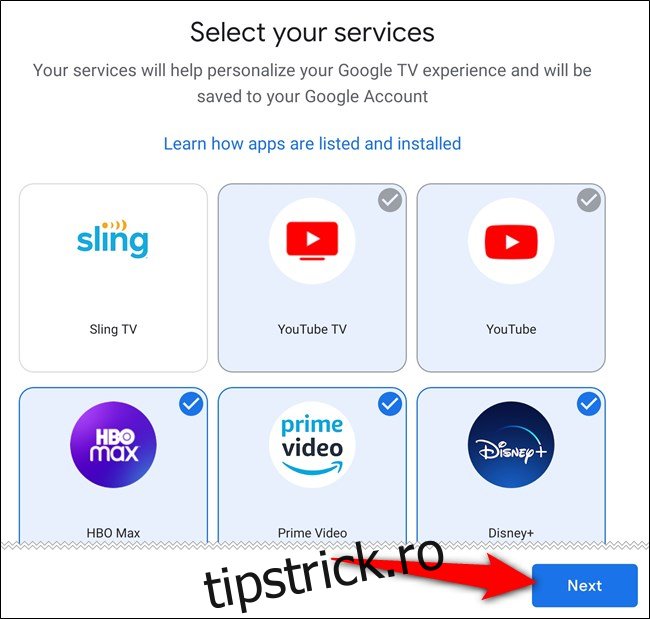
Unul dintre punctele forte ale Google TV este sistemul său de recomandări. Pentru ca Google să-ți sugereze conținut care ți-ar putea plăcea, trebuie să împărtășești serviciile la care ești abonat. Selectează fiecare serviciu (YouTube, Netflix, Disney+, etc.) și apoi apasă „Următorul”.
Modul Ambiental
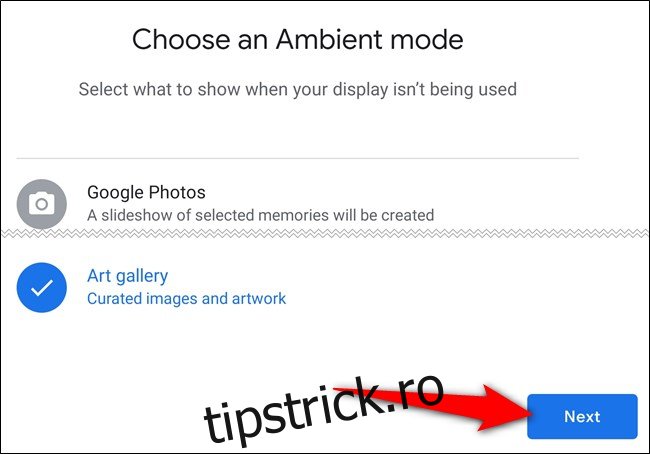
Modul ambiental pe Chromecast cu Google TV funcționează ca un screensaver atunci când nu te uiți la nimic. Poți alege o prezentare de diapozitive cu propriile fotografii sau poți utiliza artă organizată de Google. Fă selecția și apasă „Următorul”.
Finalizarea Configurării
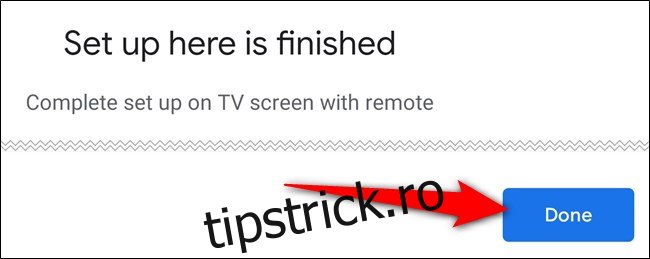
Procesul de configurare în aplicația Google Home este acum finalizat. Apasă butonul „Terminat” și continuă configurarea Chromecastului pe televizor folosind telecomanda acestuia.
Configurarea Telecomenzii Universale
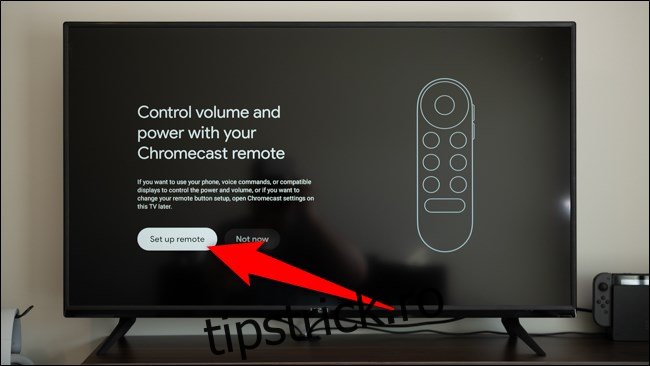
Pentru a evita utilizarea mai multor telecomenzi, poți utiliza telecomanda Chromecastului cu Google TV pentru a porni televizorul, a controla volumul și a schimba sursele video.
Apasă „Configurează telecomanda” și urmează instrucțiunile de pe ecran. Vei fi ghidat prin programarea controlerului și vei verifica dacă acesta poate controla televizorul.
Începerea Explorării
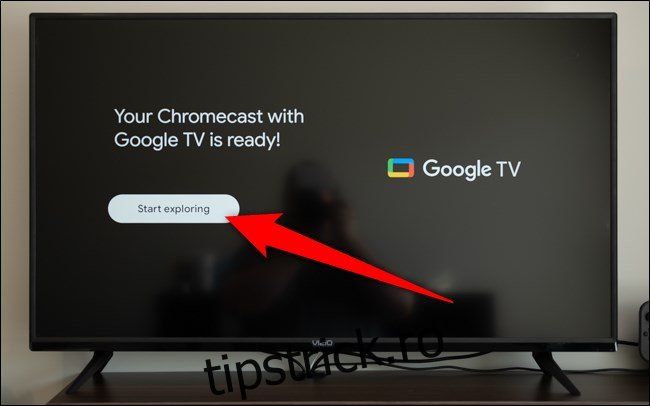
Chromecastul cu Google TV este acum pregătit de utilizare. Apasă „Începe explorarea” pentru a începe să te bucuri de dispozitivul de streaming.
Interfața Google TV
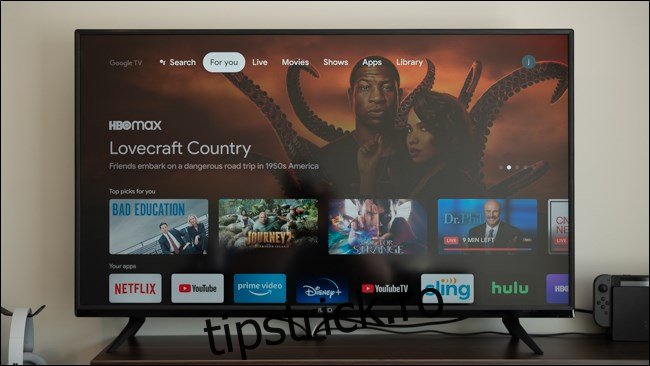
Interfața Google TV este ușor diferită față de un set-top box sau un televizor Android TV. Fiecare serviciu la care ai indicat că ești abonat în timpul procesului de configurare va avea aplicația instalată pe Chromecast. Asigură-te că te conectezi la fiecare serviciu de streaming pentru a putea viziona filmele și emisiunile TV recomandate.
Software-ul Google TV
Nu uita că software-ul care rulează pe dispozitivul de streaming se numește Google TV, care este, de asemenea, noul nume al Play Movies & TV. Este important să faci diferența între cele două atunci când cauți ceva de vizionat.