Înțelegerea distribuției Linux și a versiunii kernel-ului este crucială pentru luarea deciziilor informate legate de actualizările de securitate. În acest articol, vom explora diverse metode de a identifica aceste detalii, indiferent de distribuția Linux pe care o utilizați.
Distribuții Linux: Rolling vs. Point Release
Sunteți familiarizat cu versiunea de Linux pe care o folosiți? Știți cum să aflați versiunea kernel-ului? Distribuțiile Linux cu lansare continuă, cum ar fi Arch, Manjaro sau openSUSE, primesc actualizări frecvente, incluzând corecții și patch-uri, imediat ce sunt disponibile.
Pe de altă parte, distribuțiile de tip „point release”, precum Debian, familia Ubuntu sau Fedora, au, de obicei, una sau două actualizări majore pe an. Acestea includ un pachet extins de actualizări de software și sistem de operare, aplicate simultan. Totuși, aceste distribuții pot emite remedieri de securitate urgente dacă se descoperă vulnerabilități critice.
În ambele scenarii, sistemul dumneavoastră actual s-ar putea să difere semnificativ de ceea ce ați instalat inițial. Cunoașterea versiunii de Linux și a kernel-ului este esențială pentru a determina dacă un patch de securitate este aplicabil sistemului dumneavoastră.
Există multiple metode de a obține aceste informații, unele universale, altele specifice anumitor sisteme. De exemplu, comanda hostnamectl funcționează doar pe distribuțiile bazate pe systemd.
Indiferent de distribuția pe care o folosiți, cel puțin una dintre metodele prezentate mai jos ar trebui să funcționeze.
Utilizarea comenzii lsb_release
Comanda lsb_release a fost preinstalată pe Ubuntu și Manjaro în timpul testelor noastre, dar a necesitat instalare pe Fedora. Dacă nu aveți dreptul de a instala software pe un anumit sistem sau dacă depanați o problemă, puteți utiliza alte metode prezentate mai jos.
Pentru a instala lsb_release pe Fedora, folosiți această comandă:
sudo dnf install redhat-lsb-core
Comanda lsb_release afișează informații despre Linux Standard Base și detalii specifice distribuției.
Folosind opțiunea -a, puteți vedea toate detaliile oferite de această comandă despre distribuția Linux utilizată. Pentru aceasta, executați comanda:
lsb_release -a

Imaginile de mai jos ilustrează rezultatul comenzii pentru Ubuntu, Fedora și Manjaro.
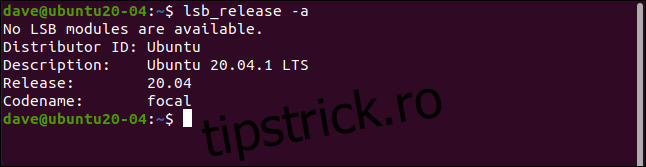
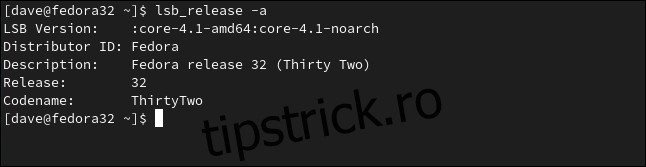
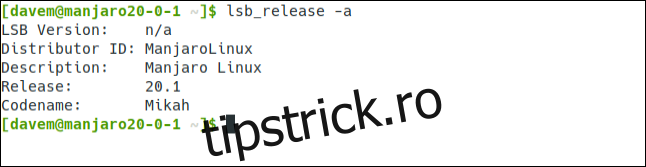
Dacă doriți să vedeți doar distribuția și versiunea Linux, folosiți opțiunea -d (descriere):
lsb_release -d

Acest format simplificat este util pentru procesări ulterioare, cum ar fi parsarea rezultatului într-un script.
Explorarea fișierului /etc/os-release
Fișierul /etc/os-release stochează informații importante despre sistemul Linux. Puteți accesa acest fișier folosind comenzile less sau cat.
Pentru a vizualiza conținutul folosind cat, introduceți următoarea comandă:
cat /etc/os-release
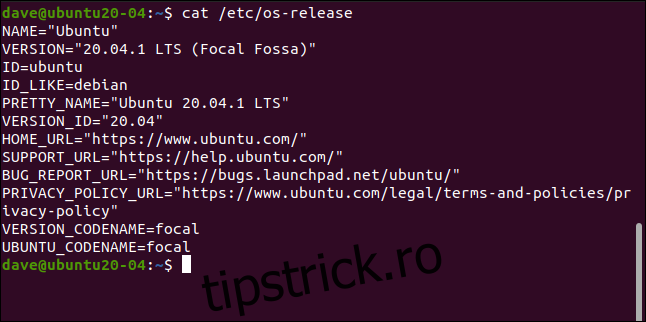
Acest fișier afișează o combinație de date specifice distribuției și informații generale:
Nume: Numele distribuției, sau „Linux” dacă nu este setat.
Versiune: Versiunea sistemului de operare.
ID: O versiune cu litere mici a sistemului de operare.
ID_Like: Dacă distribuția este un derivat al alteia, acest câmp va specifica distribuția părinte.
Pretty_Name: Numele distribuției și versiunea într-un format simplu.
Version_ID: Numărul versiunii distribuției.
Home_URL: Pagina principală a proiectului distribuției.
Support_URL: Pagina de suport a distribuției.
Bug_Report_URL: Pagina de raportare a erorilor distribuției.
Privacy_Policy_URL: Pagina cu politica de confidențialitate a distribuției.
Version_Codename: Numele de cod public al versiunii.
Ubuntu_Codename: Un câmp specific Ubuntu care conține numele de cod intern al versiunii.
De obicei, există două fișiere care stochează aceste tipuri de informații, ambele localizate în directorul /etc/ și care includ „release” în numele lor. Le putem vizualiza cu următoarea comandă:
ls /etc/*release

Pentru a vedea conținutul ambelor fișiere simultan, folosiți comanda:
cat /etc/*release
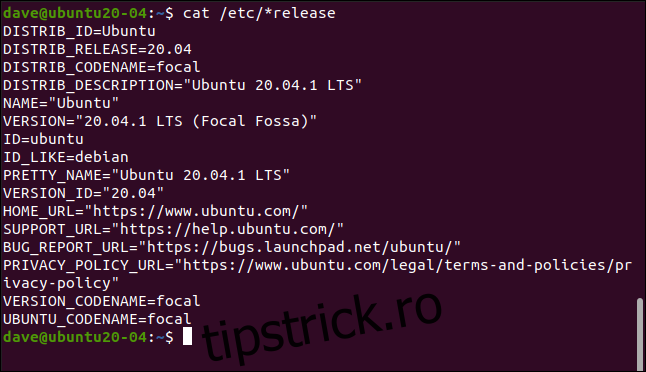
Se observă încă patru câmpuri suplimentare, începând cu „DISTRIBUTION_”, dar acestea oferă informații redundante în acest exemplu.
Examinarea fișierului /etc/issue
Fișierul /etc/issue conține un șir de text simplu care indică numele și versiunea distribuției. Acesta este formatat pentru a fi afișat pe ecranul de autentificare. Totuși, este posibil ca ecranele de autentificare să ignore acest fișier și să nu afișeze informațiile la autentificare.
Cu toate acestea, puteți accesa direct conținutul fișierului introducând:
cat /etc/issue

Comanda hostnamectl
Comanda hostnamectl afișează informații valoroase despre distribuția Linux care rulează pe sistemul țintă. Această comandă este funcțională doar pe sistemele care utilizează systemd ca manager de sistem și servicii.
Introduceți comanda:
hostnamectl
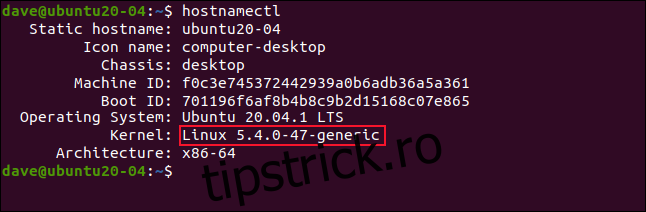
Important de reținut este că hostnamectl afișează și versiunea kernel-ului. Dacă doriți să aflați versiunea kernel-ului (de exemplu, pentru a evalua impactul unei vulnerabilități), aceasta este o comandă utilă.
Comanda uname
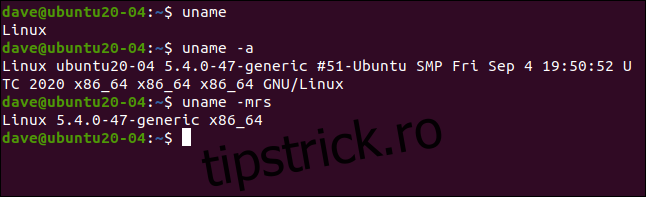
Dacă sistemul nu folosește systemd, comanda uname vă ajută să aflați versiunea kernel-ului. Executarea comenzii uname fără opțiuni nu oferă informații suficiente. Pentru a vedea rezultatul, tastați:
uname
Opțiunea -a (toate) afișează toate informațiile disponibile prin uname. Utilizați următoarea comandă:
uname -a
Pentru a limita rezultatul la informațiile esențiale, puteți folosi opțiunile -m (mașină), -r (versiunea kernel-ului) și -s (numele kernel-ului). Introduceți:
uname -mrs
Pseudo-fișierul /proc/version
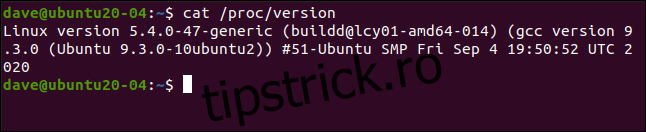
Pseudo-fișierul /proc/version conține informații despre distribuție, inclusiv detalii legate de compilare. Inclusiv detaliile kernel-ului, ceea ce îl face o modalitate rapidă de a afla aceste informații.
Sistemul de fișiere /proc/ este un sistem virtual creat la pornirea calculatorului. Fișierele din acest sistem virtual pot fi accesate ca fișiere normale. Introduceți:
cat /proc/version
Comanda dmesg
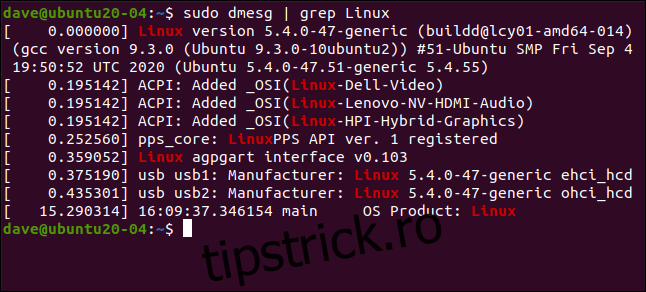
Comanda dmesg vă permite să vizualizați mesajele din buffer-ul de mesaje al kernel-ului. Filtrând rezultatul prin grep și căutând intrări care conțin „Linux”, vom putea vedea informații despre kernel ca primul mesaj din buffer. Pentru a face acest lucru, introduceți:
sudo dmesg | grep Linux
Metode alternative pentru a obține aceleași informații
„Există mai multe moduri de a realiza același lucru” ar putea fi un motto neoficial al Linux. Dacă o metodă nu funcționează, una dintre celelalte ar trebui să vă ajute.