Pentru a îmbunătăți lizibilitatea tabelelor din Google Sheets, poți utiliza umbrirea alternativă a rândurilor sau coloanelor. Îți vom explica cum să faci acest lucru pas cu pas!
Aplicarea culorilor alternative pentru rânduri
Google Sheets oferă funcția „Culori alternative” care simplifică adăugarea de umbrire alternativă pentru rânduri.
Pentru a începe, deschide foaia de calcul în Google Sheets și selectează datele. Poți face acest lucru manual sau selectând o celulă din tabel și apoi apăsând Ctrl+A pentru a selecta automat întregul set de date.
Odată ce datele sunt selectate, alege Format > Culori alternative.
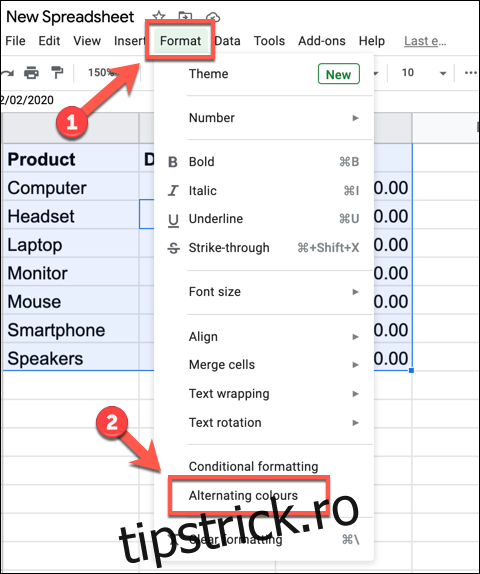
Acțiunea aceasta va aplica un model de culori alternativ de bază pentru fiecare rând și va afișa panoul „Culori alternative” în partea dreaptă, unde poți efectua ajustări suplimentare.
Poți alege una dintre schemele predefinite din secțiunea „Stiluri implicite”, care oferă diverse combinații de culori.
Alternativ, poți crea un stil personalizat făcând clic pe una dintre opțiunile din secțiunea „Stiluri personalizate” și alegând culori noi. Va trebui să repeți acest lucru pentru fiecare culoare listată.
De exemplu, schimbând culoarea „Antet”, se va modifica și umbrirea aplicată rândului antet.

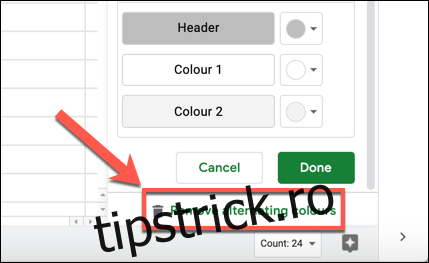
Dacă dorești să elimini complet umbrirea alternativă, apasă butonul „Eliminați culorile alternative” din partea de jos a panoului.
Aplicarea culorilor alternative pentru coloane
Funcția „Culori alternative” este destinată rândurilor, nu și coloanelor. Pentru umbrirea alternativă a coloanelor, va trebui să utilizezi formatarea condiționată.
Pentru a începe, selectează datele din foaia de calcul Google Sheets. Poți face acest lucru manual sau selectând o celulă și apăsând Ctrl+A pentru a selecta datele.

Cu datele selectate, alege Format > Formatare condiționată din bara de meniu.
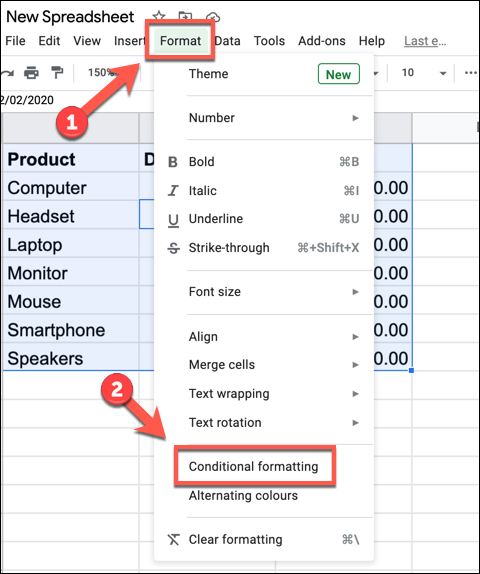
Se va deschide panoul „Reguli de format condiționat” în partea dreaptă. În meniul drop-down „Reguli de format”, alege „Formula personalizată este”.
În câmpul de mai jos, introdu următoarea formulă:
=ISEVEN(COLUMN())
Apoi, alege culoarea, fontul și stilul de formatare pe care dorești să le aplici în secțiunea „Stil de formatare”.
Apasă butonul „Terminat” pentru a adăuga regula.
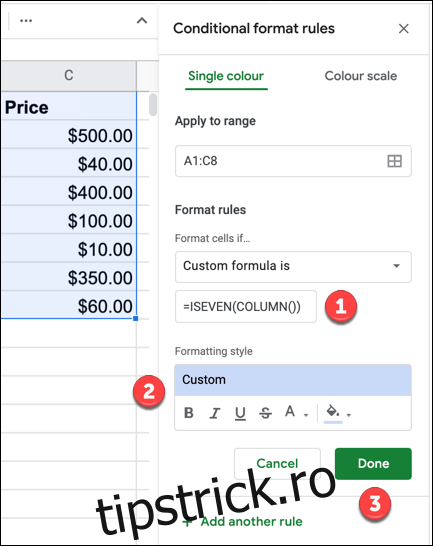
Această acțiune va aplica formatarea aleasă pentru fiecare coloană cu număr par (B – coloana 2, D – coloana 4 etc.).
Pentru a adăuga o nouă regulă de formatare pentru coloanele cu numere impare (A – coloana 1, C – coloana 3 etc.), apasă „Adăugați o altă regulă”.
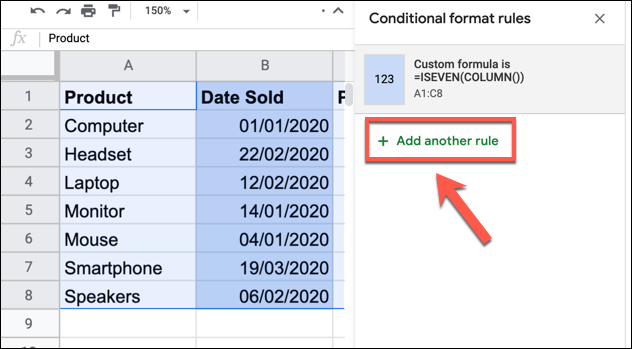
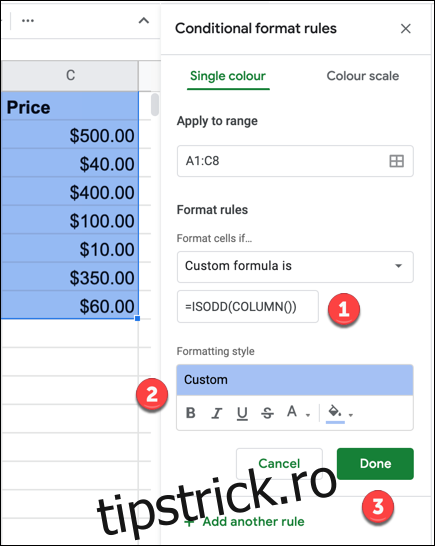
Alege din nou „Formula personalizată este” din meniul drop-down „Reguli de format”. În câmpul de text, scrie următoarea formulă:
=ISODD(COLUMN())
Apoi, selectează formatarea dorită din opțiunile „Stil de formatare” și apasă „Terminat”.
După salvare, tabelul tău va afișa formatare diferită pentru fiecare coloană alternativă.
Dacă dorești să aplici formatare personalizată rândului antet, poți crea mai întâi o regulă care să aplice formatarea pe un rând (rândul 1), apoi să repeți pașii de mai sus pentru restul datelor.
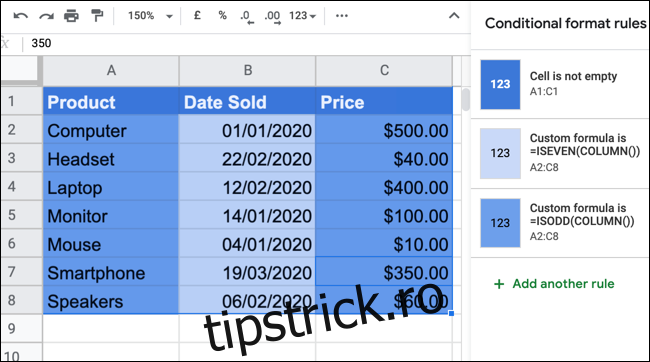
Aceasta îți va permite să modifici formatarea antetului pentru a-l evidenția. Poți, de asemenea, edita formatarea direct, dar regulile de formatare condiționată vor suprascrie orice formatare aplicată manual.
Pentru a edita o regulă de formatare condiționată existentă, fă clic pe ea în panoul „Reguli de format condiționat”. Pentru a o elimina complet, apasă butonul Ștergere, care apare când treci cu mouse-ul peste ea.
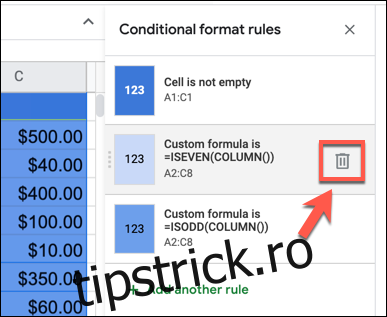
Această acțiune va elimina instantaneu regula de formatare condiționată din datele selectate, permițându-ți să aplici una nouă ulterior.