Pentru a menține ecranul principal ordonat, aplicațiile recent descărcate din App Store pot fi direcționate automat către Biblioteca de aplicații. Dar cum procedezi dacă dorești să accesezi o aplicație fără a o căuta în bibliotecă? Iată modalitățile de a muta aplicațiile din Biblioteca de aplicații direct pe ecranul principal al iPhone-ului tău.
Începe prin a glisa spre stânga pe ecranul principal al iPhone-ului pentru a accesa Biblioteca de aplicații. Aici, caută aplicația pe care dorești să o adaugi pe ecranul principal. Apasă lung pe pictograma aplicației până când se afișează un meniu.
Alege opțiunea „Adaugă pe ecranul principal” din meniul care apare.
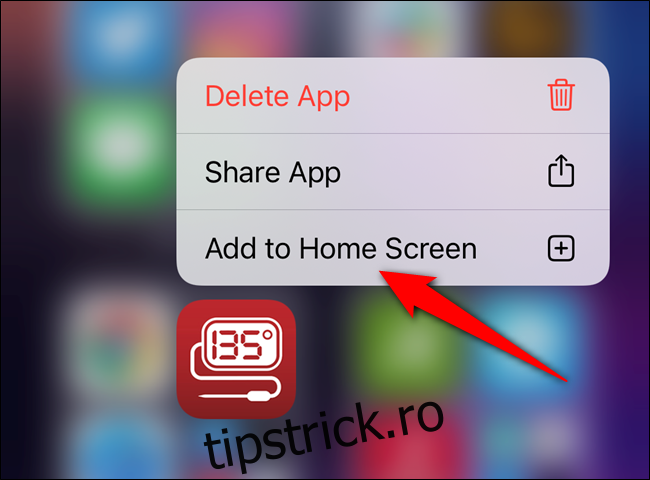
Aplicația selectată va fi transferată și poziționată automat pe ecranul de pornire.
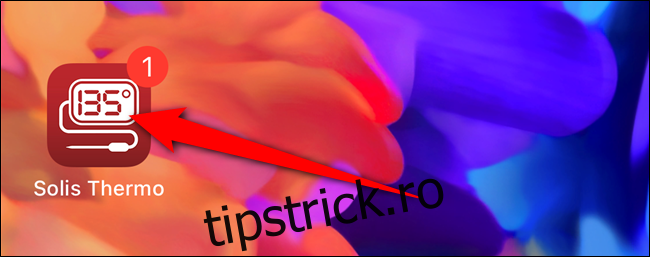
Dacă revii la Biblioteca de aplicații și o aplicație este deja prezentă pe unul dintre ecranele principale (vizibil sau ascuns), opțiunea „Adaugă pe ecranul principal” nu va mai apărea în meniul contextual. În acest caz, va trebui să intri în modul „Jiggle”.
Caută în Biblioteca de aplicații o aplicație care este deja afișată pe ecranul tău principal. Apasă lung pe pictograma acesteia. După o scurtă pauză, se va afișa un meniu. Continuă să menții apăsat pe aplicație până când aceasta ajunge pe ecranul de pornire.
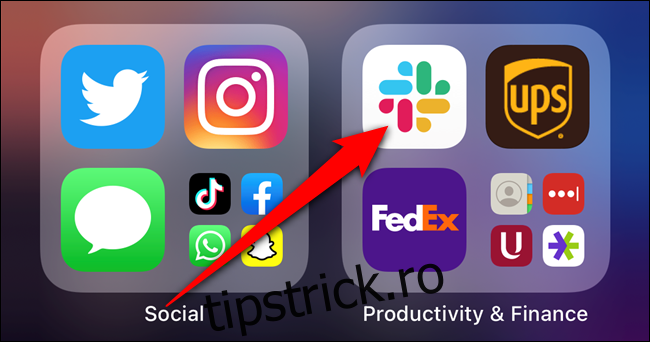
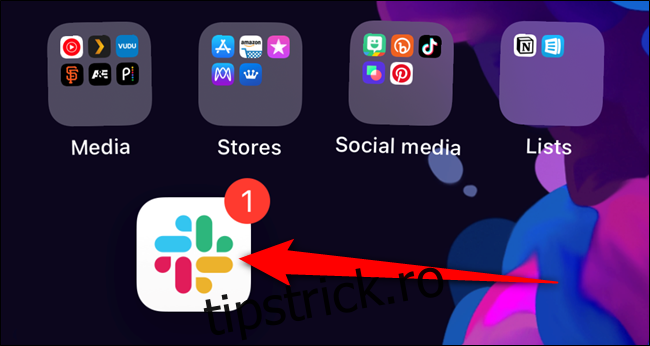
După cum am menționat, această metodă va activa modul „Jiggle” (când aplicațiile și folderele încep să se miște). Ține apăsat pe aplicație și trage-o în poziția dorită pe ecran. Atinge butonul „Terminat” din colțul dreapta sus când ai terminat de mutat aplicația.
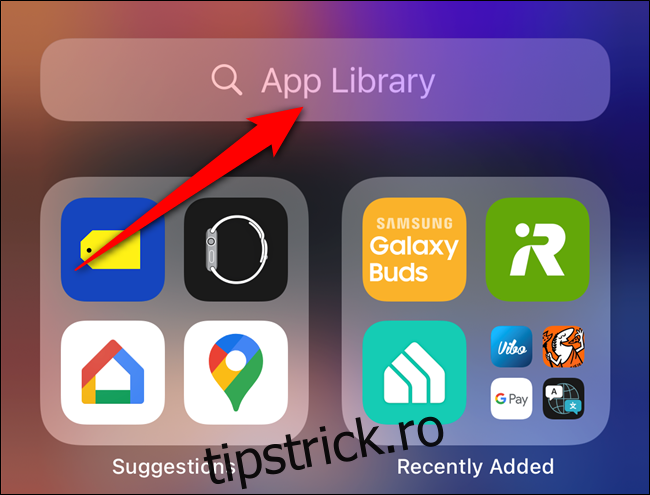
Dacă nu găsești o anumită aplicație într-unul dintre folderele create automat în Biblioteca de aplicații, poți utiliza bara de căutare pentru a o localiza.
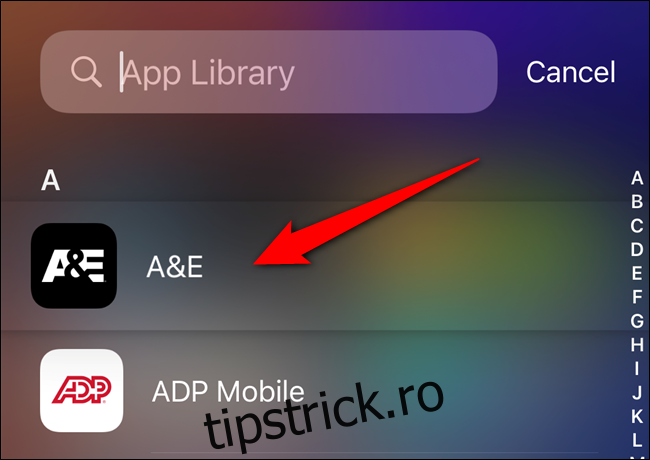
Folosește lista alfabetică pentru a identifica aplicația. Apasă lung pe listă până când este evidențiată. Blocul va părea că se ridică deasupra restului meniului când este selectat corect.
Fără a ridica degetul, trage-l spre stânga sau dreapta. Vei fi redirecționat automat pe ecranul de pornire, cu modul „Jiggle” activat.
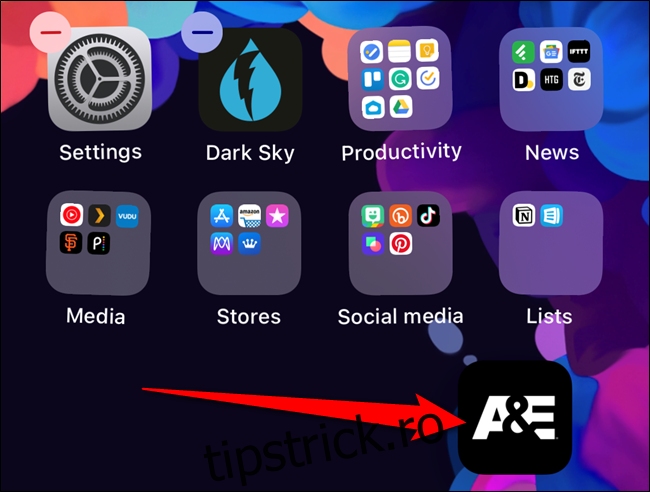
Ca și anterior, așază aplicația unde dorești pe ecranul principal sau într-un folder. Apasă butonul „Terminat” din colțul dreapta sus când ai terminat de aranjat aspectul ecranului.