Dacă automobilul tău este compatibil cu Apple CarPlay, dar preferi să nu folosești Apple Maps, ai posibilitatea de a utiliza Google Maps pentru instrucțiuni detaliate și navigare auto. Iată cum poți face acest lucru.
Înainte de toate, asigură-te că ai instalată aplicația Google Maps pe iPhone-ul tău. O poți descărca gratuit din App Store. După instalare, conectează iPhone-ul la sistemul CarPlay al mașinii. Pe ecranul CarPlay, caută și lansează Google Maps printr-o simplă atingere. Următorii pași depind de destinația ta.
Obținerea instrucțiunilor pas cu pas în Google Maps prin CarPlay
După ce ai pornit Google Maps, aplicația poate oferi indicații vocale, pas cu pas, către aproape orice locație. Pentru început, apasă pe ecran până când apare butonul „Adăugați o destinație” în partea de sus a ecranului, apoi apasă pe el.
Apare un meniu care îți permite să alegi cum dorești să introduci destinația. Deși sunt afișate șase butoane (plus unul pentru tastatură), există de fapt patru metode principale de a introduce destinația.
- Căutări recente: Aici vei vedea o listă cu locurile căutate recent.
- Benzinării, restaurante, magazine alimentare, cafenele: Apasă pe una dintre aceste categorii pentru a vedea o listă cu afaceri din apropiere care se încadrează în categoria selectată. Poți alege direct destinația dorită.
- Căutare vocală: Această funcție îți permite să cauți o destinație folosind comenzi vocale.
- Căutare de la tastatură: Atinge pictograma tastaturii din colțul din dreapta sus pentru a introduce un nume de destinație folosind tastatura virtuală.
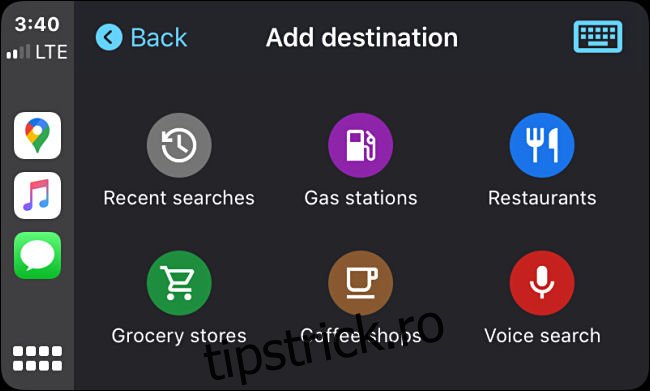
De exemplu, dacă selectezi butonul „Căutare vocală”, vei fi întrebat unde vrei să mergi.
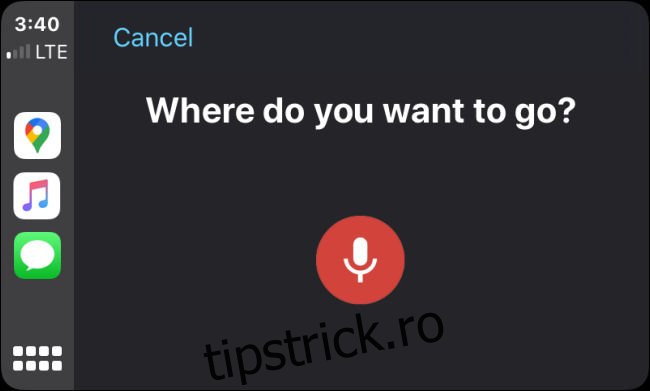
Pronunță cu voce tare numele destinației. Poate fi o adresă (de exemplu, „Strada X nr. Y”), numele unui punct de reper (cum ar fi un parc sau un monument) sau un local.
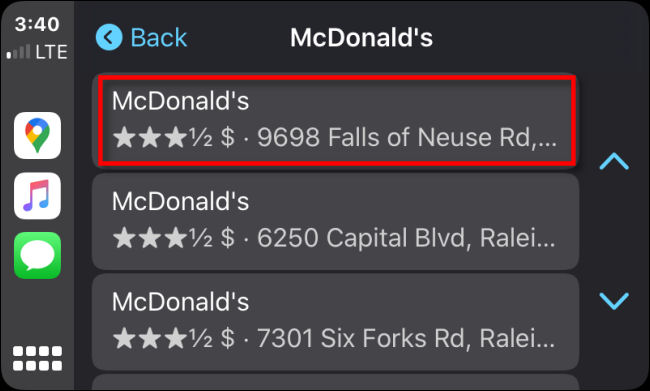
De exemplu, dacă spui „McDonalds”, Google Maps va afișa o listă cu cele mai apropiate restaurante McDonald’s. Vei vedea rezultate similare indiferent dacă folosești tastatura sau navighezi prin categorii. Apasă pe locația pe care dorești să o vizitezi.
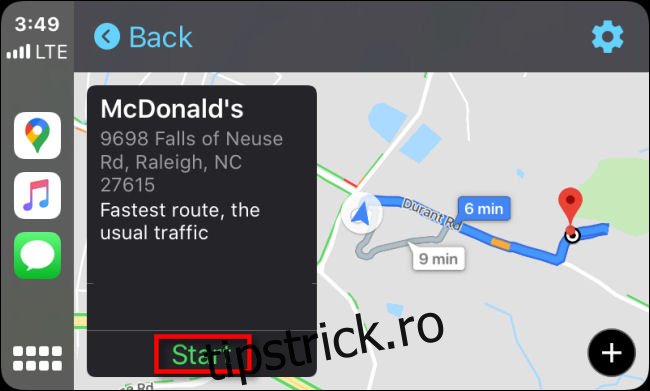
Ulterior, Google Maps va afișa o previzualizare a rutei pe hartă, împreună cu timpul estimat până la destinație. Pentru a începe navigarea, apasă pe butonul „Start”.
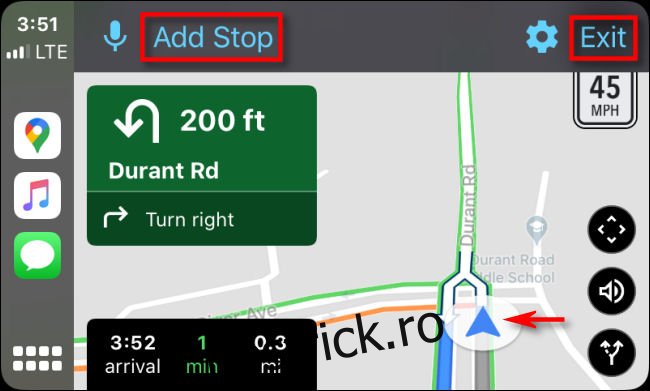
În timp ce conduci, Google Maps te va ghida vocal, pas cu pas, prin sistemul audio al mașinii. De asemenea, vei putea vedea locația ta pe hartă. Mașina ta este reprezentată printr-o pictogramă albastră în formă de triunghi în interiorul unui cerc.
În timpul deplasării, vei putea vedea ora estimată de sosire, timpul rămas până la destinație și distanța rămasă în colțul din stânga jos al ecranului.
Dacă vrei să adaugi o oprire la traseu, poți selecta butonul „Adăugați oprire” din partea de sus a ecranului. Pentru a anula traseul, apasă butonul „Ieșire” din colțul din dreapta sus.
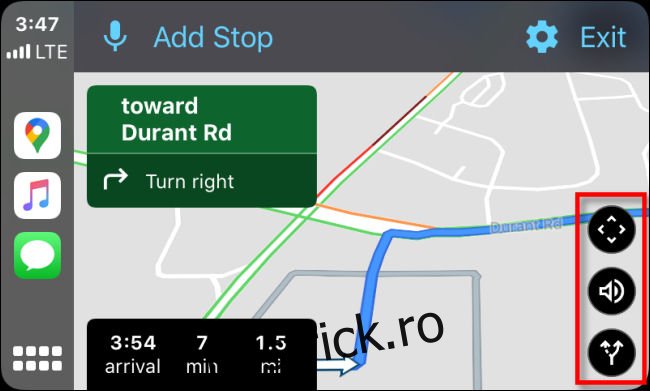
Cele trei butoane din colțul din dreapta jos al ecranului îndeplinesc următoarele funcții (de sus în jos):
- Răsfoiește harta: Îți permite să te deplasezi liber pe hartă, în orice direcție, fără a fi nevoie să conduci, astfel poți vedea zona înconjurătoare.
- Dezactivează sunetul: Oprește indicațiile vocale.
- Vezi previzualizarea rutei: Afișează pe hartă o imagine de ansamblu a traseului complet.
Când ajungi la destinație, Google Maps te va anunța vocal, iar ecranul se va schimba. Atinge „Încheierea călătoriei” pentru a șterge călătoria din Google Maps.
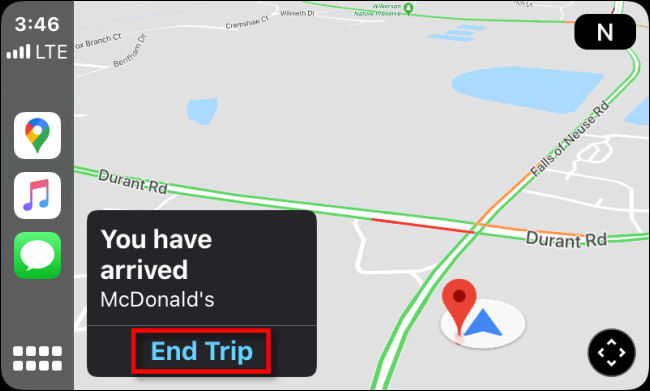
După aceasta, poți introduce o nouă destinație și începe un nou traseu (sau pur și simplu poți ieși din mașină și poți mânca un burger).
Cum să modifici setările în Google Maps prin CarPlay
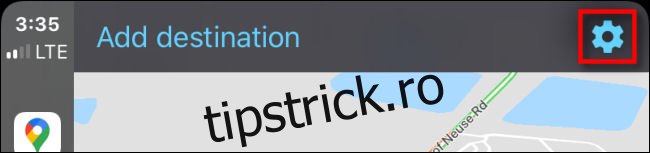
Dacă vrei să modifici setările în Google Maps în timp ce folosești CarPlay, apasă ecranul tactil al mașinii până când vei vedea o pictogramă cu o roată albastră, apoi apasă pictograma „roată”.
Apoi, va apărea meniul „Setări”.
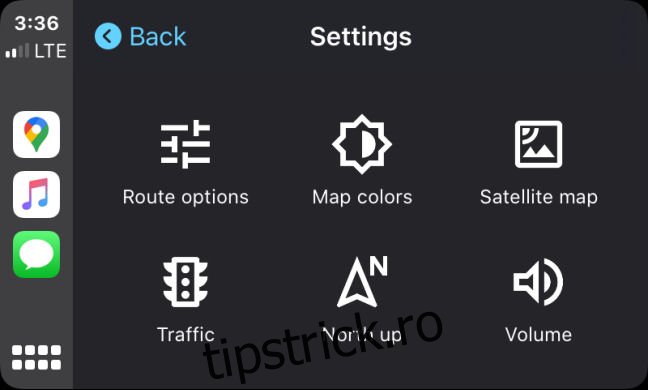
Vom analiza pe scurt funcțiile fiecărei opțiuni din meniul Setări.
- Opțiuni de traseu: Îți permite să selectezi dacă vrei să eviți autostrăzile, drumurile cu taxă sau feriboturile când Google Maps sugerează rute.
- Culorile hărții: Modifică aspectul interfeței Google Maps. Opțiunile sunt „Ziua” (o temă albă), „Noaptea” (o temă întunecată) sau „Automat”, care trece automat de la tema „Ziua” la „Noaptea” în funcție de ora din zi.
- Hartă prin satelit: Activează sau dezactivează imaginile din satelit. Aceste imagini afișează fotografii reale ale zonei din jurul tău, dar consumă mai multe date și s-ar putea încărca mai greu în zone cu semnal slab.
- Trafic: Activează sau dezactivează informațiile despre trafic. Când este activată, vei vedea situația traficului pe străzi folosind linii colorate. Verde înseamnă trafic fluent, portocaliu înseamnă aglomerat, iar roșu înseamnă trafic foarte lent.
- Nord în sus: Schimbă orientarea hărții. Poți alege ca harta să se rotească în funcție de poziția mașinii sau să rămână fixă, cu nordul mereu în partea de sus.
- Volum: Îți permite să reglezi volumul indicațiilor vocale și avertismentelor de pe traseu.
Dacă vrei să modifici oricare dintre aceste setări, apasă butonul corespunzător din meniu. După ce ai terminat cu Setările, apasă butonul „Înapoi”, iar modificările tale vor fi salvate. Călătorii plăcute!