Dacă ești nou în universul Mac și dorești să personalizezi anumite aspecte ale sistemului tău, poate te întrebi unde se află echivalentul panoului de control pe care îl cunoști de pe alte platforme. Ei bine, acesta se numește Preferințe sistem și în cele ce urmează vom explora funcționalitatea sa și modul în care îl poți utiliza eficient.
Panoul de control al unui Mac: Preferințe sistem
În timp ce sistemul Windows utilizează termenul „setări” pentru opțiunile sale de configurare, macOS preferă termenul „preferințe”. Pentru a ajusta aceste preferințe, primul pas este lansarea aplicației Preferințe sistem.
În mod implicit, pe orice Mac nou, ar trebui să găsești iconița Preferințe sistem în Dock. Aceasta este reprezentată printr-o pictogramă gri, asemănătoare unei roți dințate. Un simplu clic pe această iconiță va deschide Preferințe sistem.
Alternative pentru a accesa Preferințe sistem
Dacă iconița Preferințe sistem nu se află în Dock sau dorești o metodă mai rapidă de accesare, poți da clic pe sigla Apple din colțul stânga sus al ecranului, iar apoi să alegi opțiunea „Preferințe sistem…” din meniul derulant.
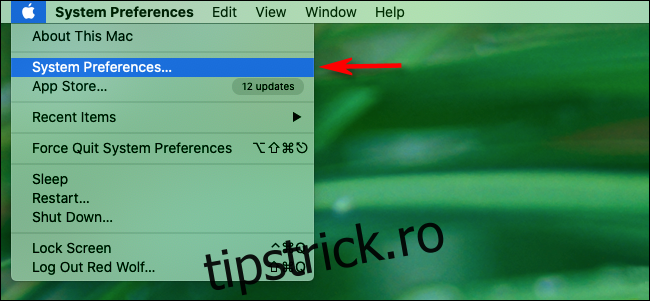
De asemenea, poți lansa rapid Preferințe sistem folosind fie Spotlight Search, fie Launchpad. În ambele cazuri, tastează „preferințe sistem”, apoi apasă Enter. Ambele metode sunt la fel de rapide ca cea descrisă anterior.
Explorarea interfeței Preferințe sistem
Odată ce deschizi „Preferințe sistem”, vei observa o fereastră plină cu pictograme, grupate în patru secțiuni distincte.
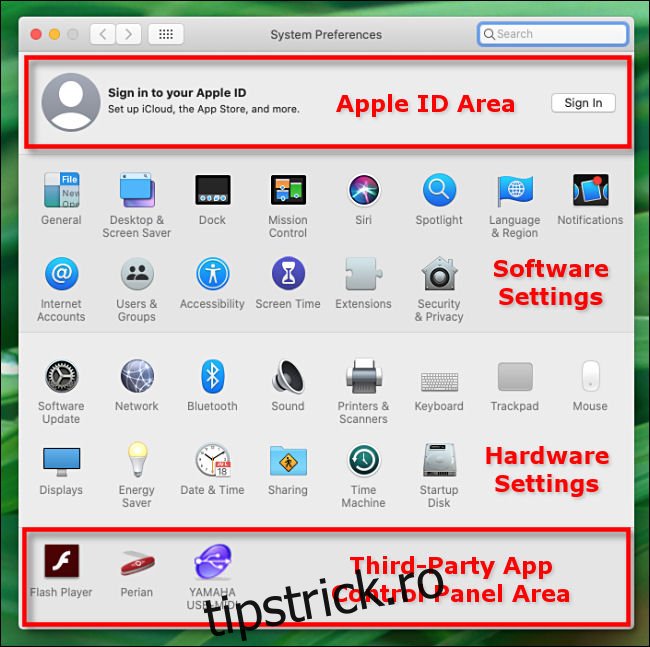
În partea superioară se află secțiunea Apple ID. Dacă ești conectat la contul tău Apple, poți da clic aici pentru a modifica informațiile personale, setările iCloud, detaliile de plată din App Store și alte opțiuni relevante.
Sub această secțiune, vei găsi zona care controlează în principal setările software ale macOS, incluzând preferințele pentru Dock, fundalul desktopului și notificările. Aceste opțiuni influențează modul în care funcționează sistemul de operare.
Următoarea secțiune cuprinde preferințele legate de componentele hardware ale Mac-ului tău, inclusiv intrările și ieșirile audio, mouse-ul sau trackpad-ul, Bluetooth și afișajul.
În cele din urmă, în partea de jos, este posibil să vezi diverse pictograme suplimentare care controlează aplicațiile terțe, cum ar fi Adobe Flash. Fiecare pictogramă de aici (dacă apare) a fost instalată de o aplicație separată și nu face parte oficial din macOS.
Navigarea în cadrul Preferințelor sistem
Utilizarea Preferințelor sistem este simplă. Localizează preferința pe care dorești să o modifici și dă clic pe ea. Interfața ferestrei Preferințe se va schimba și vor apărea setări noi.
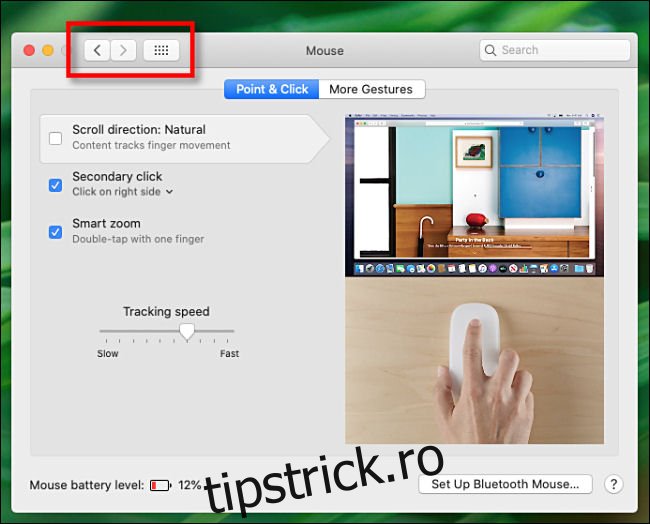
În general, poți naviga prin Preferințe sistem utilizând butoanele Înainte și Înapoi din bara de instrumente situată în partea superioară a ferestrei. De asemenea, poți da clic pe butonul Pictograme (grila cu 12 puncte negre) pentru a reveni la vizualizarea completă a listei de pictograme.
Dacă nu ești sigur unde să găsești o anumită setare, poți folosi bara de „Căutare” din colțul din dreapta sus. Aceasta te va ajuta să localizezi setarea dorită în cadrul Preferințelor sistem.

Dă clic în caseta „Căutare”, introdu ceea ce cauți, iar apoi vei vedea rezultatele sugerate.
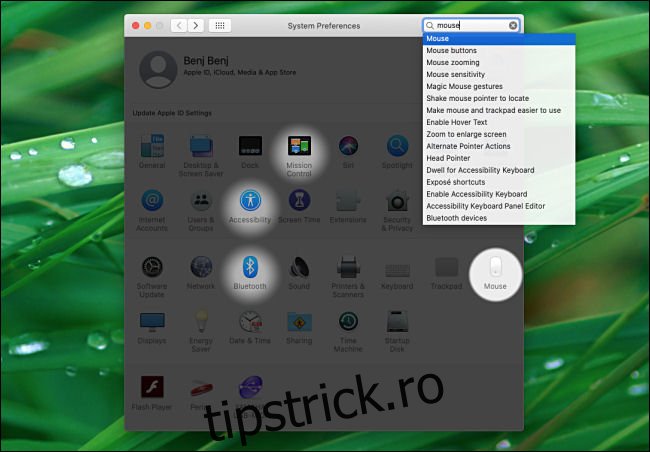
Alege rezultatul care se potrivește cel mai bine cu ceea ce cauți și vei fi redirecționat direct la secțiunea de preferințe corespunzătoare.
Acum că știi unde (și cum) poți modifica setările fundamentale, ești cu un pas mai aproape de a stăpâni cu adevărat Mac-ul!