Deși Siri a fost integrată în macOS Sierra, comanda vocală „Hey Siri”, atât de familiară de pe iPhone, nu a fost inclusă în mod nativ pe computerele desktop. Utilizatorii de macOS pot accesa Siri fie prin intermediul pictogramei din bara de meniu, fie folosind o combinație de taste. Motivele pentru care această funcție nu a fost implementată oficial rămân neclare. Un Macbook are, evident, o autonomie a bateriei diferită de cea a unui iPhone. O soluție ar fi putut fi ca „Hey Siri” să funcționeze doar atunci când Macbook-ul este conectat la priză, similar cu implementarea de pe iOS, dar această opțiune nu a fost adoptată. În prezent, nu există suport oficial pentru comanda „Hey Siri”, dar există o metodă ingenioasă, un mic „hack”, prin care o poți activa. Iată cum funcționează acest truc:
Pași pentru a activa „Hey Siri” pe macOS Sierra:
Pasul 1: Modificați comanda rapidă de la tastatură pentru a activa Siri. Nu folosiți nicio setare predefinită a sistemului, ci creați-vă una personalizată. Nu este necesară nicio aplicație terță parte pentru a face această modificare.
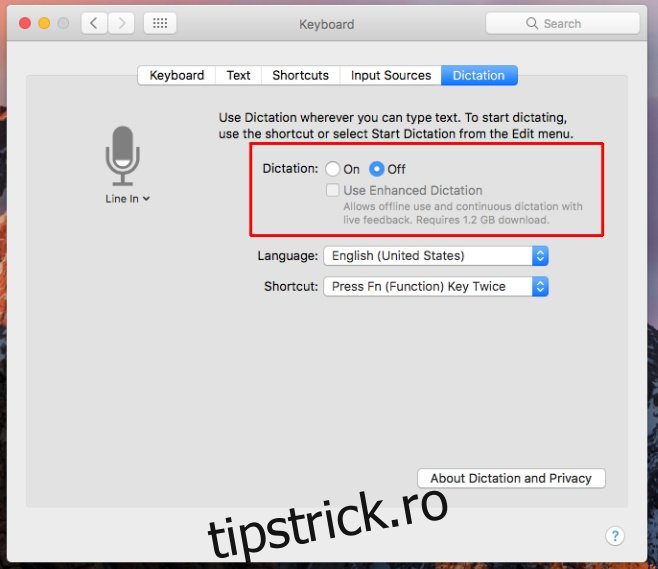
Pasul 2: Activați funcția de dictare. Accesați „Preferințe Sistem” și selectați „Tastatură”. Acolo veți găsi o secțiune dedicată setărilor de dictare. Activați funcția de dictare și bifați opțiunea „Utilizați dictarea îmbunătățită”. Este posibil să fie necesară o descărcare, așa că așteptați până la finalizarea acesteia.
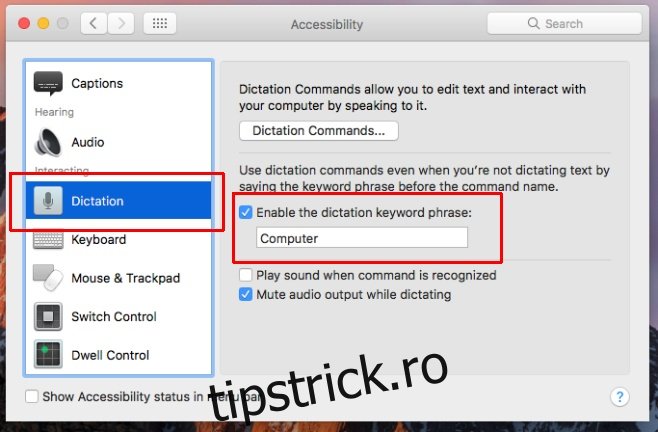
Pasul 3: Modificați fraza de activare a dictării. Accesați „Preferințe Accesibilitate”. În coloana din stânga, căutați secțiunea „Interacțiune” și selectați „Dictare”. Asigurați-vă că opțiunea „Activați fraza cheie dictare” este bifată. Înlocuiți fraza implicită, „Computer”, cu „Hei”.
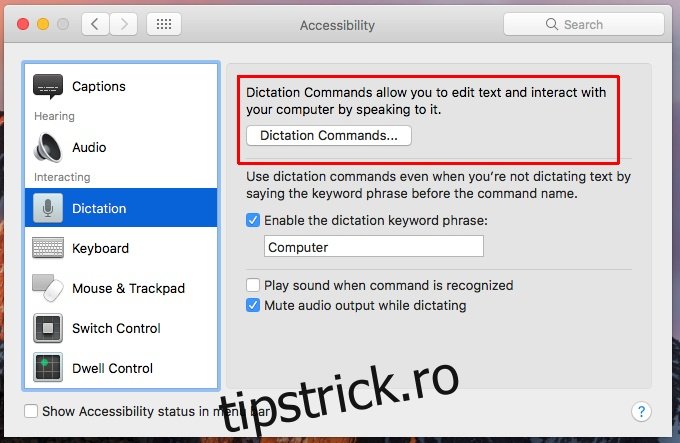
Pasul 4: Creați o comandă de dictare pentru a activa Siri. În aceeași fereastră, faceți clic pe butonul „Comenzi dictare…”.
În fereastra care apare, activați opțiunea „Activați comenzile avansate”.
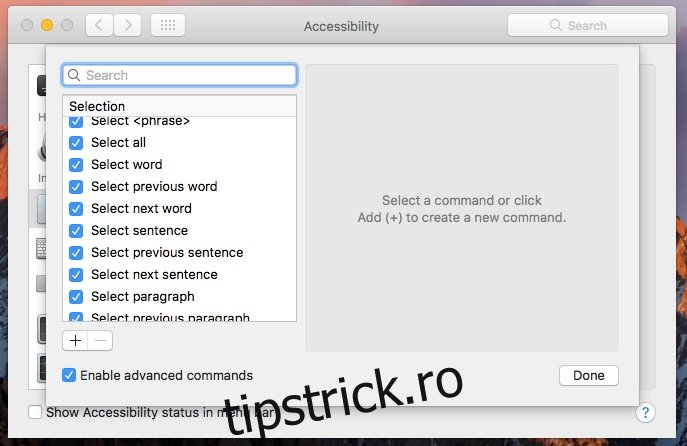
Apoi, faceți clic pe butonul plus din partea de jos a listei de comenzi pentru a adăuga o comandă pentru Siri. Veți vedea următoarele câmpuri:
| Când spun | În timpul utilizării | A executa |
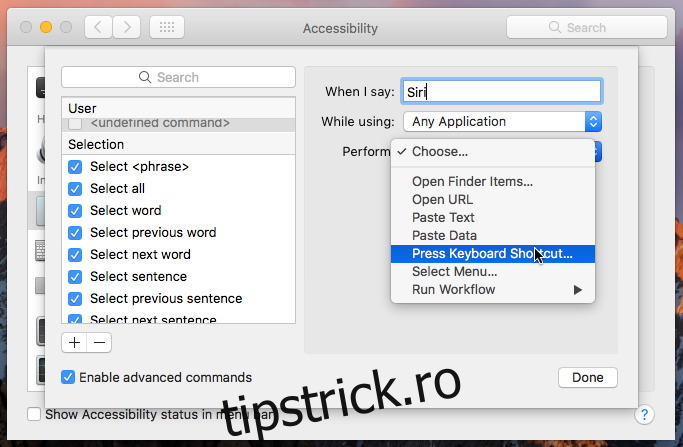
În câmpul „Când spun”, scrieți „Siri”. În câmpul „În timpul utilizării”, selectați „Orice aplicație”. În câmpul „A executa”, selectați „Apăsați comandă rapidă de la tastatură”. Introduceți comanda rapidă personalizată pe care ați setat-o pentru Siri în Pasul 1. În final, comanda rapidă din câmpul „A executa” ar trebui să reflecte combinația de taste personalizată. Faceți clic pe „Terminat”.
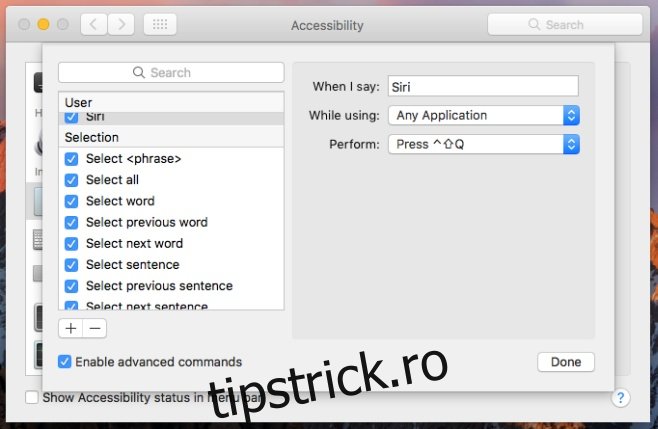
Acum, puteți folosi comanda „Hey Siri” pentru a activa asistentul pe macOS Sierra.