Organizarea fotografiilor de pe iPhone și iPad prin intermediul legendelor
Un entuziast al dispozitivelor iPhone și iPad acumulează adesea mii de imagini în galeria sa. În cazul în care preferați să nu vă organizați imaginile în albume, o soluție eficientă este utilizarea funcției de subtitrări, disponibilă începând cu iOS 14 și iPadOS 14, pentru a adăuga descrieri fotografiilor și clipurilor video direct pe dispozitivele dumneavoastră.
Odată ce atribuiți o legendă unei fotografii sau unui videoclip, aceasta devine indexată de aplicația Fotografii, oferindu-vă posibilitatea de a căuta ulterior folosind cuvinte cheie specifice. Deși aplicația Fotografii include un mecanism automat de căutare, acesta nu este întotdeauna foarte precis sau fiabil. Introducerea legendelor vă oferă control sporit asupra modului în care doriți să regăsiți anumite imagini în viitor.
Aplicația Fotografii grupează automat imaginile care au aceleași legende, ceea ce vă permite să utilizați această funcționalitate ca un sistem personalizat de etichetare. Astfel, puteți aloca aceeași legendă, formată dintr-un singur cuvânt, mai multor fotografii, pentru a le localiza rapid în grup.
Cum adăugați subtitrări
Deschideți aplicația „Fotografii” pe iPhone sau iPad și selectați imaginea căreia doriți să îi atribuiți o legendă. Apoi, glisați în sus pe imagine pentru a afișa opțiuni suplimentare.
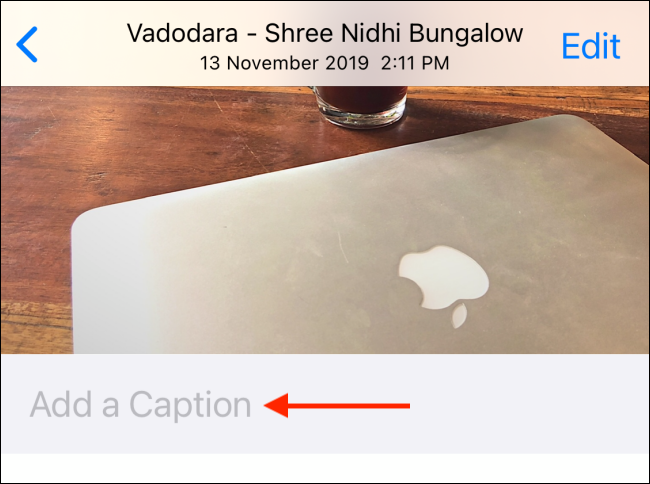
Vor fi afișate informații despre fotografie, inclusiv locul unde a fost realizată. Sub imagine, veți observa o zonă de text goală, etichetată „Adăugați o legendă”. Apăsați pe această zonă.
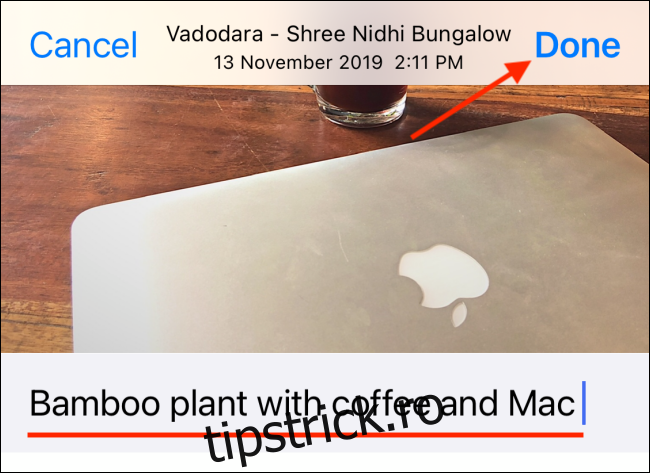
Introduceți legenda dorită în câmpul respectiv. Apăsați butonul „Terminat”, situat în colțul din dreapta sus al ecranului.
Repetați acest proces pentru toate fotografiile și clipurile video cărora doriți să le adăugați legende. Puteți reveni oricând pentru a modifica legendele existente.

Cum căutați fotografii folosind subtitrările
Aplicația Fotografii va începe acum procesul de indexare a legendelor. Pentru a căuta o imagine sau un clip video pe baza unei legende, accesați fila „Căutare”, apoi atingeți câmpul „Căutare” din partea de sus și introduceți un cuvânt sau o frază specifică din una dintre legendele adăugate.

Derulați până la capătul paginii. Veți găsi o secțiune intitulată „Subtitrări”. Selectați o legendă pentru a vizualiza toate imaginile asociate acesteia.

Dacă mai multe imagini sau videoclipuri au aceeași legendă, veți observa un indicator numeric în partea dreaptă a legendei. Apăsați pe legendă pentru a vizualiza toate elementele media corespondente.

Partajarea fotografiilor cu subtitrări
Atunci când partajați o imagine sau un clip video prin AirDrop sau iCloud, aplicația Fotografii include automat și legenda asociată. Puteți dezactiva această opțiune din panoul de distribuire. Pentru a accesa panoul de distribuire, apăsați pe butonul „Partajare”.

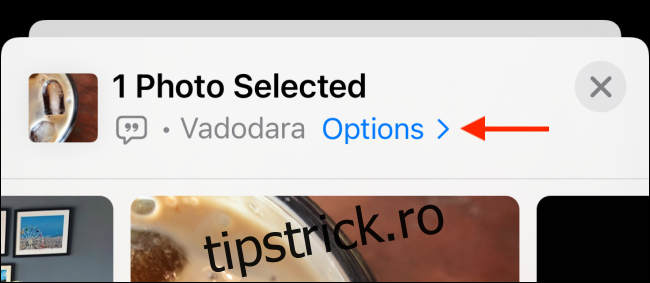
Selectați butonul „Opțiuni”, situat în partea de sus a panoului.
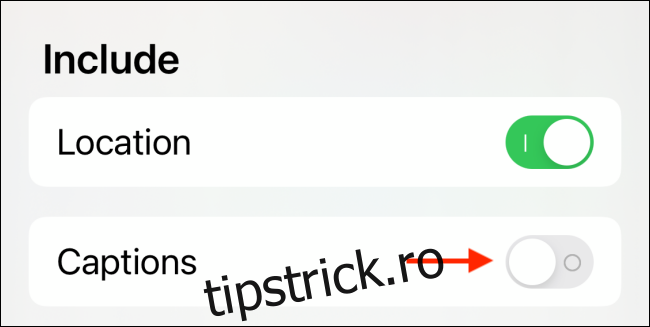
Aici, dezactivați comutatorul de lângă opțiunea „Subtitrări” pentru a preveni partajarea imaginilor cu legendele lor atașate.
Dacă nu sunteți sigur cum să gestionați fotografiile de pe iPhone, consultați aceste sfaturi utile pentru partajarea imaginilor și videoclipurilor de pe iPhone.