Chromecast a îmbunătățit semnificativ funcționalitatea telefoanelor Android. Dacă telefonul tău Android are deja suport pentru partajarea ecranului, un Chromecast îți va fi de mare ajutor. Este ideal pentru a proiecta ecranul telefonului pe un televizor sau monitor. Totuși, dacă dorești să-l proiectezi pe un desktop, opțiunile disponibile sunt adesea complicate. Există, totuși, o metodă mult mai simplă, integrată în toate dispozitivele Android cu funcția „Cast”. Ai nevoie doar de Windows 10 cu Actualizarea aniversară sau o versiune de previzualizare a acesteia. Această actualizare include o nouă aplicație numită „Conectare”, care îți permite să proiectezi ecranul dispozitivului Android sau Windows Phone pe desktop. Iată cum funcționează:
Pe computerul tău cu Windows 10, caută și lansează aplicația numită „Conectare”. Aceasta te va informa că este gata să se conecteze cu alte dispozitive.
Pe dispozitivul tău Android, deschide centrul de notificări și apasă butonul „Cast”. Dacă nu ai un Chromecast în rețea, nu vei vedea nimic listat. Nu-i problemă! Apasă butonul „Mai multe setări” pentru a accesa ecranul de „Cast”.
Așteaptă câteva secunde și vei observa că desktopul tău cu Windows 10 apare în listă. Atinge-l pentru a stabili conexiunea.
Pe desktop, aplicația „Conectare” va indica faptul că telefonul Android încearcă să se conecteze. Nu ți se va solicita autentificare sau permisiunea de a conecta dispozitivul. Aplicația „Conectare” consideră că, dacă telefonul Android se află în aceeași rețea WiFi ca desktopul, este de încredere.
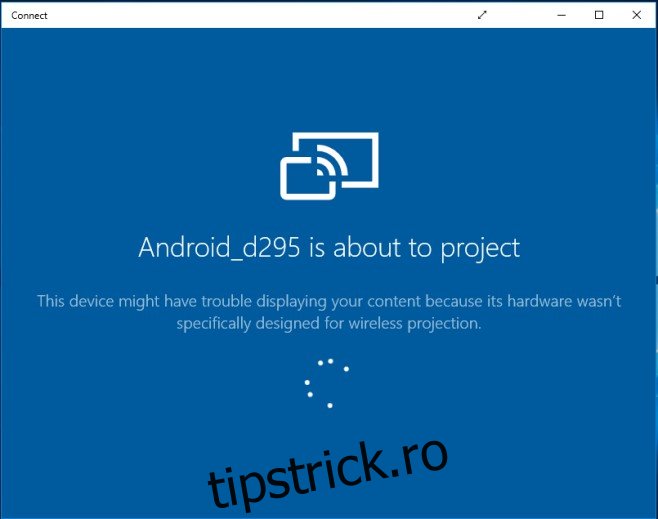
Conexiunea se va stabili rapid, iar în scurt timp, ecranul telefonului tău va fi proiectat în aplicație.
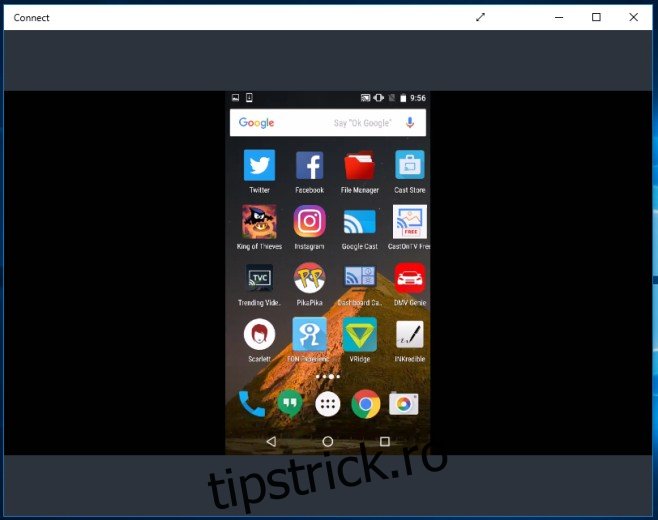
Un avantaj important este că poți folosi GameDVR pentru a înregistra ecranul Android în acest fel. Pur și simplu apasă combinația de taste Win+G și bifează „Conectare” ca joc pentru a începe înregistrarea. Dacă desktopul tău este prea vechi pentru a suporta GameDVR, există metode alternative pentru a-l activa.
Articol actualizat: 8 decembrie 2020, ora 07:38.