Personalizarea Culorilor în Windows 10: Dincolo de Limitările Sistemului
Windows 10 a introdus modificări semnificative în ceea ce privește personalizarea cromatică. În versiunile anterioare, utilizatorii se bucurau de flexibilitatea de a atribui culori distincte barelor de titlu, precum și de a alege nuanțe personalizate pentru bara de activități și meniul Start. Acum, aceste opțiuni sunt limitate. Barele de titlu colorate au dispărut, iar chenarul subțire din jurul ferestrelor preia, în mod implicit, aceeași culoare ca bara de activități și meniul Start. Deși se poate alege o culoare diferită pentru toate aceste elemente, paleta de selecție este restrânsă.
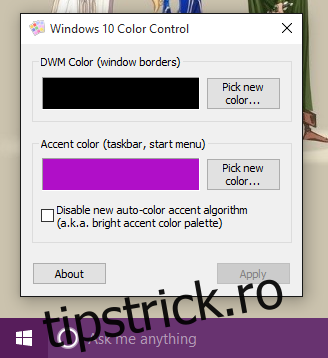
Pentru a depăși aceste limitări, a fost creat Windows 10 Color Control, un instrument simplu care oferă posibilitatea de a seta ORICE nuanță pentru meniul Start și bara de activități. Folosind valorile RGB, puteți defini cu precizie culoarea dorită, având totodată posibilitatea de a atribui culori separate chenarelor ferestrelor, barei de activități și meniului Start. În plus, aplicația poate dezactiva efectul de întunecare a culorilor aplicat în mod implicit de Windows 10 barei de activități și meniului Start.
Utilizarea Windows 10 Color Control
După lansarea aplicației, puteți începe personalizarea culorilor. Culoarea DMW reprezintă culoarea chenarului ferestrelor. Pentru a selecta o culoare nouă, faceți clic pe butonul „Alege culoare nouă…”. Alegeți nuanța dorită din spectrul de culori. Repetați pașii pentru bara de activități și meniul Start. Faceți clic pe butonul „Alege culoare nouă…” de lângă „Culoare accentuată” și selectați noua nuanță. Pentru a aplica modificările, apăsați butonul „Aplicare”.
În mod implicit, Windows 10 aplică un efect de întunecare culorii alese pentru bara de activități și meniul Start, ceea ce poate face ca nuanța selectată să pară diferită. Windows 10 Color Control oferă opțiunea de a dezactiva această caracteristică prin bifarea „Dezactivați noul algoritm de accent de culoare automată”. În felul acesta, veți obține o redare fidelă a culorii alese.
În cazul în care doriți să reveniți la setările inițiale, deschideți aplicația Setări, navigați la secțiunea Personalizare, apoi la fila Culoare, și activați opțiunea „Alege automat o culoare de accent din fundalul meu”.
Descărcați Windows 10 Color Control
Actualizat: 8 decembrie 2020 la 20:13