Apple a introdus în sfârșit posibilitatea de a partaja foldere în iCloud Drive odată cu lansarea iOS 13.4, iPadOS 13.4 și macOS Catalina 10.15.4. Dacă foloseai până acum Dropbox sau Google Drive exclusiv pentru această funcționalitate, acum poți trece integral la iCloud Drive.
Cum partajezi directoare iCloud Drive pe iPhone și iPad
Poți accesa directoarele tale din iCloud Drive folosind aplicația Fișiere de pe iPhone sau iPad. Opțiunile de partajare sunt acum integrate direct în această aplicație.
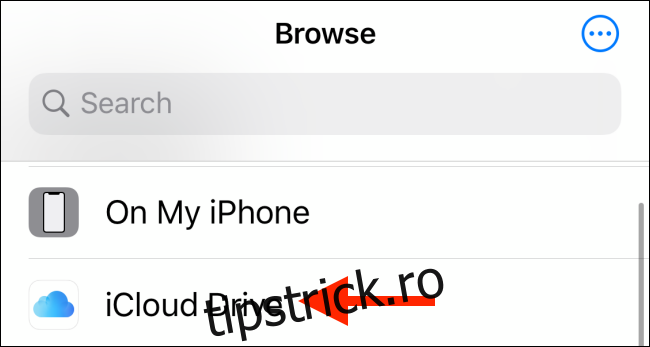
Deschide aplicația Fișiere și apasă pe butonul „Răsfoiește” situat în partea de jos a ecranului pentru a vizualiza fișierele.
Selectează opțiunea „iCloud Drive” din lista Locații.
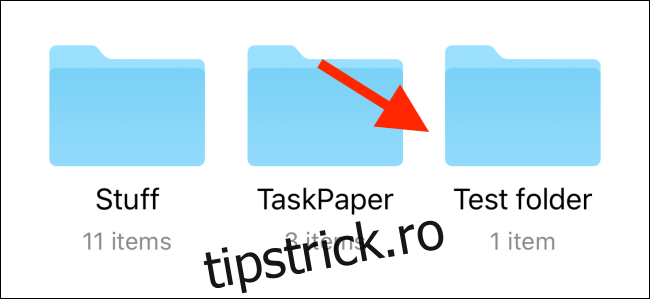
Acum, navighează și identifică directorul pe care dorești să îl partajezi.
Dacă dorești să partajezi un singur director, apasă lung pe pictograma acestuia.
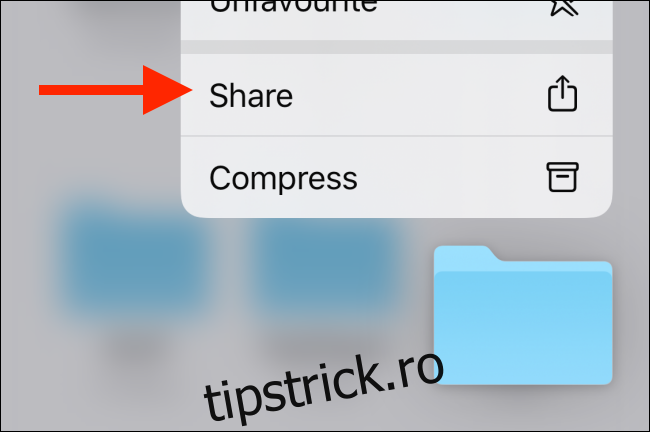
Din meniul contextual care apare, selectează opțiunea „Partajare”.
În cazul în care vrei să partajezi mai multe directoare simultan, apasă pe opțiunea „Selectați” din colțul din dreapta sus, alege directoarele dorite și apoi apasă pe butonul „Partajare”. Se va afișa foaia de partajare.
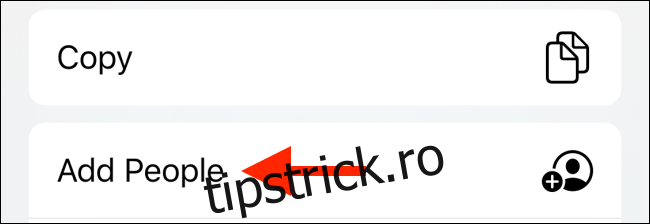
Glisează în sus în lista de opțiuni din foaia de partajare și selectează opțiunea „Adăugați persoane”.
Vei vedea acum o fereastră nouă dedicată partajării fișierelor și a directoarelor.
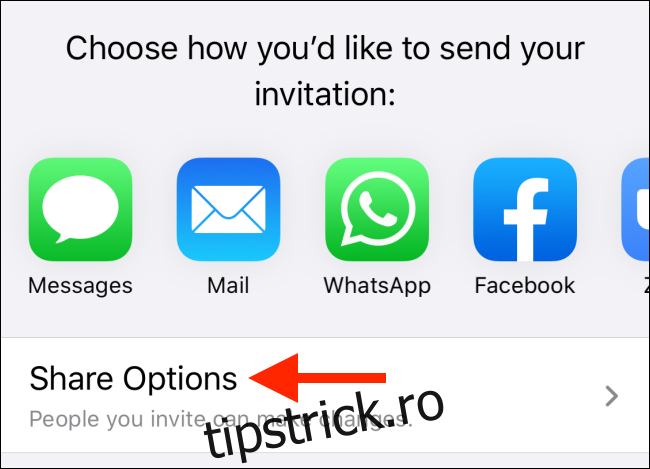
Aici, selectează opțiunea „Opțiuni de partajare”.
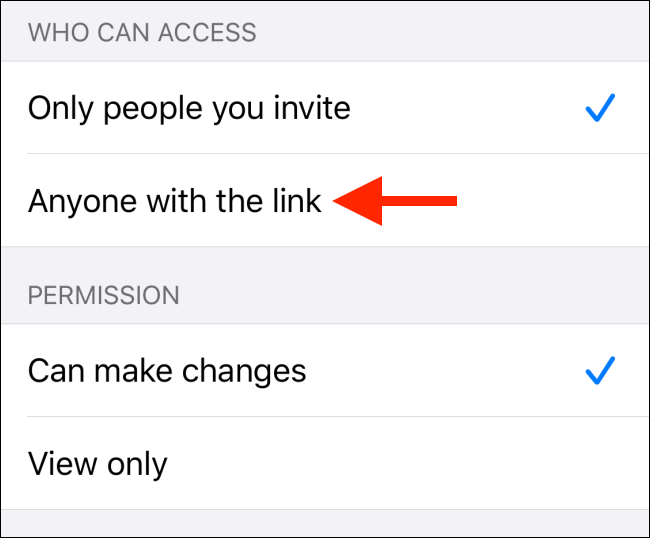
În acest ecran, poți schimba modul de partajare a link-urilor (activând opțiunea „Oricine are linkul”). De asemenea, poți seta ca directorul să fie vizualizat doar de către persoanele cu care îl partajezi.
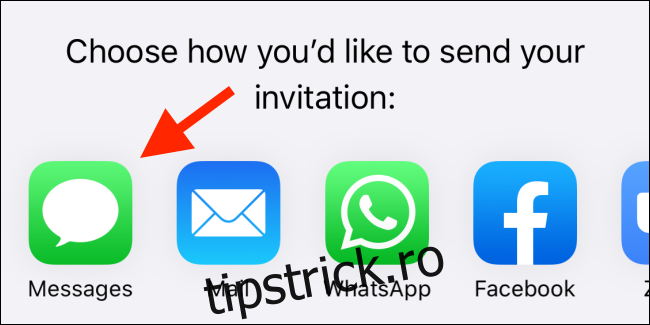
Alege apoi modalitatea prin care dorești să partajezi directorul cu prietenul, colegul sau membrul familiei. Opțiunea „Mesaj” este cea mai simplă. Apasă pe pictograma „Mesaje”.
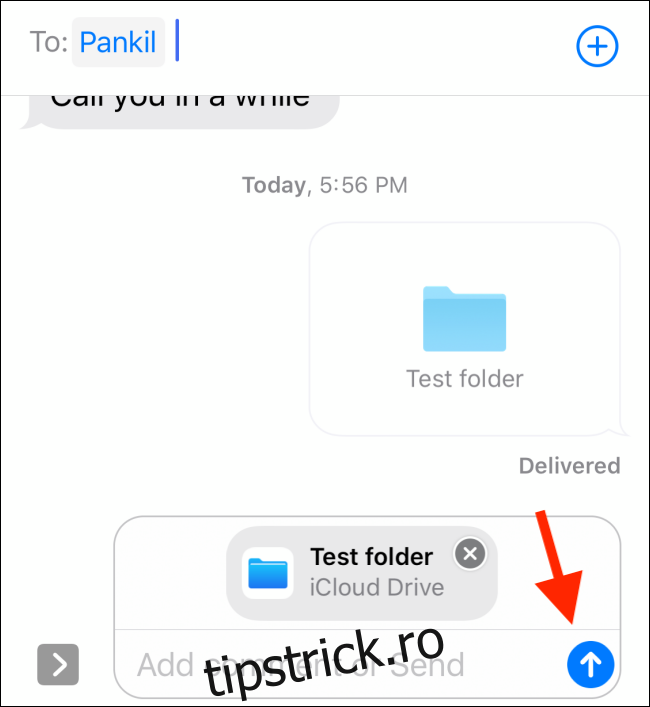
Caută un contact iMessage și apasă butonul „Trimite”.
Dacă vrei să partajezi directorul folosind un link, derulează până la sfârșitul listei de aplicații (după ce ai selectat opțiunea de partajare prin link din „Opțiuni de partajare”) și apasă pe butonul „Copiați linkul”.
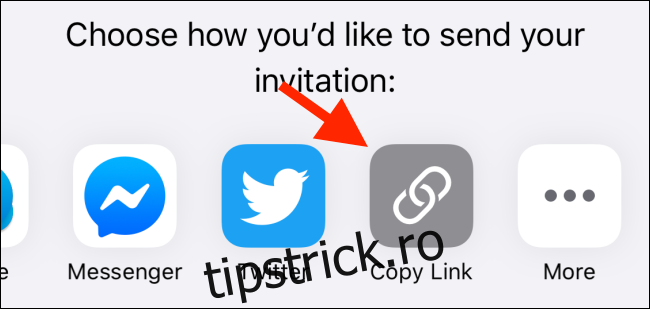
Acum poți lipi linkul în orice aplicație de chat sau îl poți trimite prin email.
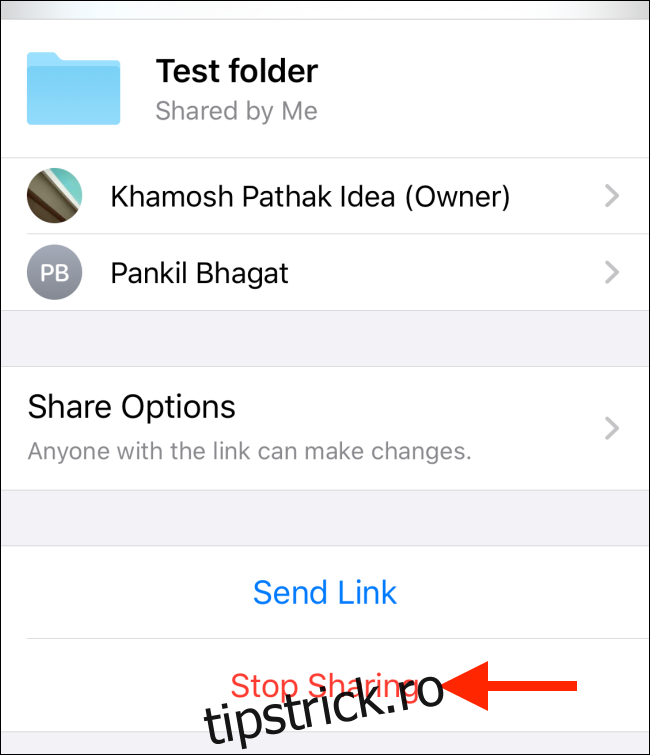
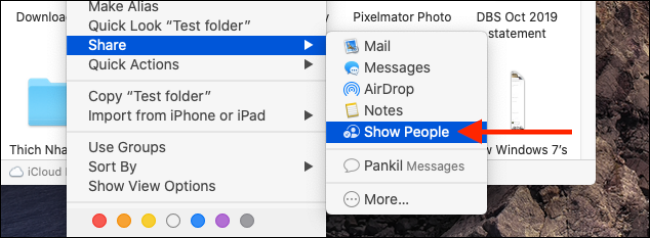
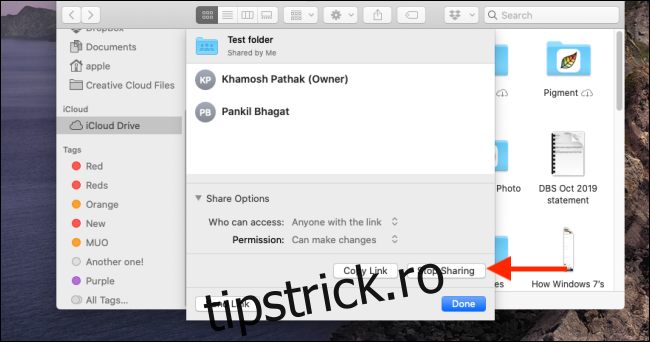
Odată ce ai activat partajarea directorului, apasă din nou lung pe el și selectează opțiunea „Partajare”. Acum vei vedea opțiunea „Afișați oamenii”. De aici, vei putea monitoriza cine are acces la director și poți dezactiva partajarea selectând opțiunea „Opriți partajarea”.
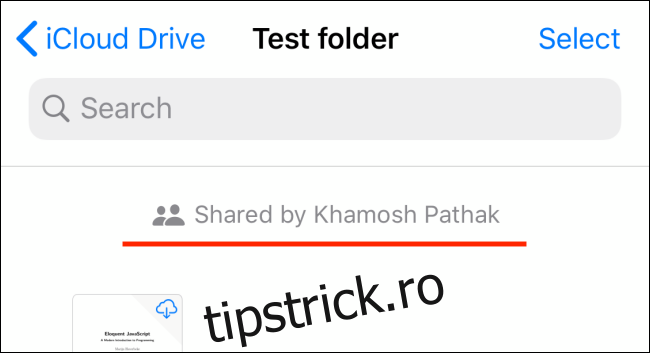
După ce prietenul tău primește invitația și adaugă directorul în iCloud Drive, acesta va vedea o etichetă „Partajat de (nume)” în partea superioară a directorului partajat.
Cum partajezi directoare iCloud Drive pe Mac
Pe Mac, funcțiile iCloud Drive sunt integrate direct în aplicația Finder. După ce ai făcut actualizarea la macOS Catalina 10.15.4, vei putea partaja directoarele iCloud Drive direct de pe Mac.
Caută directorul pe care vrei să-l partajezi și fă clic dreapta pe el pentru a deschide meniul contextual.
Mergi la meniul „Partajare” și alege opțiunea „Adăugați persoane”.
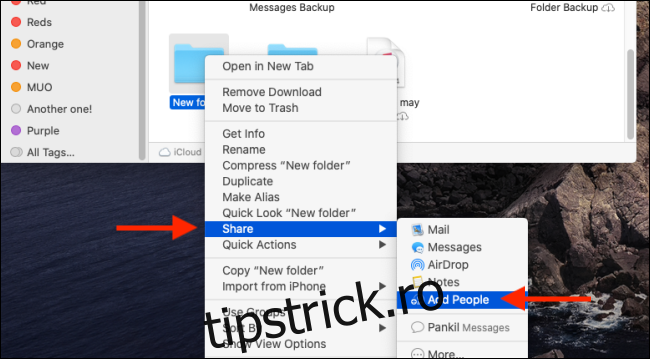
Vei vedea o fereastră nouă numită „Adăugați persoane”.
Extinde meniul „Opțiuni de partajare” din această fereastră pentru a gestiona permisiunile și accesul la director. Dacă vrei să copiezi link-ul, apasă pe butonul „Copiați linkul”.
Pentru a partaja directorul folosind aplicația Mesaje, apasă pe pictograma aplicației și apoi pe butonul „Partajare”.
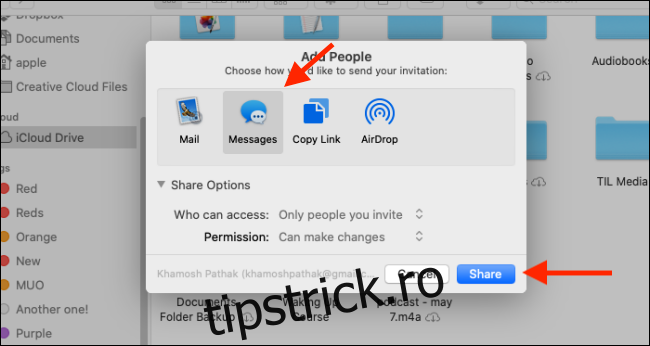
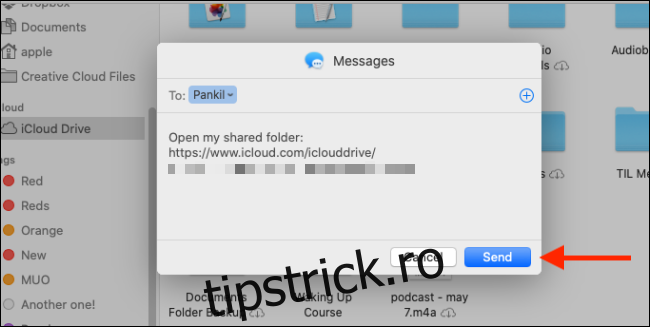
În ecranul următor, introdu numele contactului și apoi apasă butonul „Trimite”.
Pentru a modifica setările de partajare sau a elimina un contact din lista de partajare a directorului, poți reveni la opțiunea „Partajare” din meniul contextual. Aici, selectează butonul „Afișați oamenii”.
Din meniul pop-up, extinde panoul „Opțiuni de partajare”. Aici, poți apăsa pe „Opriți partajarea” pentru a anula partajarea directorului.
Ești nou în iCloud Drive? Consultă ghidul nostru pentru începători ca să înveți tot ce trebuie să știi despre utilizarea iCloud Drive.