Capturarea și transferul capturilor de ecran de pe Nintendo Switch
Nintendo Switch se remarcă prin facilitatea cu care se pot realiza capturi de ecran în timpul jocurilor, datorită unui buton dedicat. Aici vei afla cum să transferi aceste imagini de pe consola ta, folosind un card microSD.
Modalitatea de captare a ecranului pe Nintendo Switch
În mod obișnuit, când apeși butonul de captură, Nintendo Switch stochează imaginea ecranului actual ca fișier JPEG pe un card microSD, dacă acesta este introdus. În absența cardului, consola le salvează în memoria internă. Deși unele secțiuni ale sistemului sau anumite jocuri pot bloca această funcție, în general, ea este activă în majoritatea situațiilor.
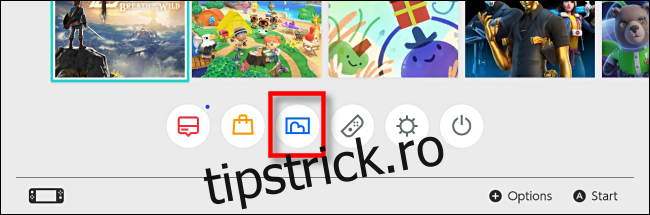
După realizarea capturii, imaginile pot fi vizualizate prin intermediul aplicației Album, accesibilă de pe ecranul principal (pictograma cu un cerc alb și un dreptunghi albastru, ce seamănă cu o fotografie a unor dealuri stilizate).
Ce ai nevoie pentru a transfera capturile de ecran
Pentru a muta capturile de ecran pe un alt dispozitiv, ai nevoie de:
- Un Nintendo Switch sau Switch Lite
- Un card microSD cu capacitate suficientă pentru imaginile dorite
- Un cititor de carduri microSD (sau un cititor de carduri SD, cu un adaptor microSD), compatibil cu dispozitivul pe care vei transfera imaginile.
Unele computere, cum ar fi anumite modele Apple sau Windows, au cititoare de carduri SD integrate. Pentru a le utiliza, ai nevoie de un adaptor microSD la SD.
Dacă deții un iPhone sau iPad cu port Lightning, poți folosi un cititor de carduri Lightning. Pentru un iPad cu port USB-C, folosește cititorul USB-C la SD de la Apple. În ambele situații, vei necesita și un adaptor microSD la SD.
Pentru a conecta un card SD la un dispozitiv Android cu port Micro USB, ai nevoie de un cititor de carduri Micro USB, care include și un slot pentru card microSD, eliminând necesitatea unui adaptor.
Transferul capturilor de ecran din memoria sistemului pe cardul microSD
Dacă aveai deja un card microSD introdus la momentul capturilor, este posibil ca imaginile să fie deja stocate acolo. Dacă da, poți trece direct la secțiunea următoare.
În cazul în care ai realizat capturile înainte de a insera cardul, acestea se află în memoria internă a consolei. Pentru a le muta pe card, urmează pașii de mai jos:
Copierea tuturor capturilor de ecran
Pentru a transfera toate capturile de pe Switch pe un card microSD, accesează „Setări sistem” de pe ecranul principal (pictograma cu un cerc alb și un soare mic în interior).
În „Setări sistem”, selectează „Gestionarea datelor”, apoi „Gestionați capturi de ecran și videoclipuri”.
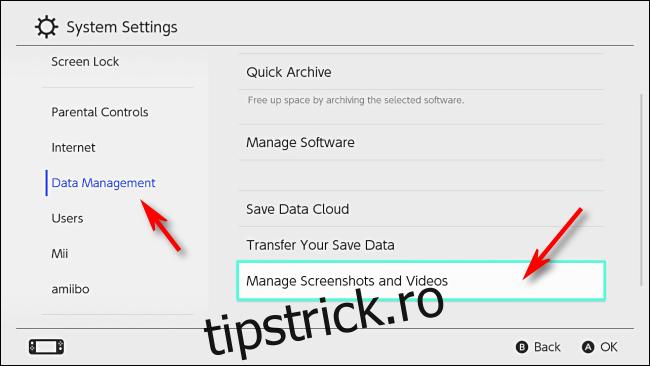
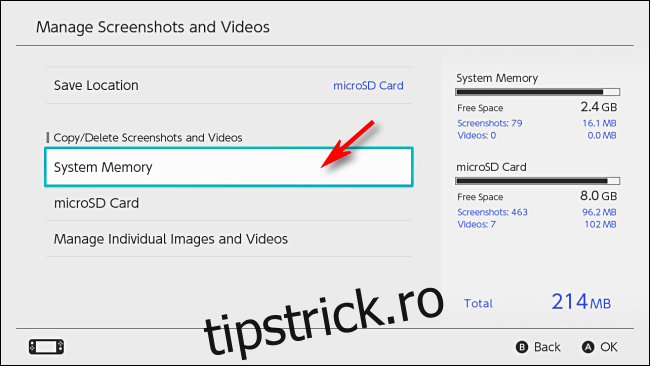
Asigură-te că „Salvare locație” este setată pe „Cartel microSD”. Apoi, alege „Memorie sistem” și apasă A.
Selectează „Copiați toate capturile de ecran și videoclipurile pe cardul microSD” și confirmă apăsând A.
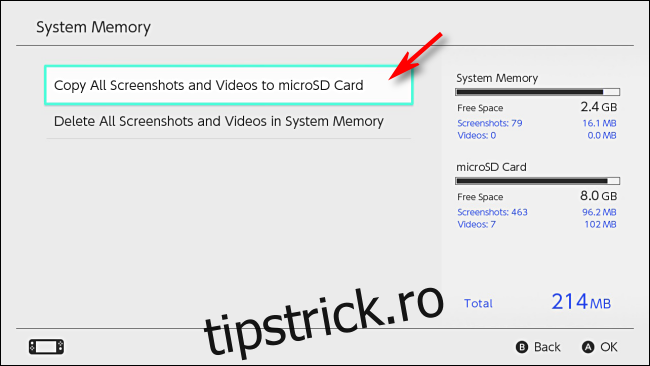
O fereastră îți va indica progresul transferului. Odată finalizat, imaginile vor fi stocate pe card. Continuă cu secțiunea „Cum să transferi capturile de ecran de pe un card microSD pe un alt dispozitiv”.
Copierea individuală a capturilor
Pentru a selecta și copia anumite capturi, folosește aplicația Album, accesibilă de pe ecranul principal (cercul alb cu dreptunghiul albastru).
În Album, evidențiază imaginea dorită și apasă A pentru „Editare și postare”. În meniul din stânga, alege „Copiere” și confirmă cu A.
O fereastră te va întreba dacă dorești să copiezi imaginea pe cardul microSD. Selectează „Copiere”, și imaginea va fi salvată pe card.
Transferul capturilor de ecran de pe un card microSD pe un alt dispozitiv
După ce te-ai asigurat că imaginile sunt pe cardul microSD, este timpul să le transferi pe alt dispozitiv.
Oprește consola ținând apăsat butonul de pornire timp de trei secunde. În meniul afișat, selectează „Opțiuni de alimentare”, apoi „Opriți”.
(Dacă scoți cardul microSD fără a opri consola, jocul curent se va suspenda, iar consola va afișa un mesaj de eroare).
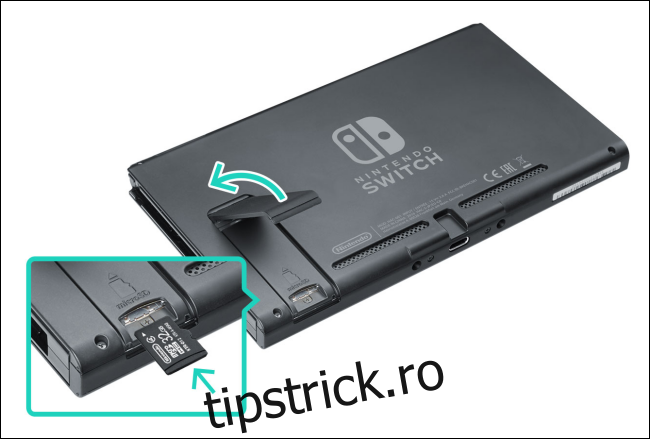
După oprire, scoate cardul microSD din Nintendo Switch. Pe modelul standard, slotul se află sub suportul din spatele consolei.
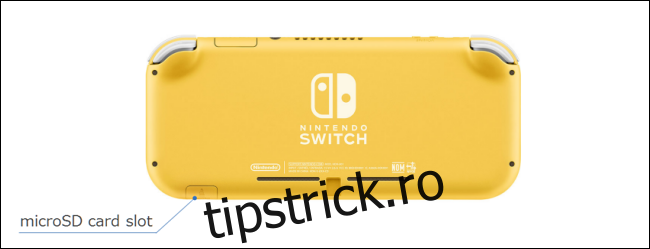
Pe Switch Lite, slotul este localizat sub o clapă mică de plastic, pe marginea inferioară.
După ce ai scos cardul, introdu-l în cititorul dorit. Poți utiliza un computer cu slot microSD sau un cititor extern conectat prin USB.
Pe cardul microSD, găsești capturile de ecran în directorul „NintendoAlbum”. Acestea sunt organizate în subfoldere datate: an, lună, zi. De exemplu, o captură făcută pe 5 martie 2020 se va afla în folderul „NintendoAlbum/2020/3/5”.
De aici, folosește sistemul de operare al dispozitivului pentru a copia imaginile unde dorești. Le poți edita, distribui etc. Distracție plăcută și gaming fericit!