Microsoft a lansat oficial PowerShell 7.0 pe 4 martie 2020, marcând cea mai recentă actualizare majoră a platformei PowerShell, un shell de linie de comandă versatil și limbaj de scripting dezvoltat de Microsoft. Acest articol explorează noutățile aduse de această versiune și prezintă modalitățile de instalare pe sisteme Windows.
Ce aduce nou PowerShell 7?
PowerShell 7 reprezintă o evoluție a versiunii anterioare, PowerShell Core 6.1, păstrând suportul pentru funcționarea pe diverse platforme și introducând o serie de caracteristici inovatoare, cmdlet-uri și corecții de erori. Printre cele mai importante noutăți se numără:
Paralelizarea conductelor de procesare cu ForEach-Object: Această funcție permite iterarea simultană a elementelor dintr-o colecție folosind parametrul -Parallel. De asemenea, se poate seta un număr maxim de fire de execuție (implicit cinci) cu ajutorul parametrului -ThrottleLimit.
Adăugarea de noi operatori:
- Operatorul ternar „? :”: Acesta funcționează similar unei structuri if-else, comparând două expresii pe baza unei condiții pentru a determina rezultatul (adevărat sau fals). De exemplu: `Test-Path „C:Utilizatori” ? „există” : „nu există”`.
- Operatorii de lanț de conducte „||” și „&&”: Operatorul „&&” execută conducta din dreapta doar dacă cea din stânga a avut succes. În contrast, operatorul „||” execută conducta din dreapta doar în cazul în care cea din stânga a eșuat.
cmdlet-ul Get-Error: Oferă o vizualizare mai clară și dinamică a erorilor, facilitând investigarea rapidă a ultimei erori apărute în sesiune.
Notificări automate pentru versiuni noi: Utilizatorii sunt notificați când o versiune nouă de PowerShell este disponibilă. Verificarea actualizărilor se face implicit o dată pe zi.
Pe lângă aceste funcții, Microsoft a adăugat multe alte cmdlet-uri, îmbunătățiri experimentale și a inclus PowerShell 7 în programul Long Term Service, asigurând astfel actualizări atâta timp cât .Net 3.1 este suportat. O listă completă a modificărilor și îmbunătățirilor poate fi consultată în Jurnalul de modificări Github pentru PowerShell 7.
Instalarea PowerShell 7 prin pachet MSI
PowerShell 7 este compatibil cu Windows, macOS și Linux. În continuare, vom detalia procesul de instalare pe un sistem Windows 10.
Prima metodă de instalare se bazează pe utilizarea unui fișier MSI. Pachetele MSI funcționează similar cu fișierele EXE, oferind o interfață grafică pentru instalarea programului. Această metodă include doar fișierele esențiale pentru funcționarea programului. Pentru a începe instalarea, este suficient un dublu click pe pachet.
Important: PowerShell 7 se instalează și rulează în paralel cu Windows PowerShell 5.1 (versiunea inclusă în Windows 10) și înlocuiește versiunile anterioare PowerShell Core 6.x. Dacă este necesară rularea PowerShell 6 în paralel cu 7, instalarea trebuie făcută prin pachetul ZIP.
Pentru a descărca pachetul, accesați pagina de lansări PowerShell de pe Github. Navigați la secțiunea „Active” și faceți clic pe versiunea MSI corespunzătoare pentru a începe descărcarea.
Asigurați-vă că alegeți pachetul corespunzător sistemului dumneavoastră: x64 pentru sistemele pe 64 de biți și x86 pentru cele pe 32 de biți. Dacă nu sunteți sigur, puteți verifica cu ușurință versiunea sistemului de operare.
Selectați o destinație pentru descărcare și faceți clic pe „Salvare” pentru a începe procesul.
După finalizarea descărcării, mergeți la folderul unde ați salvat fișierul și faceți dublu click pentru a începe instalarea.
Instalarea PowerShell 7 utilizând o comandă
Echipa PowerShell a pus la dispoziție și un script care poate fi executat direct din PowerShell. Este un cmdlet simplu care descarcă și rulează automat programul de instalare. Tot ce trebuie să faceți este să copiați și să lipiți fragmentul de cod în fereastra PowerShell și să apăsați Enter.
Deschideți PowerShell și introduceți următorul cmdlet:
iex "& { $(irm https://aka.ms/install-powershell.ps1) } -UseMSI"
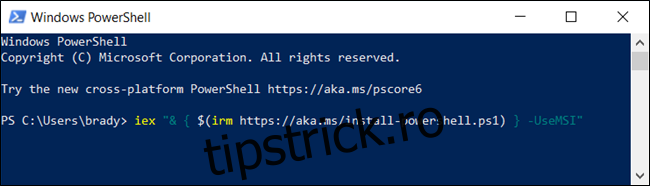
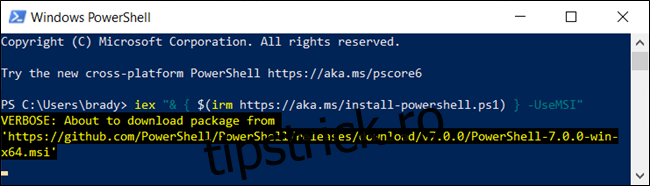
Apăsați Enter, iar PowerShell va executa comanda și va începe descărcarea.
Parcurgerea programului de instalare
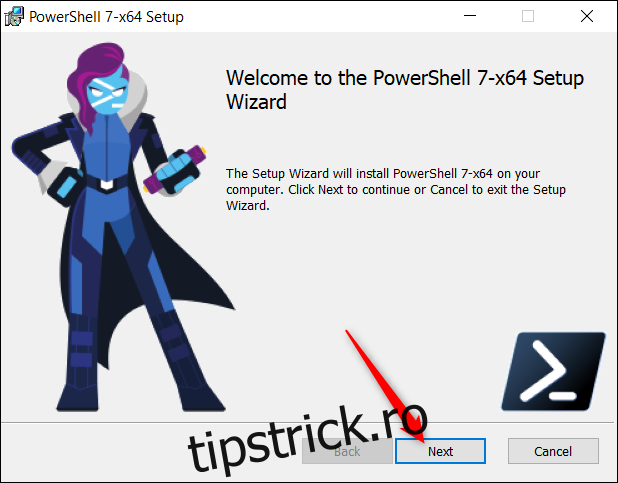
Când se deschide asistentul de configurare, faceți clic pe „Next” pentru a începe instalarea PowerShell 7.
În ecranul următor, selectați un folder de destinație și apoi faceți clic pe „Next” pentru a continua.
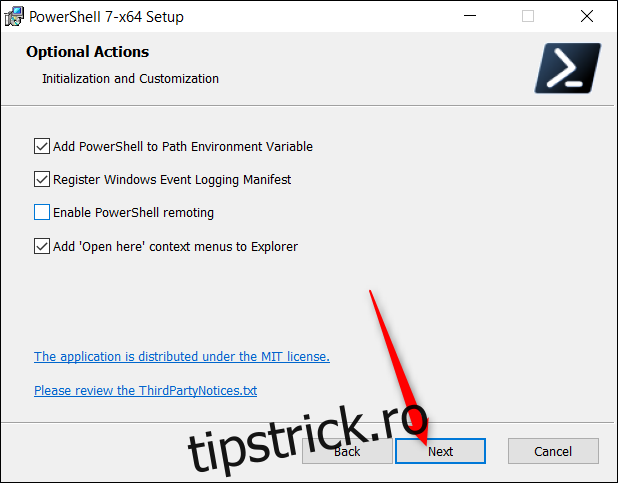
În continuare, puteți alege ce caracteristici opționale să activați. Aveți la dispoziție următoarele patru opțiuni:
Adăugați PowerShell la variabila de mediu Path: Aceasta permite apelarea PowerShell din orice alt shell sau terminal prin adăugarea sa la variabila de mediu Windows Path.
Înregistrați Manifestul de înregistrare a evenimentelor Windows: Adaugă PowerShell la Manifestul de înregistrare a evenimentelor Windows, permițând înregistrarea evenimentelor dintr-o instanță PowerShell.
Activați PowerShell Remoting: Această opțiune activează capacitatea de a rula comenzi de la distanță.
Adăugați meniurile contextuale „Deschideți aici” în Explorer: Adaugă o opțiune în meniul contextual care deschide o instanță PowerShell în folderul selectat.
După ce ați ales toate caracteristicile dorite, faceți clic pe „Next”.
Faceți clic pe „Install” pentru a începe instalarea. Veți primi o solicitare UAC, care necesită privilegii de administrator pentru a instala pachetul. Faceți clic pe „Da” pentru a continua.
După finalizarea instalării, faceți clic pe „Finish” pentru a închide asistentul de configurare.
Cum deschidem PowerShell 7
După instalare, puteți deschide PowerShell 7 în mai multe moduri.
Dacă ați activat opțiunile „Adăugați PowerShell la variabila de mediu a căii” și „Adăugați meniurile contextuale ‘Deschideți aici’ în Explorer”, puteți tasta „pwsh” în linia de comandă sau puteți face clic dreapta pe un folder și selecta PowerShell 7 > Deschideți aici. Totuși, cea mai simplă metodă este să utilizați meniul Start.
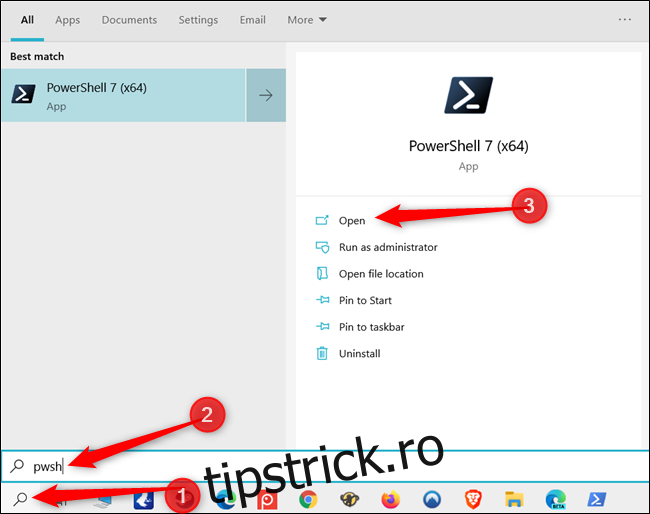
Apăsați tasta Windows sau faceți clic pe butonul Start, tastați „pwsh” și apăsați Enter sau selectați „Deschidere” când PowerShell 7 apare în rezultate.
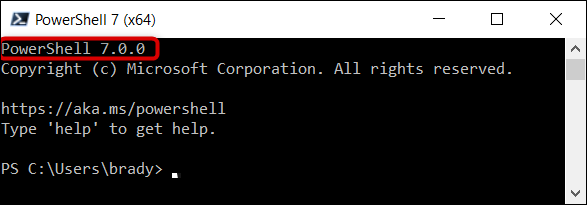
Veți ști că folosiți versiunea actualizată de PowerShell verificând prezența „PowerShell 7” în bara de titlu a ferestrei.