Apple a introdus, în sfârșit, un cursor pe iPad, dar într-o manieră neconvențională. Este reprezentat de un mic cerc gri, ușor transparent, care se transformă în butoane interactive și dispare atunci când nu este necesar. Iată toate detaliile importante despre această funcție inovatoare!
Compatibilitate extinsă cu orice mouse sau trackpad Bluetooth
Nu este nevoie să achiziționați neapărat noul accesoriu Apple Magic Keyboard cu trackpad integrat sau carcasa Combo Touch de la Logitech pentru a beneficia de cursor. Funcția este accesibilă oricărui utilizator de iPad sau iPad Pro care rulează iPadOS 13.4 sau o versiune superioară.
Tot ce trebuie să faceți este să conectați propriul mouse sau trackpad prin Bluetooth. Deși dispozitivele Apple, precum Magic Mouse și Magic Trackpad, funcționează optim (Magic Trackpad oferă câteva gesturi suplimentare), orice mouse Bluetooth standard este compatibil și oferă funcționalitatea de bază.
Procesul de conectare este simplu: accesați secțiunea Bluetooth din „Setări” și asociați mouse-ul sau trackpad-ul, similar cu conectarea căștilor Bluetooth.
Cursorul apare doar când este util
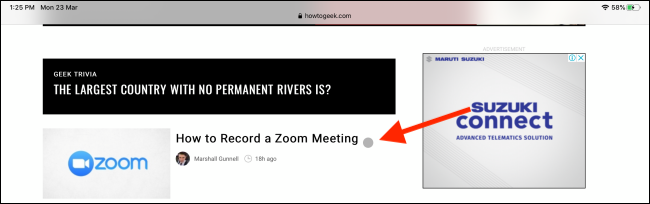
Cursorul este conceput să dispară automat după câteva secunde de inactivitate, evitând distragerea atenției în timpul cititului sau vizionării conținutului. Această caracteristică inteligentă asigură o experiență de utilizare fluentă și neîntreruptă.
Dacă doriți ca cursorul să fie permanent vizibil, puteți dezactiva această funcție din Setări > Accesibilitate > Control indicator > Ascundere automată indicator.
Transformări dinamice
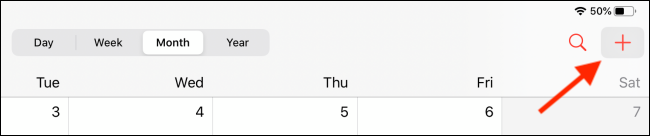
Noul cursor are capacitatea de a se adapta contextului utilizării. Când se suprapune peste un element din interfață, cursorul circular se transformă într-un fundal subtil pentru butonul respectiv, creând o tranziție fluidă și intuitivă. Mai mult, este prezent un efect de paralaxă subtil atunci când cursorul se deplasează deasupra unui buton, amintind de navigarea prin aplicații pe ecranul de pornire al Apple TV. Această abordare inteligentă oferă o precizie ridicată fără a necesita butoane de mari dimensiuni.
Dacă animațiile vi se par prea lente sau deranjante, le puteți dezactiva accesând Setări > Accesibilitate > Control pointer > Animații pointer.
Editarea textului devine mai ușoară
Editarea textului a fost mult timp o provocare pe dispozitivele cu ecran tactil. Deși Apple a încercat să simplifice procesul cu noi gesturi, nimic nu se compară cu precizia unui cursor tradițional. Acum, acesta este disponibil și pe iPad.
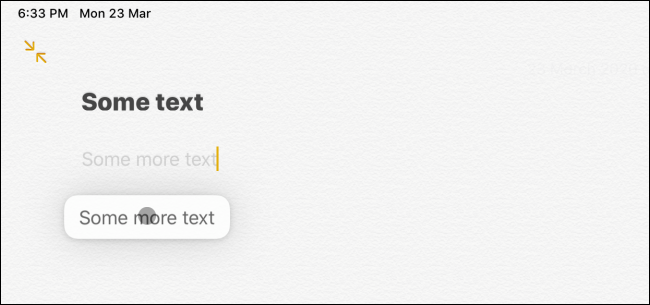
Atunci când cursorul trece peste text, cercul se transformă într-o linie verticală familiară, specifică selecției de text. De aici, puteți selecta textul dorit prin simpla acțiune de clic și tragere.

Textul evidențiat poate fi copiat, partajat sau mutat prin clic și tragere, oferindu-vă un control complet.
Clic dreapta disponibil pe iPad
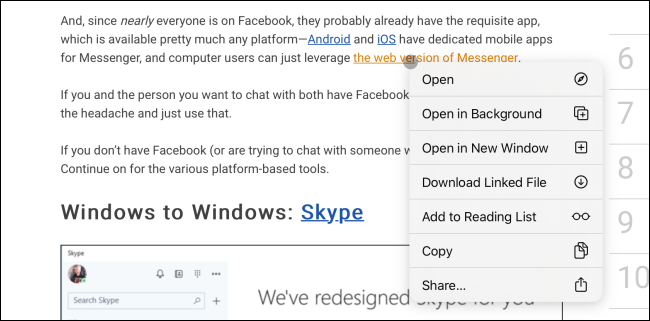
Utilizatorii de iPad Pro au solicitat de mult timp opțiunea de clic dreapta. Acum, meniurile contextuale sunt accesibile instantaneu. Un simplu clic dreapta pe un link afișează un meniu din care puteți alege, de exemplu, să deschideți linkul într-o filă nouă, în fundal.
Această funcționalitate este disponibilă în toate aplicațiile Apple, precum și pe ecranul de pornire. Dezvoltatorii de aplicații terțe vor putea integra opțiunile de clic dreapta în propriile aplicații, îmbunătățind experiența utilizatorilor.
Navigarea completă prin iPadOS cu mouse sau trackpad
Cursorul poate fi utilizat pentru a realiza toate acțiunile pe care le efectuai cu degetul, oferind o metodă mai rapidă și mai eficientă de interacțiune. Un clic sau o atingere a trackpad-ului deblochează iPad-ul, iar o a doua acțiune similară de la baza ecranului activează pagina de pornire.
Apple a transformat gesturile de glisare în gesturi de „blocare”. Pentru a accesa Centrul de notificări, blocați cursorul în partea superioară a ecranului și continuați să glisați în sus.

Același principiu se aplică și în partea dreaptă a ecranului, de unde poate fi afișată fereastra Slide Over.
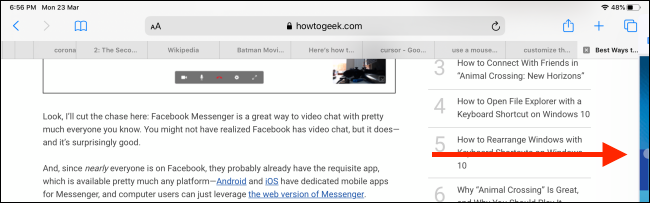
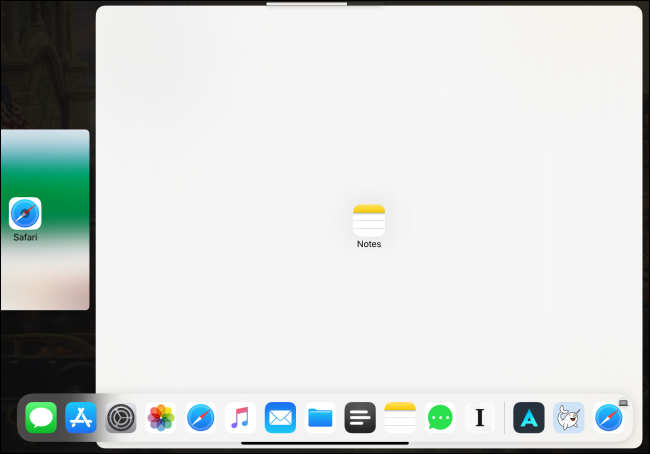
Pentru a deschide Dock-ul, deplasați cursorul spre baza ecranului. Un clic pe bara de pornire vă va duce la ecranul de pornire, iar o acțiune de clic și glisare în sus va deschide App Switcher.

Din Dock, puteți trage o pictogramă a unei aplicații spre stânga sau dreapta pentru a o adăuga la Split View.
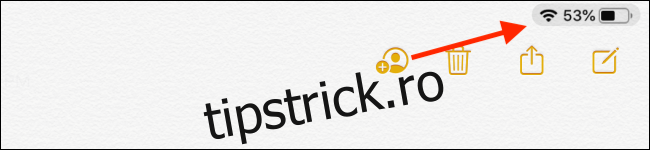
Pentru a accesa Centrul de Control, faceți clic pe pictogramele din colțul din dreapta sus al ecranului.
Deși majoritatea funcțiilor iPadOS pot fi controlate cu un mouse sau trackpad, anumite acțiuni, cum ar fi derularea orizontală a paginilor de pornire, necesită încă îmbunătățiri.
Gesturi suplimentare pe trackpad
Utilizatorii de Magic Trackpad 2 sau de carcase cu trackpad încorporat pot accesa următoarele gesturi suplimentare:
Glisare în sus cu trei degete: revenire la ecranul de pornire.
Glisare în sus cu trei degete și menținere: deschiderea comutatorului de aplicații.
Glisare la stânga sau la dreapta cu trei degete: comutarea între aplicații.
Ciupire: închiderea unei aplicații și revenirea la ecranul de pornire.
Ajustarea vitezei de urmărire și a direcției de defilare
În timpul utilizării noului cursor cu Magic Mouse 2 și Logitech MX Master 2s, s-a observat că viteza implicită de urmărire este puțin scăzută. Din fericire, această setare poate fi ajustată în funcție de preferințele utilizatorului.
Pentru a modifica viteza de urmărire, accesați Setări > General > Trackpad și mouse. Apoi, trageți cursorul „Viteza de urmărire” spre dreapta (spre pictograma iepurelui) pentru o acțiune mai rapidă a cursorului.
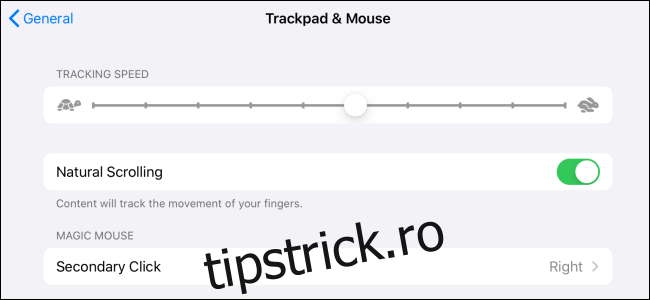
Tot în această secțiune, puteți modifica și direcția de defilare. Opțiunea „Defilare naturală” imită experiența tactilă, astfel încât defilarea în sus cu mouse-ul va derula de fapt în jos pe ecran. Dacă doriți, puteți dezactiva această opțiune.
Personalizarea aspectului și comportamentului cursorului
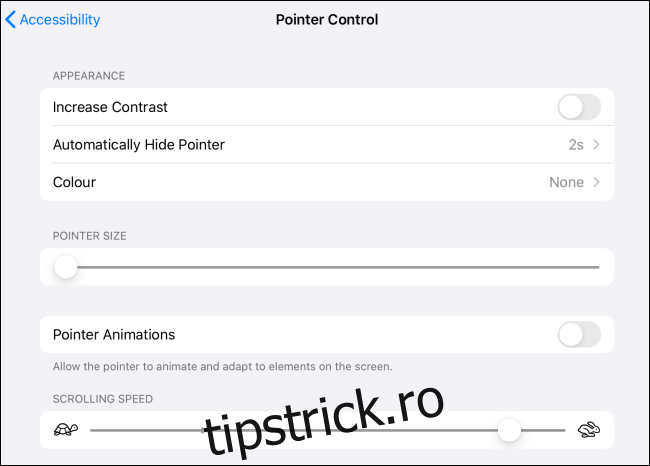
Comportamentul cursorului poate fi modificat în mai multe feluri. Puteți, de exemplu, crește viteza de defilare sau contrastul, sau chiar adăuga o bordură colorată cursorului.
Pentru a explora aceste opțiuni, accesați Setări > Accesibilitate > Control pointer.
Noua funcție de cursor este construită pe baza caracteristicii vechi de indicator al mouse-ului AssistiveTouch. Dacă doriți să adăugați funcționalități noi butoanelor suplimentare ale mouse-ului, accesați Setări > Accesibilitate > Atingere > AssistiveTouch.
De exemplu, puteți personaliza butonul de derulare pentru a deschide App Switcher. Am detaliat modul de utilizare a secțiunii AssistiveTouch aici.