Aplicația Mesaje de pe computerele Mac funcționează similar cu versiunile de pe iPhone și iPad, oferind posibilitatea de a trimite mesaje iMessage către alte dispozitive Apple. Dacă dorești să gestionezi conversațiile separat, poți dezactiva aplicația Mesaje pe macOS urmând instrucțiunile de mai jos.
Aceste instrucțiuni sunt valabile pentru macOS Catalina, dar este posibil ca pașii să fie ușor diferiți pe versiunile mai vechi. Această acțiune va dezactiva doar iMessage și mesajele SMS (dacă ai un iPhone) pe Mac. Totuși, poți dezactiva iMessage și pe iPhone sau iPad dacă dorești.
Dezactivarea notificărilor aplicației Mesaje pe Mac
Înainte de a dezactiva complet iMessage, poți opta pentru dezactivarea notificărilor aplicației Mesaje. Această metodă îți permite să trimiți și să primești mesaje în continuare, dar le vei putea vizualiza doar când deschizi aplicația.
Pentru a realiza acest lucru, deschide Preferințele sistemului. Poți face asta apăsând pe meniul Apple din colțul din stânga sus al barei de meniu și apoi selectând „Preferințe sistem”.

În fereastra Preferințe sistem, apasă pe opțiunea „Notificări”.

În meniul „Notificări”, vei vedea o listă de aplicații care pot afișa notificări, situată în partea stângă. Găsește și selectează aplicația „Mesaje”.
Poți personaliza afișarea notificărilor cu ajutorul opțiunilor disponibile în secțiunea „Stil alertă pentru Mesaje”.
Pentru a preveni afișarea alertelor în colțul din dreapta sus, selectează opțiunea „Niciuna” pentru stilul de alertă.
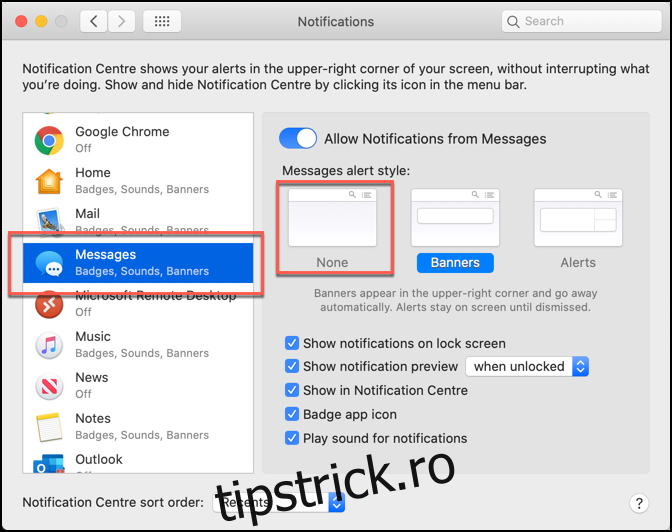
Pentru a dezactiva toate notificările din aplicația Mesaje, apasă pe glisorul „Permite notificări de la Mesaje”. Când este dezactivat, glisorul va fi de culoare gri.

Astfel, notificările vor fi complet oprite, dar vei primi în continuare mesaje în fundal și le poți vizualiza în aplicația Mesaje oricând dorești.
Dezactivarea completă a aplicației Mesaje pe Mac
Dacă vrei să dezactivezi complet aplicația Mesaje pe macOS, procesul este destul de simplu. Pentru a începe, deschide aplicația Mesaje apăsând pe pictograma sa din Dock.

Dacă ai eliminat pictograma din Dock, poți lansa aplicația din Launchpad (accesibilă prin pictograma din Dock). Alternativ, o poți lansa din folderul Aplicații din Finder.

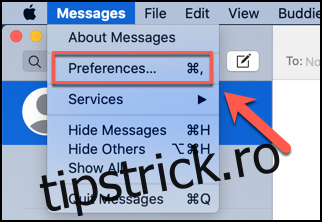
Pentru a dezactiva aplicația, trebuie să accesezi meniul Preferințe. Apasă pe „Mesaje” > „Preferințe” din bara de meniu din partea de sus a ecranului.
În meniul Preferințe care se deschide, apasă pe fila „iMessage”. Pentru a dezactiva complet aplicația, apasă butonul „Deconectează-te” de lângă ID-ul Apple din fila „Setări”.
Alternativ, dacă preferi să rămâi conectat, deselectează casetele „Activează acest cont” și „Activează Mesaje în iCloud”.

Setările se aplică automat, deci poți închide meniul Preferințe. Mesajele iMessage nu vor mai fi afișate în aplicația Mesaje până când te vei conecta din nou sau vei reactiva contul.