Te-ai întrebat vreodată cum de utilizatorii pasionați de simulări din YouTube, numiți adesea „Simmers”, adaugă conținut personalizat, sau „CC”, în jocul lor The Sims 4? Electronic Arts nu a oferit un ghid oficial despre cum se descarcă CC în acest joc. Deși există numeroase tutoriale video pe YouTube, acestea pot fi uneori neclare.
Conținutul personalizat, sau „modificările”, reprezintă elemente și comportamente extra create de alți jucători pentru a îmbunătăți experiența jocului dincolo de ceea ce a oferit inițial Maxis. Acest conținut include frecvent haine, trăsături, aspirații pentru Sims și multe altele. Este creat și testat de comunitate, fiind o parte importantă a acesteia.
De fapt, Maxis nu doar tolerează, ci chiar încurajează și susține moddingul. Poți afla mai multe despre acest aspect pe pagina oficială de întrebări frecvente a jocului The Sims 4, intitulată „Modificări și actualizări ale jocului”.
Așadar, îți prezint un tutorial detaliat despre cum să activezi și să descarci modificări pentru The Sims 4 pe un sistem Windows 10.
Configurarea conținutului personalizat
Localizarea și deschiderea fișierului Resource.cfg
După ce ai lansat The Sims 4 și ai activat modificările în setările jocului, trebuie să găsești folderul corespunzător, denumit „Mods”. Acesta se află, de regulă, în folderul Documente. Dosarul „Mods” se va crea automat în folderul principal al jocului, după ce l-ai pornit prima dată cu opțiunea de modificări activată. În interiorul folderului „Mods”, vei găsi fișierul „Resource.cfg”. Fă click dreapta pe el pentru a-l deschide cu un program de editare text simplu, precum Notepad. Ar trebui să vezi ceva similar cu următorul text, deși acesta se va prezenta pe o singură linie:
Prioritatea 500
PackedFile *.pachet
PackedFile */*.pachet
PackedFile */*/*.pachet
PackedFile */*/*/*.pachet
PackedFile */*/*/*/*.pachet
PackedFile */*/*/*/*/*.pachet
Acesta definește câte niveluri de foldere în profunzime va scana sistemul în căutarea modificărilor. Numărul de asteriscuri corespunde numărului de foldere în care se va căuta. În mod implicit, ar trebui să existe șase, ca în exemplul de mai sus. Dacă dorești să adaugi mai multe niveluri, urmează același model.
Crearea de noi subfoldere în dosarul Mods
Această acțiune este în special importantă pentru cei care nu au foldere în folderul Mods sau au creat deja, dar nu le-au populat cu nimic. Dacă ai deja câteva foldere cu modificări, dar și multe care nu sunt, poți trece la următorii pași.
Creează două subfoldere, denumite „Build/Buy” și „CAS”. Prin crearea de foldere încă de la început, te vei organiza mai eficient și mai ușor pe parcurs.
Activarea modificărilor în joc
După ce lansezi The Sims 4, vei observa o pictogramă cu trei puncte în colțul din dreapta sus al meniului principal. Dă click pe ea pentru a deschide meniul de setări. Mergi la fila „Altele” și apoi selectează „Activează conținutul personalizat și modificările”.
Aceasta a fost partea simplă. Mai departe, activează și opțiunea „Modificări de script permise”. Atunci când căsuțele sunt marcate cu verde, înseamnă că modificările sunt activate.
Verificarea locației folderului Mods în folderul EA
La instalarea jocului, ai ales un anumit folder. Navighează până acolo și găsește folderul Mods. De obicei, acesta se găsește în Documente > Electronic Arts > The Sims 4 > Mods, dar este posibil să îl fi instalat într-o altă locație. Folosește funcția de căutare a sistemului pentru a te ajuta să localizezi folderul.
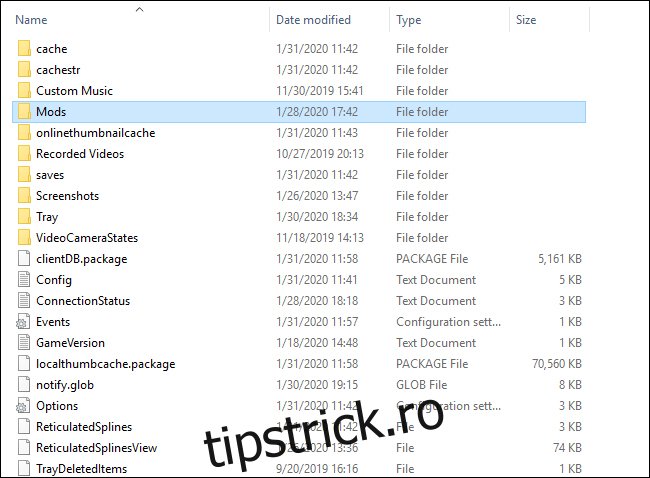
Selectarea și descărcarea modificărilor
Când descarci modificări, este esențial să fii atent la detalii. Vei descoperi o gamă largă de conținut personalizat compatibil cu jocul de bază (fără a necesita pachete suplimentare), dar multe modificări vor necesita un pachet, dintr-un motiv sau altul (de exemplu, modificări ale texturilor unor elemente din joc).
Pentru acest ghid, am ales câteva modificări compatibile cu jocul de bază, listate mai jos. Vei observa că toate acestea menționează „compatibil cu jocul de bază” în descriere:
Colecția de toamnă pentru femei, de Clumsyalienn
Bonnie Hair, de Grim Cookies
Ethan Top, de Stephanine Sims
Notă: „Colecția de toamnă pentru femei” are fișiere separate, astfel că poți alege exact ce vrei să descarci. Uneori, pachetele vin separat, dar nu întotdeauna. Alteori, un set va fi disponibil ca un singur pachet de conținut unit.
Iată o scurtă listă cu site-urile mele preferate și de încredere pentru descărcat CC:
Peacemaker
GRIMCOOKIES
Arhiva lilsimsie
Descărcări de la Stephanie
Mutarea fișierelor în folderul Mods
Găsește fișierele pe care le-ai descărcat pe computer și mută-le manual în folderul Mods al jocului The Sims 4.
În folderul Mods, creează un subfolder numit „Tutorial Modificări” (sau orice alt nume preferi) și mută toate fișierele cu extensia „.package” din folderul de descărcări în acest nou folder. Modificările care apar în ecranul „Creează un Sim” (haine, păr, accesorii) trebuie stocate în folderul „CAS”, iar modificările pentru modul Construcție/Cumpărare în folderul „Build Buy Mods”, etc.
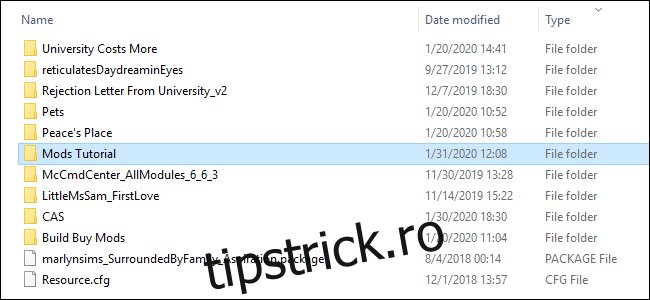
Menținerea folderelor organizate te va ajuta să identifici mai ușor fișierele corupte care pot cauza probleme în joc. De asemenea, punând modificările descărcate recent într-un folder separat, poți testa cu ușurință dacă îți plac sau nu noile modificări. Îți sugerăm să stochezi CC-ul nou descărcat într-un folder numit „modificări noi”, pentru o mai bună organizare.
Dacă lansezi jocul și decizi că nu îți place ceea ce ai descărcat, este ușor să navighezi până la noul folder și să identifici rapid fișierul pe care dorești să îl ștergi.
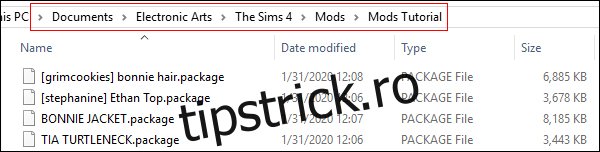
Imaginea de mai sus ilustrează denumirile de fișiere ale conținutului descărcat, menționat anterior în acest ghid.
Lansarea jocului!
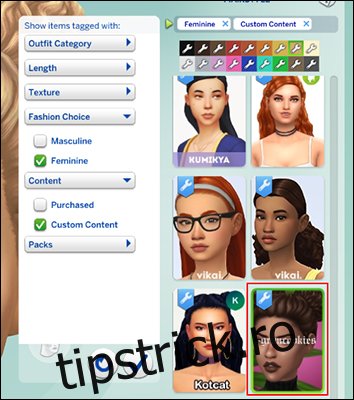
Odată ajuns în ecranul „Creează un Sim”, dă click pe secțiunea „Păr”. Dacă ai dificultăți în a găsi conținutul personalizat pe care l-ai descărcat, dă click pe săgeata mică de lângă „Feminin”, apoi click pe „Conținut” și bifează căsuța de lângă „Conținut personalizat”, astfel încât secțiunea de păr să afișeze doar conținutul personalizat pe care l-ai descărcat. Poți activa acest filtru în toate ecranele, chiar și în modul Construcție/Cumpărare!
Ce este o modificare (mod) și ce este o modificare de tip script?
Acum că te-ai familiarizat puțin cu conținutul personalizat pentru The Sims 4, s-ar putea să te întrebi de ce am activat și modificările de tip script. Acestea sunt modificări care includ codare și care pot schimba comportamentele jocului, spre deosebire de codarea inițială Maxis. Un exemplu popular este Modul MC Command Center creat de utilizatorul Deaderpool.
Modul MC Command Center oferă o multitudine de opțiuni sub forma mai multor module care abordează diverse funcționalități: ajustarea facturilor gospodăriei, transformarea Simșilor în nemuritori, gestionarea sarcinilor și chiar implementarea unor mecanisme de progresie a poveștii. Aproape orice îți poți imagina, acest mod o poate face și este actualizat în mod constant.
Am analizat deja cum se activează modurile de tip script, dar unde anume plasezi modul MC Command Center în folderul Mods?
În primul rând, asigură-te că modulele și pachetele sunt plasate în același folder și că folderul respectiv nu se află la mai mult de un nivel de profunzime în structura folderului de modificări al jocului The Sims 4. De exemplu, The Sims 4\Mods\MCCC este corect, dar The Sims 4\Mods\Script Mods\MCCC nu este.
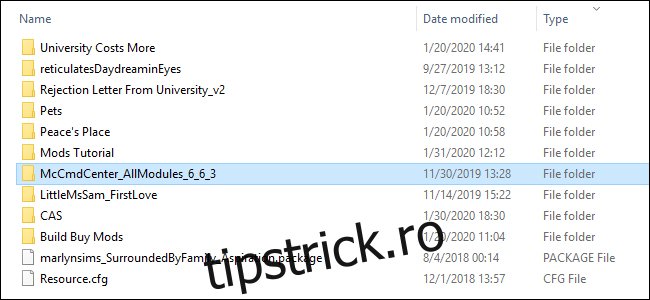
Clientul jocului The Sims 4 va căuta modificările de tip script doar la primul nivel de adâncime. În imaginea de mai sus, vei observa că fișierul „McCmdCenter” se află direct în folderul Mods. Dacă nu urmezi acești pași corect, modificările de tip script nu vor apărea în joc.
Salvarea și backup-ul folderului The Sims 4
Este o regulă generală să faci întotdeauna copii de rezervă ale folderului The Sims 4 pe o unitate USB sau externă, ca măsură de precauție. Fă click dreapta pe fișier și alege „Copiere” (sau Ctrl + C), navighează la locația sigură unde vrei să faci copia de rezervă, dă click dreapta și selectează „Lipire” (sau Ctrl + V) în acea locație.
Astfel, te asiguri că ai o copie actualizată a jocului (cu familiile Simșilor și modificările tale) în cazul în care trebuie să reinstalezi jocul. Este nevoie de mult timp pentru a construi o colecție de modificări și este frustrant să pierzi progresul, la fel ca în cazul oricărui alt joc video.
Și cam asta este tot! Nu uita că ar trebui să contactezi întotdeauna creatorul modificării dacă întâmpini erori sau ai întrebări.