Apple a oferit accesul la suita iWork tuturor utilizatorilor începând cu anul trecut, simplificând considerabil utilizarea aplicațiilor sale de productivitate. Această suită include aplicații precum Pages (pentru documente), Numbers (pentru foi de calcul) și Keynote (pentru prezentări). La fel ca orice altă suită de productivitate de calitate, acestea vin cu o serie de șabloane create de Apple. În plus, există opțiunea de a achiziționa șabloane, care sunt descărcate pe computer sub formă de arhive. După dezarhivare, aceste șabloane nu pot fi folosite direct din interfața web iCloud. Acestea funcționează corect doar pe un Mac, ceea ce le face practic inutilizabile, deoarece versiunea web a aplicațiilor Pages, Keynote și Numbers nu permite încărcarea de șabloane personalizate. Cu toate acestea, există o metodă simplă pentru a depăși această limitare și a utiliza șabloanele achiziționate și descărcate în sistem. Iată cum puteți face acest lucru.
Pasul 1: Descărcarea șablonului
Primul pas este să descărcați șablonul dorit. La selectarea fișierului, este important să țineți cont de un aspect crucial: folosiți iCloud standard sau ați făcut upgrade la iCloud Drive? Dacă ați făcut upgrade la iCloud Drive, asigurați-vă că șabloanele nu sunt mai vechi de câteva luni, din cauza problemelor de compatibilitate. În acest exemplu, vom folosi un cont care a făcut upgrade la iCloud Drive.
Pasul 2: Redenumirea șablonului
După descărcare, șablonul va avea o extensie .zip. Trebuie să o redenumiți în MyTemplate.pages.zip dacă este un șablon pentru Pages, în MyTemplate.numbers.zip pentru un șablon Numbers, sau în MyTemplate.key.zip dacă este un șablon Keynote. În toate cazurile, „MyTemplate” reprezintă numele șablonului dvs.
Pasul 3: Încărcarea șablonului în iWork
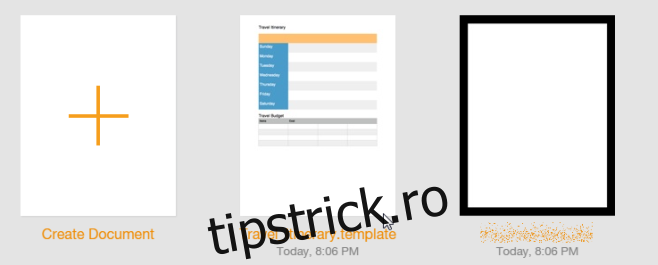
Următorul pas este să trageți și să plasați fișierul arhivat direct în aplicația iWork corespunzătoare (Pages, Numbers sau Keynote) și să așteptați ca acesta să se încarce. Odată încărcat, îl puteți deschide la fel ca orice alt fișier normal. Fiți atenți să nu trageți și să plasați un șablon Numbers în aplicația Pages, deoarece nu va funcționa. După acești pași, puteți începe să utilizați șablonul.
Atenție: Compatibilitatea este un aspect important de luat în considerare. Șabloanele pentru aplicațiile iWork sunt adesea contra cost, așa că dacă ajungeți cu un șablon incompatibil, practic ați pierdut banii. Puteți încărca aceste șabloane și pe iPhone, dacă ați configurat aplicațiile iWork să facă backup pe iCloud. Acest tutorial a fost testat folosind un șablon gratuit găsit pe site-ul iWork Community. Experiența noastră arată că șabloanele mai vechi de patru luni nu sunt compatibile cu iCloud Drive. Dacă doriți să experimentați, vă recomandăm să testați mai întâi cu șabloane gratuite.