Microsoft Excel nu are funcții integrate pentru a converti sume între diverse monede. Totuși, această limitare poate fi depășită prin utilizarea unei surse de date externe care oferă cursuri de schimb actualizate. Apoi, o formulă simplă de înmulțire realizează conversia dorită. În cele ce urmează, vom detalia această procedură.
Integrarea unei Surse Externe de Date în Excel
Cea mai bună abordare pentru a obține cursuri de schimb actualizate este folosirea unei surse de date externe. Aceste date vor fi folosite pentru a efectua conversia între diverse monede direct în Excel. Procesul este similar cu cel aplicat în Google Sheets.
Inițial, este esențială identificarea unei surse de date online potrivite, de obicei în format XML, pe care să o importați în foaia de calcul. FloatRates pune la dispoziție o gamă largă de fluxuri XML bazate pe diferite monede.
După ce ai ales fluxul dorit, deschideți documentul Excel. În Excel 2019 sau Office 365, accesați fila „Date”, apoi dați click pe „Obțineți date”, selectați „Din fișier” și alegeți „Din XML”. În versiunile mai vechi, selectați „Date”, apoi „Obțineți date externe”, „Din alte surse” și în cele din urmă „Din importarea datelor XML”.
Pentru exemplul nostru, vom utiliza fluxul de date FloatRates USD, pe care îl vom importa în Excel.
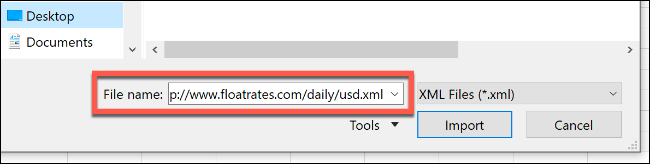
În fereastra „Import date”, introduceți adresa URL a fluxului XML în câmpul „Nume fișier” și dați click pe „Import”.
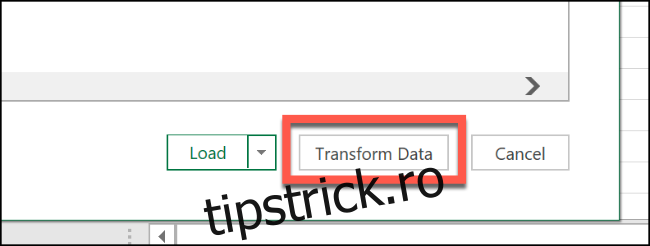
Dacă aveți Office 2019 sau 365, veți vedea o previzualizare a datelor. În cazul datelor de la FloatRates, este necesară o conversie a acestora în Excel Power Query Editor înainte de a putea fi utilizate.
Pentru a realiza acest lucru, dați click pe opțiunea „Transformă datele”.
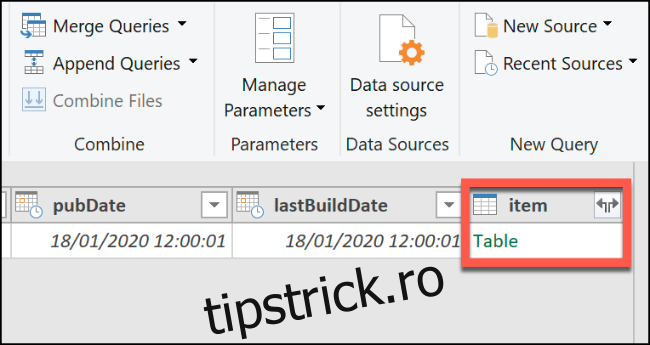
Se va deschide Editorul Excel Power Query. Navigați la coloana „Articol” și dați dublu click pe „Tabel” pentru a importa cursurile de schimb actualizate.
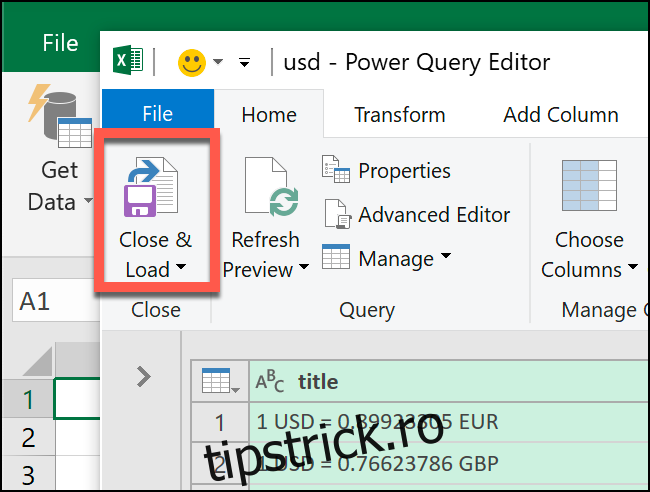
Previzualizarea Power Query va fi actualizată, afișând cursurile de schimb de la FloatRates. Dați click pe „Închideți și încărcați”, din colțul stânga sus, pentru a insera datele în foaia de calcul.
Datele importate vor fi afișate într-o nouă foaie de lucru, care poate fi folosită ca referință pentru conversiile valutare.
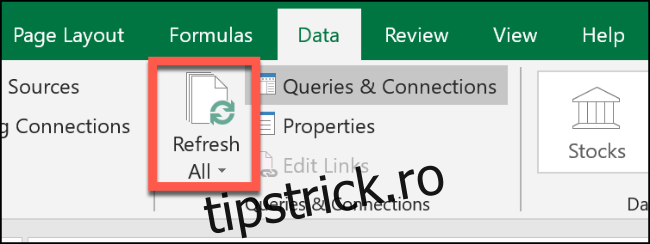
Majoritatea surselor de date externe sunt actualizate la fiecare oră. FloatRates, însă, este actualizată doar la fiecare 12 ore. Pentru actualizări manuale, dați click pe „Date” și apoi pe „Actualizează tot”.
Conversia Valutară în Microsoft Excel
Datele actualizate importate pot fi folosite pentru conversii valutare cu o simplă formulă de înmulțire.
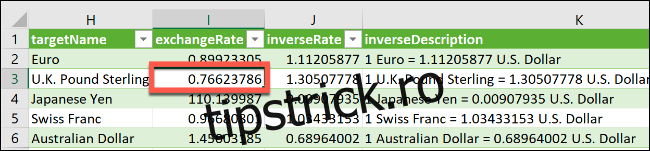
Navigați la foaia de lucru unde sunt stocate cursurile de schimb. Dacă folosiți FloatRates, examinați coloana „ExchangeRate” și identificați celula care conține cursul de schimb al monedei dorite.
Folosind datele FloatRates în dolari americani, observăm că pentru conversia din dolari americani în lire sterline, vom folosi cursul de schimb GBP din celula I3.
Reveniți la foaia de lucru inițială și introduceți suma în dolari pe care doriți să o convertiți într-o celulă. Într-o altă celulă, utilizați formula =A2*Sheet2!$I$3, înlocuind „A2” cu celula care conține valoarea dvs. în dolari americani.
Înlocuiți a doua parte a formulei cu o referință absolută către celula din coloana „ExchangeRate” a foii de lucru cu datele importate, celula care conține cursul de schimb dorit.
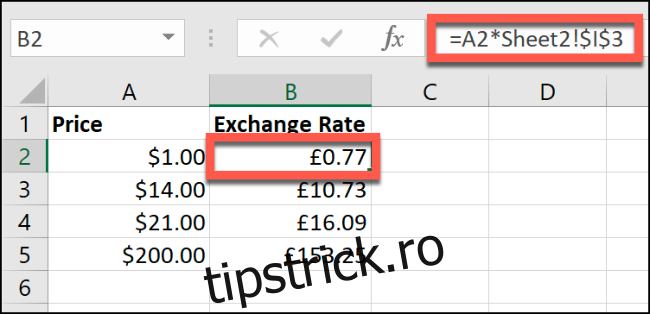
În exemplul de mai sus, coloana A include sume în dolari americani. Coloana B afișează sumele convertite din dolari americani în lire sterline (1 USD în GBP se află în celula B2).
Prin modificarea referinței absolute a celulei și utilizând alte surse de date (cum ar fi sursa FloatRates GBP pentru conversia din lire sterline în alte monede), puteți realiza conversii între orice pereche de monede.
De asemenea, puteți folosi un curs de schimb introdus manual în locul unei surse externe. Introduceți manual cursul de schimb într-o celulă (B2 în exemplul nostru) și valoarea inițială într-o altă celulă (A3).
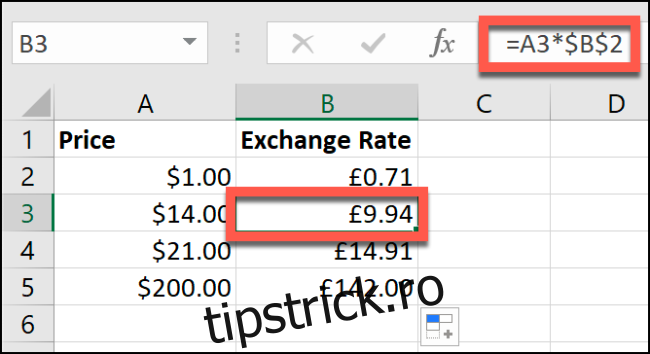
Aceeași formulă de înmulțire va efectua conversia valutară. Totuși, dacă nu folosiți o sursă externă, va trebui să actualizați manual cursul de schimb pentru a obține rezultatul corect.