Pentru a-ți spori securitatea, Microsoft impune deja o lungime minimă a parolei pentru toate conturile sale. Dacă vrei să întărești securitatea și pentru conturile locale, poți stabili o lungime minimă a parolei pentru fiecare utilizator în Windows 10. Iată cum poți face asta.
În mod normal, când creezi un utilizator local nou în Windows 10, contul nu necesită o parolă. Totuși, dacă dorești să impui o lungime minimă a parolei pentru toți utilizatorii, există câteva metode prin care poți aplica această măsură de siguranță pentru calculatorul tău.
Utilizatori casnici: Stabilirea unei lungimi minime a parolei prin linia de comandă
În primul rând, va trebui să deschizi o instanță cu drepturi ridicate a liniei de comandă. Dacă preferi să folosești PowerShell, poți face asta. Comanda următoare funcționează similar în ambele aplicații, dar asigură-te că apeși pe „Executare ca administrator” dacă alegi să folosești PowerShell.
Apasă butonul Start, tastează „cmd” în câmpul de căutare, dă click dreapta pe rezultatul „Command Prompt”, iar apoi selectează „Executare ca administrator”.
În prompt, introdu următoarea comandă (înlocuind „LungimeParola” cu lungimea minimă a parolei pe care vrei să o impui):
net accounts /minpwlen:LungimeParola
Apasă tasta Enter și vei primi o notificare care te anunță că operațiunea a fost finalizată cu succes.
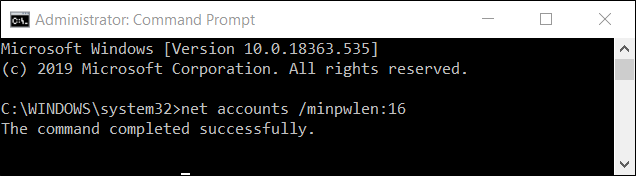
Observație: deși tehnic poți alege orice lungime între 1 și 20 de caractere, este recomandat să alegi o valoare care să ofere o securitate adecvată, dar care să nu facă dificilă memorarea parolelor de către utilizatori.
Acum, pentru a verifica dacă modificarea a fost aplicată, introdu următoarea comandă și apasă Enter:
net accounts
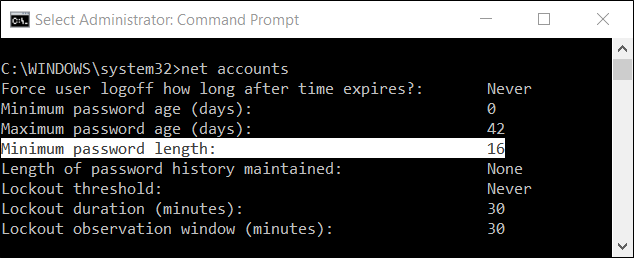
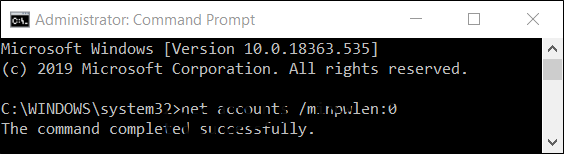
Pentru a elimina lungimea minimă a parolei, scrie următoarea comandă, eliminând astfel obligația de parolă pentru conturile locale:
net accounts /minpwlen:0
Pentru a spori și mai mult securitatea conturilor, poți stabili o durată maximă de valabilitate a parolei, obligând astfel utilizatorii să genereze o parolă nouă după o anumită perioadă.
Utilizatori Pro și Enterprise: Configurarea lungimii minime a parolei prin Politica de Grup
Pentru cei care preferă o interfață grafică sau nu doresc să utilizeze linia de comandă, utilizatorii Windows 10 Pro și Enterprise au la dispoziție Editorul de Politici de Grup Local. Acesta este un instrument puternic, deci, dacă nu l-ai folosit până acum, merită să aloci timp pentru a afla capacitățile sale.
Dacă te afli într-o rețea corporativă, este recomandat să discuți mai întâi cu administratorul. Dacă calculatorul tău de lucru face parte dintr-un domeniu, este foarte posibil să fie deja sub incidența unei politici de grup la nivel de domeniu, care va suprascrie politicile de grup locale.
De asemenea, ar trebui să creezi un punct de restaurare a sistemului înainte de a continua. Windows face asta automat când instalezi o actualizare majoră. Totuși, nu strică să faci o copie manuală – în acest fel, dacă ceva nu merge bine, poți reveni ușor.
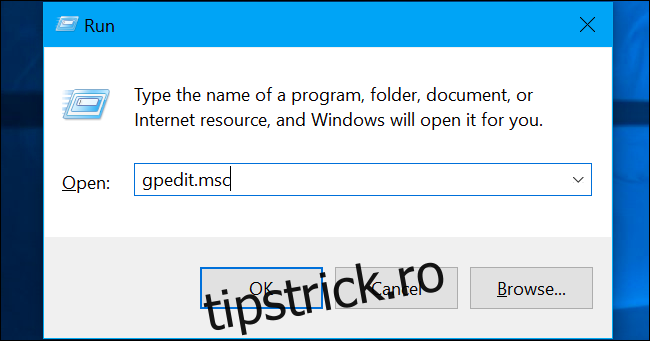
Pentru a deschide Editorul de Politici de Grup, apasă tastele Windows + R, tastează „gpedit.msc” în fereastră, iar apoi apasă Enter.
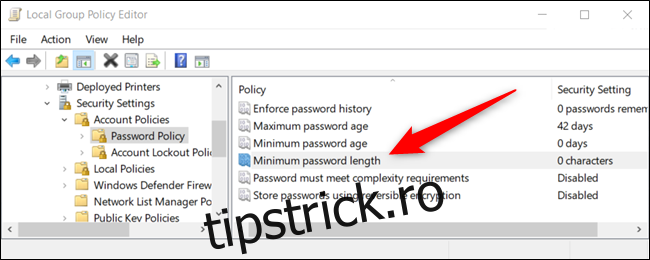
Navighează la Configurare computer > Setări Windows > Setări de securitate > Politici de cont > Politică de parolă.
Aici, găsește setarea „Lungimea minimă a parolei” și dă dublu click pe ea.
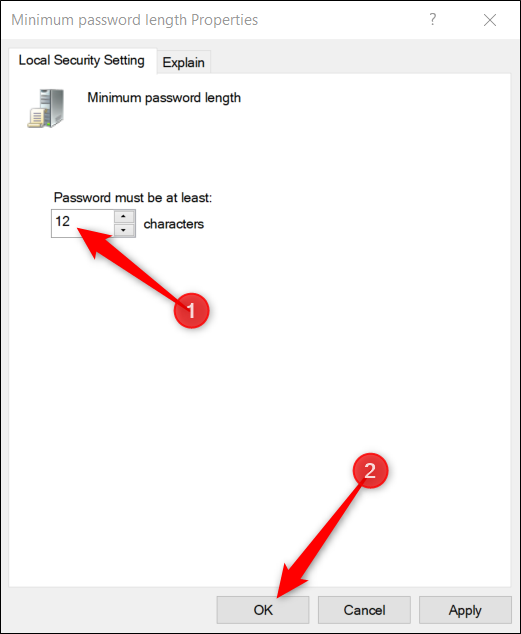
În fereastra de proprietăți care se va deschide, introdu lungimea minimă a parolei dorită și apasă „OK” când ai terminat.
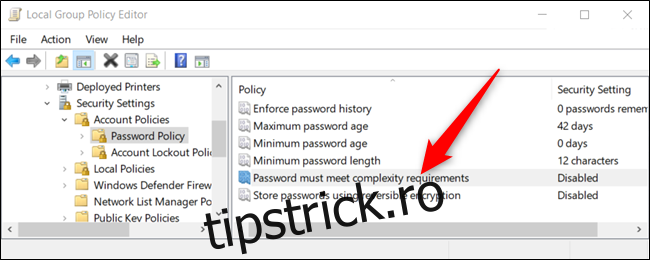
Opțional, pentru a crește securitatea, poți activa cerințele de complexitate a parolei, obligând astfel utilizatorii să creeze parole mult mai sigure, care să respecte anumite criterii. Windows impune aceste cerințe când utilizatorii modifică sau creează parole.
Dacă sunt activate, parolele trebuie să îndeplinească următoarele condiții:
- Să nu includă numele contului de utilizator sau porțiuni din numele complet al utilizatorului care depășesc două caractere consecutive.
- Să aibă cel puțin șase caractere.
- Să conțină caractere din cel puțin trei dintre următoarele patru categorii:
- Litere majuscule (de la A la Z).
- Litere minuscule (de la a la z).
- Cifre (de la 0 la 9).
- Caractere speciale (de exemplu, !, $, #, %).
Dă dublu click pe „Parola trebuie să îndeplinească cerințele de complexitate” pentru a deschide meniul de proprietăți.
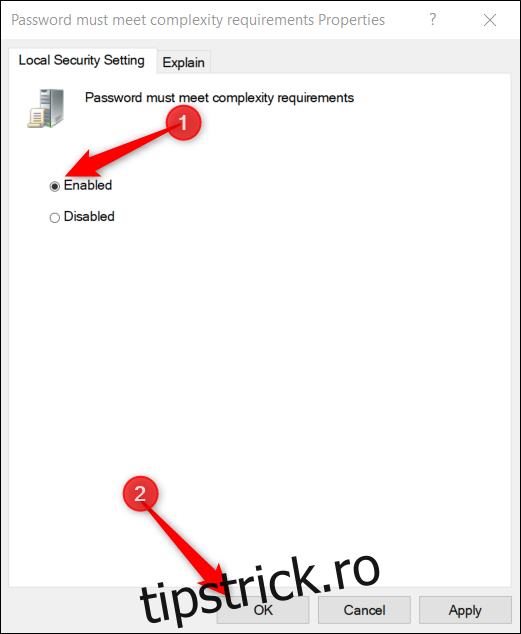
Când se deschide meniul de proprietăți, apasă pe butonul radio de lângă „Activat” și apoi selectează butonul „OK” când ai terminat.
Asta este tot. Acum poți închide Editorul de Politici de Grup. Modificările aduse acestei politici devin active imediat și nu este necesară repornirea calculatorului.